
Produktbündel fügt WooCommerce den Produkttyp „Vendix Bundle“ hinzu, der mehrere Produkte zusammen zu einem Fest- oder Rabattpreis verkauft, wobei der Lagerbestand von den enthaltenen Produkten abgezogen wird. Schnellkauf-Buttons fügt Buttons für Jetzt kaufen, WhatsApp, Marktplätze und das Hinzufügen zum Warenkorb ohne Neuladen hinzu. Beide sind Shop-Module von Vendix Pro und bleiben deaktiviert, bis Sie sie aktivieren.
Wo Sie es finden: ARN Vendix → WooCommerce → Produktbündel und Schnellkauf-Buttons.
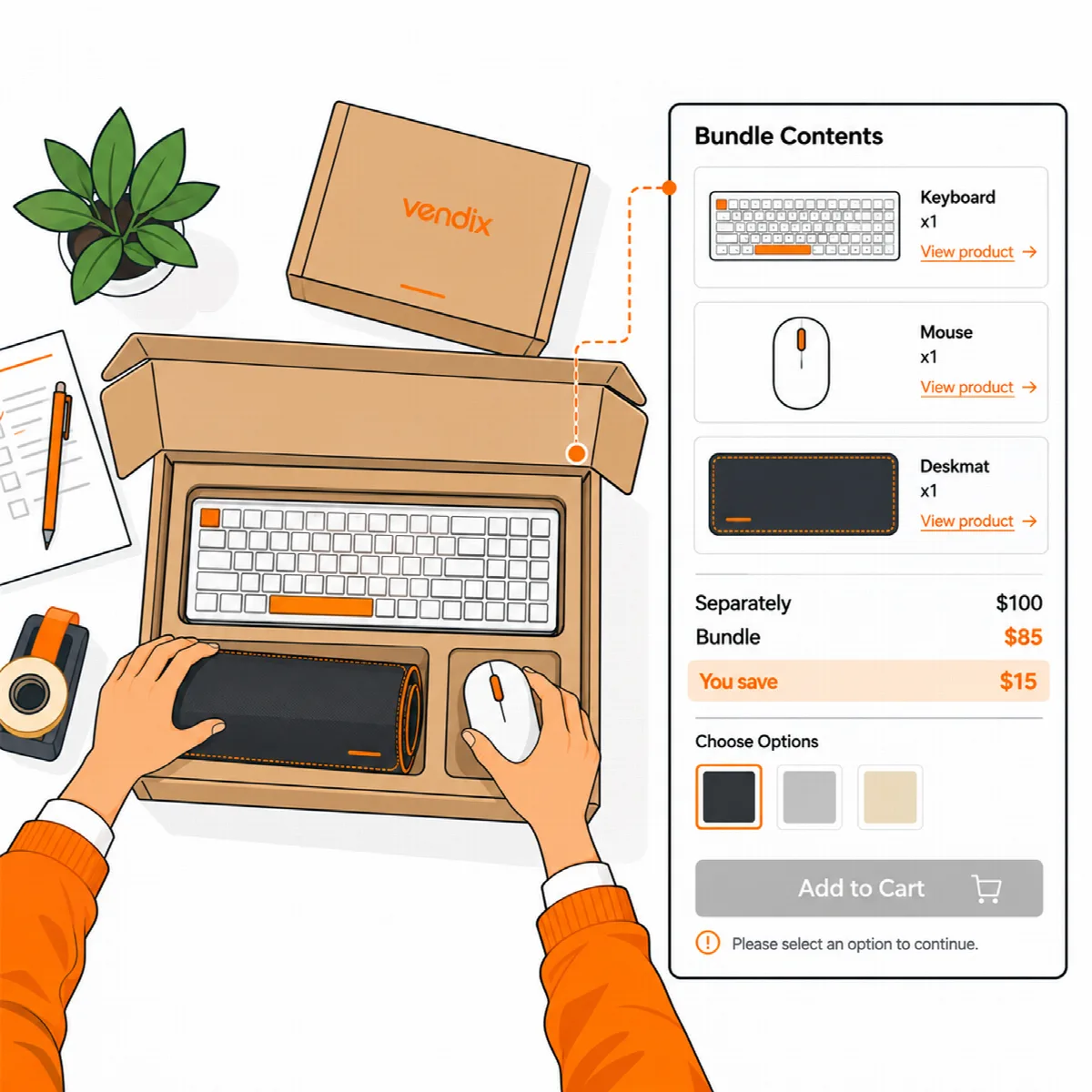
Ein Bundle erstellen
- Aktivieren Sie unter ARN Vendix → WooCommerce → Produktbündel die Option Bundles: der Produkttyp „Vendix Bundle“ und speichern Sie.
- Gehen Sie zu Produkte → Neues Produkt und wählen Sie den Produkttyp Vendix Bundle. Ein Bundle hat eine eigene Seite, ein eigenes Bild, eigene Kategorien und eigenes SEO.
- Öffnen Sie den Tab Bundle-Inhalt. Suchen Sie einfache oder variable Produkte nach Name oder Artikelnummer, legen Sie für jedes eine Menge fest und ziehen Sie die Zeilen in die gewünschte Reihenfolge. Ein Bundle enthält bis zu 20 Produkte mit jeweils einer Menge von bis zu 99.
- Bei einem variablen Produkt lassen Sie den Kunden die Variante auf der Bundle-Seite wählen oder legen eine feste Variante für das Bundle fest.
- Legen Sie den Preis fest: einen Festpreis im Tab Allgemein oder einen Rabatt auf die Summe der Produkte als Prozentsatz oder Betrag. Bei einem Rabatt passt sich der Bundle-Preis automatisch an die Produktpreise an.
- Wählen Sie, ob Reduzierte Produkte in dieser Summe mit ihrem Angebotspreis oder ihrem regulären Preis berücksichtigt werden, entscheiden Sie, ob Gutscheine gelten, und legen Sie den Versand fest (Gesamtgewicht und -größe der Produkte oder der eigene Tab Versand des Bundles).
- Veröffentlichen Sie. Nach dem Speichern zeigt der Tab die Gesamtsumme der Produkte, den Bundle-Preis, die Ersparnis und den Bestand, den die Produkte zulassen.
Hinweis: Solange der Bundle-Schalter aus ist, verhalten sich gespeicherte Bundles wie einfache Produkte. Setzen Sie Ihre Bundles auf Entwurf, bevor Sie das Modul ausschalten.
So verhalten sich Bundles
- Bundle-Seite: Jedes Produkt erscheint mit Bild, Menge, Name, seiner festen oder gewählten Variante und einem Link „Produkt ansehen“. Der Warenkorb-Button bleibt deaktiviert, bis jede Auswahl getroffen ist.
- Ersparniszeile: Produktseiten und -karten zeigen „Einzeln: X · Bundle: Y · Sie sparen: Z (n %)“; sie entfällt, solange das Bundle nicht günstiger ist als seine Produkte.
- Bestand: Ein Bundle hat keinen eigenen Bestand. Es kann verkauft werden, solange jedes enthaltene Produkt genügend Bestand hat. Wenn WooCommerce den Bestand einer Bestellung reduziert, sinkt jedes Produkt um seine Bundle-Menge; stornierte oder fehlgeschlagene Bestellungen geben den Bestand zurück. Bundles nehmen nie Lieferrückstände an.
- Warenkorb und Bestellungen: Der Warenkorb zeigt das Bundle als eine Zeile mit den darunter aufgeführten Produkten; auch die Bestellansicht, E-Mails, Kontoseiten und Rechnungen listen sie auf.
- Gutscheine: Gutscheine gelten für Bundles, es sei denn, das Bundle schaltet sie auf seinem Tab Bundle-Inhalt aus oder Gutscheine gelten auf der gesamten Website nicht für Bundles ist aktiviert.
Bundles unterstützen die WooCommerce-Blöcke Warenkorb und Kasse sowie die WooCommerce-Bestelltabellen (HPOS).
Kunden zu Bundles führen
Unter Kunden zu Bundles führen zeigen drei Schalter Bundles dort, wo sie hilfreich sind:
- „Dieses Produkt ist in diesen Bundles“: Karten auf den Seiten von Produkten, die in einem Bundle enthalten sind, mit Bundle-Preis, Ersparnis, „Bundle ansehen“ und – wenn nichts auszuwählen ist – „Bundle in den Warenkorb“.
- „Bundle vervollständigen“ im Warenkorb: Wenn einige Produkte eines Bundles im Warenkorb liegen, lassen sich die fehlenden auf einmal hinzufügen.
- „In das Bundle umwandeln“ im Warenkorb: Wenn alle Produkte eines Bundles im Warenkorb liegen und das Bundle günstiger ist, ersetzt ein Button sie durch das Bundle und zeigt die Ersparnis.
Der Warenkorb ändert sich nie von selbst: Der Kunde entscheidet. Schlägt ein Schritt fehl, wird der Warenkorb in seinen vorherigen Zustand zurückversetzt.
Schnellkauf-Buttons hinzufügen
Schnellkauf-Buttons bietet bis zu fünf Buttons:
| Schaltfläche | Funktion |
|---|---|
| In den Warenkorb ohne Neuladen der Seite | Fügt das Produkt hinzu und aktualisiert sofort den Warenkorb im Header |
| Jetzt kaufen | Schickt nur dieses Produkt oder Bundle zur Kasse; der restliche Warenkorb wird beiseitegelegt und kehrt nach der Bestellung zurück oder wenn der Kunde ohne Bezahlung zum Warenkorb zurückkehrt |
| Per WhatsApp fragen | Öffnet WhatsApp mit einer Frage zum Produkt |
| Per WhatsApp bestellen | Öffnet WhatsApp mit den gewählten Optionen, der Menge und dem Preis |
| Marktplatz-Buttons | Verlinken auf dasselbe Produkt in anderen Shops wie Amazon, Trendyol oder Noon; bis zu acht pro Produkt, jeweils mit eigenem Text und optionalem Logo |
- Stellen Sie sicher, dass Ihre WhatsApp-Nummer unter ARN Vendix → Unternehmensdaten eingetragen ist. Die WhatsApp-Buttons bleiben ausgeblendet, bis eine Nummer hinzugefügt ist.
- Öffnen Sie ARN Vendix → WooCommerce → Schnellkauf-Buttons und aktivieren Sie Schnellkauf-Buttons einschalten.
- Haken Sie die Buttons an, die jedes Produkt standardmäßig anzeigt.
- Bearbeiten Sie optional die Nachrichtenvorlagen. Sie akzeptieren
{product},{variation},{quantity},{price}und{link}. - Aktivieren Sie optional Auch auf Produktkarten in Produktlisten: Jetzt kaufen (für Produkte ohne Optionen) und Per WhatsApp fragen.
- Speichern Sie. Jedes Produkt kann jeden Button auf seinem eigenen Tab Schnellkauf-Buttons ein- oder ausblenden; dort fügen Sie auch seine Marktplatz-Links hinzu.
Beide WhatsApp-Buttons öffnen nur WhatsApp mit einer fertigen Nachricht; im Shop wird keine Bestellung und kein anderer Datensatz angelegt. Marktplatz-Links benötigen eine vollständige Adresse, die mit https:// beginnt, und tragen rel="nofollow noopener".
Elementor-Widgets
Solange ihr Modul aktiv ist, erscheinen drei WooCommerce-Widgets in Elementor:
| Widget | Was es zeigt |
|---|---|
| ARN Bundle Contents | Die Produkte eines Bundles als Liste, Raster oder Karussell, mit Ersparniszeile und den Buttons des Bundles |
| ARN Product in Bundles | Karten der Bundles, in denen ein Produkt enthalten ist |
| ARN Smart Product Buttons | Die Schnellkauf-Buttons des aktuellen oder eines ausgewählten Produkts |
Auf Produktseiten, die ohne Elementor erstellt wurden, werden dieselben Blöcke über WooCommerce-Hooks eingefügt.
Rabatte und Plugins für Produktoptionen
- Discount Rules: Vendix-Bundles erhalten keinen Rabatt aus Discount Rules, sodass ein Bundle seinen eigenen Preis und seine Ersparnis behält. Mengenstaffeln, „Kaufe X, zahle Y“ und Geschenke werden in WooCommerce-Rabattregeln, Mengenrabatte und Bestelllimits erklärt.
- Plugins für Produktoptionen (Vendix 3.0.0 und neuer): Die Optionspreise von PPOM for WooCommerce und ThemeHigh Extra Product Options bleiben bei Bundles, Geschenken, Discount Rules, Order Limits, Warenkorbwert und Angeboten erhalten. „Bundle vervollständigen“ fügt kein Produkt mit solchen Optionen hinzu, und „In das Bundle umwandeln“ ersetzt dessen Warenkorbzeile nicht, damit seine Optionen nicht verloren gehen. Der Button Jetzt kaufen einer Produktkarte leitet ein solches Produkt auf seine Seite weiter, damit der Kunde zuerst die Optionen wählt.