
تستخدم ست وحدات للمتجر بيانات متجركم الخاصة: توصيات ذكية ومراجعات بالصور والفيديو وملخص المراجعات وأسئلة المنتجات ونقاط الولاء وتعدد العملات. لا يُرسَل أي شيء إلى خدمة خارجية للتوصيات أو أسعار الصرف؛ ويستخدم ملخص المراجعات ومسودات الإجابات في أسئلة المنتجات اتصال الذكاء الاصطناعي الذي أعددتموه في الإعدادات → ARN Center.
مكان الإعداد: ARN Vendix → WooCommerce، ضمن مجموعات المبيعات والعملاء والأسعار. الوحدات الست جميعها جزء من Vendix Pro ومعطّلة حتى تفعّلوها. كما تتوفر أسئلة المنتجات في Vendix Free 3.0.0 (ARN Utilities → WooCommerce → أسئلة المنتجات).
توصيات ذكية
| الكتلة | مصدر الاقتراحات | الموضع الافتراضي في صفحات المنتجات |
|---|---|---|
| يُشترى معًا عادةً | الطلبات المكتملة وقيد المعالجة خلال فترة تختارونها، 180 يومًا افتراضيًا | أسفل ملخص المنتج |
| منتجات مشابهة | مصطلحات السمات والوسوم والتصنيفات المشتركة | بدلاً من المنتجات ذات الصلة في WooCommerce |
| المشاهدة مؤخرًا | آخر المنتجات التي فتحها الزائر، محفوظة في متصفحه | بعد المنتجات ذات الصلة |
- افتحوا توصيات ذكية وفعّلوا الكتل التي تريدونها.
- بالنسبة إلى يُشترى معًا عادةً، اضبطوا احتساب طلبات آخر (أيام)، والحد الأدنى لعدد الطلبات التي اشتُريت فيها المنتجات معًا (2 افتراضيًا)، وعدد المنتجات المعروضة. تُحتسب الطلبات في الخلفية، وتعرض شاشة الإعدادات عدد الطلبات المحتسبة.
- يمكنكم اختياريًا، عند عدم توفر طلبات كافية، عرض المنتجات المقترحة (cross-sells) للمنتج بدلاً من ذلك تحت عنوان "قد يعجبك أيضًا".
- يمكنكم اختياريًا تفعيل حقل "لمن هذا المنتج". تُضاف أسطر قصيرة مثل "للمبتدئين" أو "للمطابخ الصغيرة" في علامة التبويب المنتجات المرتبطة في محرر المنتج، ويمكن أن تظهر في صفحات المنتجات وكصف في مقارنة المنتجات.
- احفظ.
يحدد العملاء المنتجات التي يريدونها، ويرون السعر الإجمالي، ثم يستخدمون أضف المحدد إلى السلة. لا تُحتسب الطلبات الملغاة والمستردة والفاشلة، ولا الطلبات التي تضم أكثر من 50 منتجًا مختلفًا. تُحفظ المنتجات المشاهدة مؤخرًا في التخزين المحلي للمتصفح: لا يخزّن الموقع أي شيء عن الزائر ولا يضع أي ملف تعريف ارتباط.
تضع عناصر ARN يُشترى معًا غالبًا وARN منتجات مشابهة وARN المشاهدة مؤخرًا هذه الكتل في قوالب المنتجات.
مراجعات بالصور والفيديو
- افتحوا مراجعات بالصور والفيديو وفعّلوا السماح للعملاء بإضافة صور ومقاطع فيديو إلى مراجعاتهم للمنتجات.
- اختاروا من يحق له إضافة الملفات: المشترون الموثَّقون للمنتج (الخيار الافتراضي)، أو العملاء المسجّلون دخولهم، أو كل من يحق له كتابة مراجعة.
- اضبطوا أنواع الملفات (JPG وPNG وWebP وMP4 وWebM)، وعدد الملفات لكل مراجعة، والأحجام القصوى، والحد المسموح به في الساعة.
- أبقوا خيار تعليق كل مراجعة تحتوي على ملفات للإشراف مفعّلًا (الإعداد الافتراضي) ما لم تعتمدوا المراجعات بطريقة أخرى.
- اختاروا طريقة العرض: صور صغيرة أسفل كل مراجعة معتمدة، وشريط "صور العملاء" في صفحات المنتجات.
- احفظ.
لا تظهر الملفات إلا بعد اعتماد المراجعة. ويُتحقق منها بناءً على محتواها لا على أسمائها فقط، وتُرفض ملفات SVG وHTML. تُزال بيانات الموقع وتفاصيل الكاميرا والتعليقات من الصور، وتُفرَّغ وسوم الموقع في مقاطع فيديو MP4. تنتظر ملفات المراجعات غير المعتمدة بعد في مجلد محمي؛ وتحذف مهمة يومية ملفات المراجعات المصنّفة كرسائل مزعجة أو التي بقيت دون اعتماد لمدة 30 يومًا، مع الإبقاء على المراجعات نفسها. وتعرض شاشة تحرير التعليق ملفات المراجعة في مربع الصور والفيديوهات.
يضع الرمز القصير [arn_review_photos] شريط الصور في مكان آخر، ويعرض عنصر ARN معرض المراجعات الصور على شكل شبكة أو شريط دوّار. ويستثني النص البديل التلقائي في Vendix والذكاء الاصطناعي للوسائط في ARN WebPix هذه الملفات.
مع ARN WebPix (الإصدار 3.0.0 من Vendix وما بعده). مع ARN WebPix 3.0.1 أو أحدث، تكون ملفات المراجعة غير المعتمدة معلّقة: لا نسخة WebP أو AVIF، ولا علامة مائية، ولا رفع إلى التخزين السحابي. وينتهي التعليق عند الاعتماد. وإعادة المراجعة إلى حالة قيد الانتظار أو رسالة مزعجة أو سلة المهملات تعيد التعليق، فيحذف WebPix نسخ WebP وAVIF والتخزين السحابي؛ أما العلامة المائية فتبقى.
طلبات المراجعة والقسائم
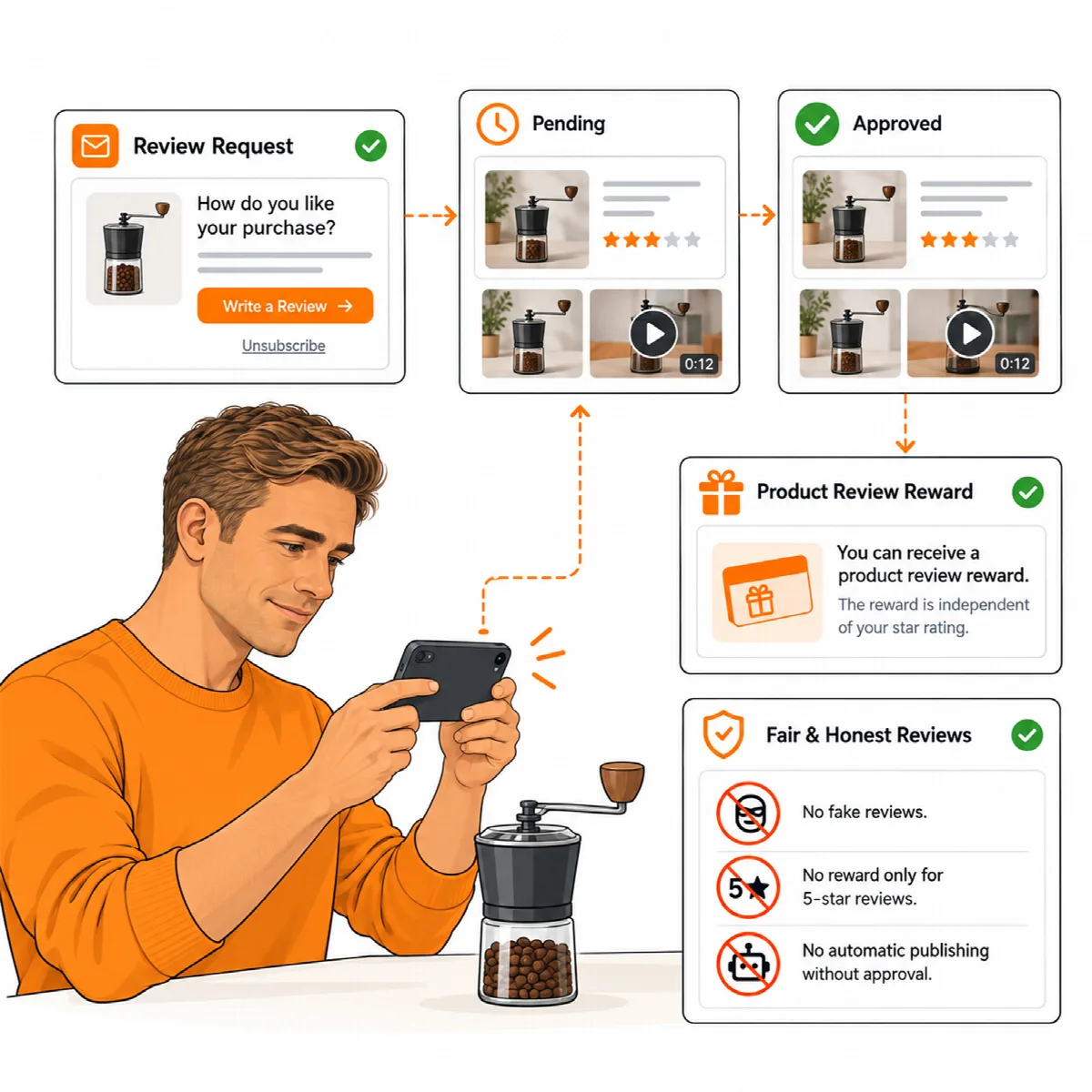
- رسالة طلب المراجعة: يتلقى العملاء رسالة واحدة بعد بضعة أيام من اكتمال طلبهم (7 افتراضيًا)، تسرد المنتجات التي لم يراجعوها بعد. افتراضيًا تُرسَل فقط إلى العملاء الذين يحددون راسلوني مرة واحدة بعد اكتمال طلبي لطلب مراجعة عند الدفع (النص الافتراضي للمربع)، وهو مربع لا يكون محددًا مسبقًا أبدًا.
- قسيمة للمراجعات المصحوبة بصور: يمكن اختياريًا أن تحصل المراجعة المعتمدة التي تتضمن صورة أو مقطع فيديو على قسيمة WooCommerce للاستخدام مرة واحدة. يشارك فقط مشترو المنتج، بقسيمة واحدة لكل طلب، بغض النظر عن التقييم، وتظهر على المراجعات المكافأة ملاحظة مرئية.
كلتاهما من رسائل WooCommerce، لذا يُعدَّل موضوعهما ونصهما من WooCommerce → الإعدادات → رسائل البريد الإلكتروني. وتحتوي كل رسالة على رابط لإلغاء الاشتراك.
ملخص المراجعات
يضيف ملخص المراجعات (الإصدار 3.0.0 من Vendix وما بعده) مربع ماذا يقول العملاء أعلى علامة تبويب المراجعات: ملخص قصير يبيّن ما يعجب المشترين (+) وما لا يعجبهم (−)، يُكتب بالذكاء الاصطناعي المشترك في ARN Smart انطلاقًا من المراجعات المعتمدة وتراجعونه أنتم.
- أعدّوا اتصال الذكاء الاصطناعي في الإعدادات → ARN Center. وتنبّهكم علامة التبويب ما دام غير جاهز.
- افتحوا ملخص المراجعات وفعّلوا كتابة ملخص للمراجعات وعرضه أعلى علامة تبويب المراجعات.
- اضبطوا كتابة ملخص ابتداءً من هذا العدد من المراجعات المعتمدة.
- قرّروا ما إذا كنتم ستفعّلون عرض الملخصات الجديدة قبل أن أراجعها ورابط "ماذا يقول العملاء" أسفل السعر.
- احفظوا. يعني الحفظ اعتماد إعدادات الذكاء الاصطناعي في الإعدادات → ARN Center لهذا العمل في الخلفية؛ وعند تغييرها هناك، احفظوا علامة التبويب هذه مرة أخرى.
| الإعداد | الافتراضي | الخيارات |
|---|---|---|
| كتابة ملخص للمراجعات | معطّل | مفعّل |
| كتابة ملخص بدءًا من هذا العدد من المراجعات المعتمدة | 5 | من 2 إلى 100 |
| عرض الملخصات الجديدة قبل أن أراجعها | معطّل | مفعّل |
| رابط "ماذا يقول العملاء" أسفل السعر | معطّل | مفعّل |
- في الخلفية: يُكتب الملخص بعد ساعة من نشر مراجعة معتمدة جديدة، ومرة أسبوعيًا للمنتجات التي لا تملك ملخصًا. لا تستدعي صفحة المنتج الذكاء الاصطناعي أبدًا.
- ما يقرؤه الذكاء الاصطناعي: نص المراجعات المعتمدة وتقييمها فقط، دون أسماء المراجعين أو عناوين بريدهم الإلكتروني. ويكتب بلغة الموقع.
- مراجعتك: في مربع ملخص المراجعات الخاص بالمنتج، يؤدي زر تحديث إلى اعتماد الملخص (ويظهر في سطره الأخير "ملخص كتبه الذكاء الاصطناعي وراجعه المتجر"). يمكنك أيضًا تعديله أو إعادة إنشائه أو إخفاؤه. لا تتم الكتابة فوق ملخص راجعته أو عدّلته أبدًا؛ ويُعلمك المربع عند وصول مراجعات جديدة.
- العرض: أعلى تبويب المراجعات في WooCommerce، وكذلك في قوالب Elementor عبر أداة ARN تبويبات المنتج. لا يُضاف الملخص إلى البيانات المنظمة.
أسئلة المنتجات
تضيف ميزة أسئلة المنتجات (Vendix 3.0.0 والإصدارات الأحدث) تبويب الأسئلة (N) إلى صفحات المنتجات، ويحتوي على الأسئلة المُجاب عنها ونموذج اطرح سؤالًا.
- افتح أسئلة المنتجات (في النسخة المجانية: ARN Utilities → WooCommerce → أسئلة المنتجات) وفعّل عرض علامة تبويب "الأسئلة" في صفحات المنتجات واستقبال الأسئلة. هذا الخيار معطّل افتراضيًا.
- احفظ.
- أجب من المنتجات → الأسئلة (الكل، بالانتظار، تمت الإجابة، مزعج، سلة المهملات). اكتب الإجابة ثم انقر نشر الإجابة.
- النشر: لا يظهر السؤال في الصفحة إلا بعد أن تجيب عنه، ولا يُنشر البريد الإلكتروني لصاحب السؤال أبدًا.
- رسائل البريد الإلكتروني: يتلقى المتجر رسالة سؤال جديد عن منتج لكل سؤال ينتظر إجابة، ويتلقى صاحب السؤال رسالة تمت الإجابة على السؤال مرة واحدة مع أول إجابة منشورة. كلتاهما من رسائل WooCommerce.
- الرسائل المزعجة: يمنع الأسئلةَ غير المرغوب فيها حقلٌ مخفي للروبوتات، وانتظار قصير قبل إمكانية إرسال النموذج، وحدٌّ لكل زائر؛ وتُنقل الأسئلة التي تحتوي على رابط أو على كلمة من الإعدادات → المناقشة → مفاتيح التعليقات المحظورة إلى المزعج.
- صياغة مسودة بالذكاء الاصطناعي (Pro): تكتب مسودة إجابة من وصف المنتج وخصائصه باستخدام الذكاء الاصطناعي المحدد في الإعدادات → ARN Center. لا يُنشر شيء حتى تنقر نشر الإجابة.
- البيانات المنظمة (Pro): تُضاف الأسئلة المُجاب عنها إلى البيانات المنظمة للمنتج.
- ليست تعليقات: تُحفظ الأسئلة في جدول خاص بها، لذا لا يتغير عدد المراجعات ولا التقييم ولا شاشة التعليقات. ويظهر التبويب أيضًا في قوالب منتجات Elementor عبر أداة ARN تبويبات المنتج.
- الخصوصية: تُضمَّن الأسئلة في الأدوات → تصدير البيانات الشخصية؛ ويزيل خيار مسح البيانات الشخصية اسم صاحب السؤال وعنوانه من الأسئلة المُجاب عنها ويحذف الأسئلة الأخرى.
تتضمن النسخة المجانية من Vendix ميزة أسئلة المنتجات دون صياغة مسودة بالذكاء الاصطناعي والبيانات المنظمة. وتُحفظ الأسئلة في الجدول نفسه، فتبقى عند الانتقال إلى Vendix Pro.
نقاط الولاء
يكسب العملاء الذين لديهم حساب نقاطًا على طلباتهم ويستخدمونها كخصم في السلة وعند إتمام الطلب.
| الإعداد | القيمة الافتراضية والخيارات |
|---|---|
| معدل الكسب | نقطة واحدة لكل وحدة من عملة المتجر، مع التقريب للأسفل |
| حالة الطلب التي تمنح النقاط | مكتمل، أو قيد المعالجة لمنح النقاط فور دفع الطلب |
| قيمة النقطة | 100 نقطة تساوي وحدة واحدة من عملة المتجر |
| حدود الاستخدام | أقل عدد من النقاط يمكن استخدامه دفعة واحدة، ومقدار الزيادة في النقاط، وأكبر نسبة من السلة تُدفع بالنقاط |
| انتهاء الصلاحية | أبدًا، أو بعد عدد من الأشهر |
- افتح نقاط الولاء وفعّل يكسب العملاء الذين لديهم حساب نقاطًا على طلباتهم.
- حدّد قيمة النقطة ومدة الصلاحية قبل أن يبدأ العملاء بكسب النقاط.
- اختر ما إذا كان الشحن والضريبة يُحتسبان، وفعّل الرسائل: "اكسب X نقطة مع هذا المنتج" في صفحات المنتجات و"ستكسب X نقطة مع هذا الطلب" في السلة وصفحة إتمام الطلب.
- فعّل "استخدم نقاطك" في السلة وعند إتمام الطلب، وصفحة "النقاط" في حسابي.
- احفظ.
تُحتسب النقاط من بنود المنتجات بعد الخصومات؛ ولا تُحتسب الرسوم أبدًا، ولا تكسب طلبات الزوار دون حساب أي نقاط. يؤدي إلغاء الطلب إلى استرداد نقاطه، ويستردّ الاسترجاعُ الجزءَ المسترجَع. وتعود النقاط المستخدمة في طلب فاشل أو ملغى أو مسترجَع بالكامل إلى الرصيد. يصحّح مديرو المتجر الرصيد من الملف الشخصي للمستخدم مع ملاحظة إلزامية. الخصم عبارة عن قسيمة WooCommerce تُنشأ برمجيًا، لذا يجب تفعيل القسائم.
تعدد العملات
تجعل ميزة تعدد العملات مبالغ متجر Vendix تتبع العملة التي يراها العميل مع تعدد العملات في WooPayments أو WPML WooCommerce Multilingual & Multicurrency أو CURCY. تبقى المبالغ محفوظة بعملة المتجر وتُحوَّل بأسعار الصرف الخاصة بتلك الإضافة؛ ولا حاجة لأي إعداد. ويشمل ذلك مبالغ الشحن المجاني والمكافآت ورسوم تغليف الهدايا، وخصومات الحزم، وسطر أقل سعر، وفلتر السعر، وقيم نقاط الولاء، وابتداءً من Vendix 3.0.0 الأسعار المخفّضة في قواعد الخصم وحدود المبالغ في حدود الطلبات.
السعر التقريبي. يمكنك اختياريًا عرض "≈ 25 $" بجانب الأسعار بما يصل إلى ثلاث عملات أخرى، في صفحات المنتجات وبطاقات المنتجات وأسفل إجمالي السلة وإتمام الطلب. تُدخل أسعار الصرف وتاريخها يدويًا، ويعرض السطر "تقريبي، بأسعار صرف" مع ذلك التاريخ. يُخفى السعر التقريبي عندما تعرض إضافة تعدد العملات عملة أخرى.
ملاحظة الدفع. يمكنك اختياريًا إضافة "يتم الدفع بـ …" مع عملة المتجر في صفحات المنتجات وعند إجمالي الطلب.
مناطق التسعير. يحدد التبويب نفسه أسعارًا لكل مجموعة من الدول بعملة المتجر، بنسبة مئوية لكل منطقة، ولكل منتج أسعار مناطق خاصة به (Vendix 3.0.0 والإصدارات الأحدث). في المنطقة، يعرض السعر التقريبي عملة المنطقة فقط. راجع مناطق التسعير في WooCommerce ومحدد المنطقة.
يظل العملاء يدفعون بعملة المتجر. يتطلب الدفع بالعملة التي يختارها العميل إضافة لتعدد العملات؛ ولا تضيف هذه الوحدة ذلك.