
Vendix Pro bietet neun Vollbild-Hero-Widgets: ARN Hero — Story, Panels, Split, Typography, Sidebar, Fashion, Centered, Parallax und Editorial. Jedes Design ist ein eigenes Elementor-Widget mit eigenem Panel, eigenen Ansichten und Stilen. Alle laufen auf einer gemeinsamen Engine, sodass ein Designwechsel das Layout ändert, nicht aber das Verhalten des Sliders.
Wo Sie sie finden: im Elementor-Editor in der Kategorie ARN Smart Widgets. Die ARN Hero-Designs sind Teil von Vendix Pro.
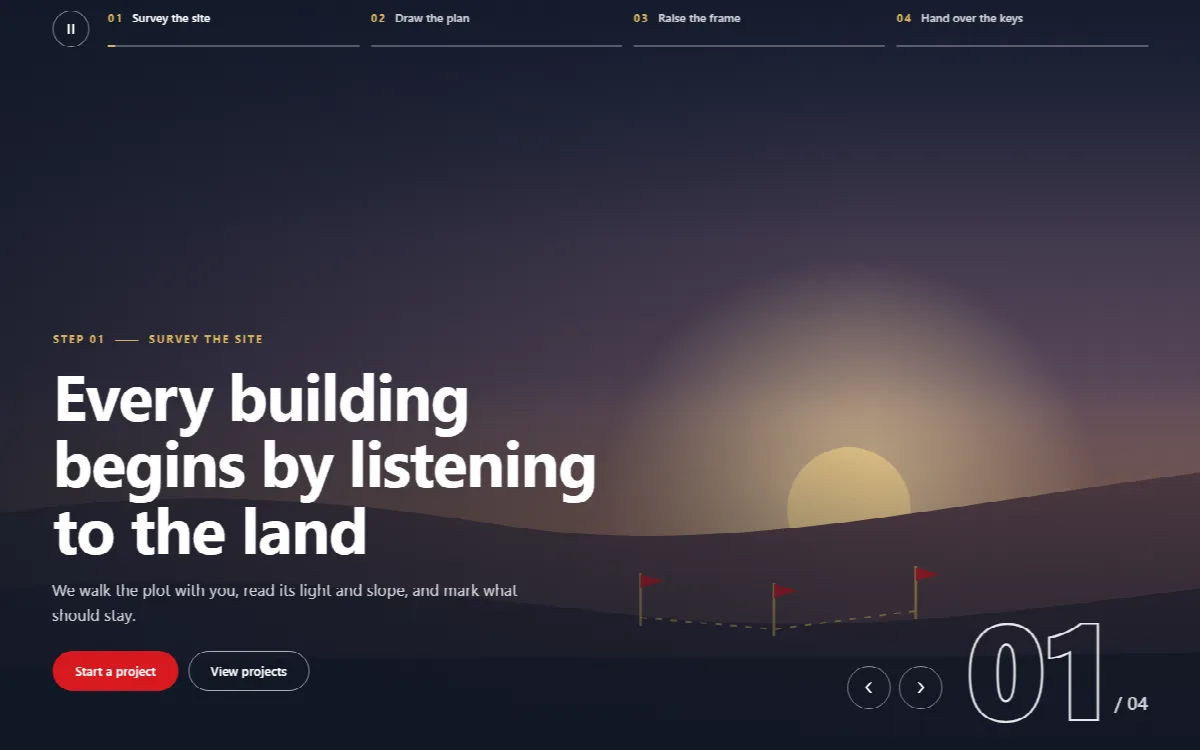
Ein Design wählen
| Design | Geeignet für | Ansichten |
|---|---|---|
| Story | Schritt für Schritt erzählte Abläufe | 4: Schritt-Tabs am unteren Rand, Schritte in einer Seitenspalte, ein nummerierter Streifen mit großem Zähler, ein helles Panel neben dem Medium |
| Panels | Drei bis sechs Angebote nebeneinander | 4: schräg, gerade, Farbpanels oder gestapelte Zeilen; auf Smartphones ein Akkordeon |
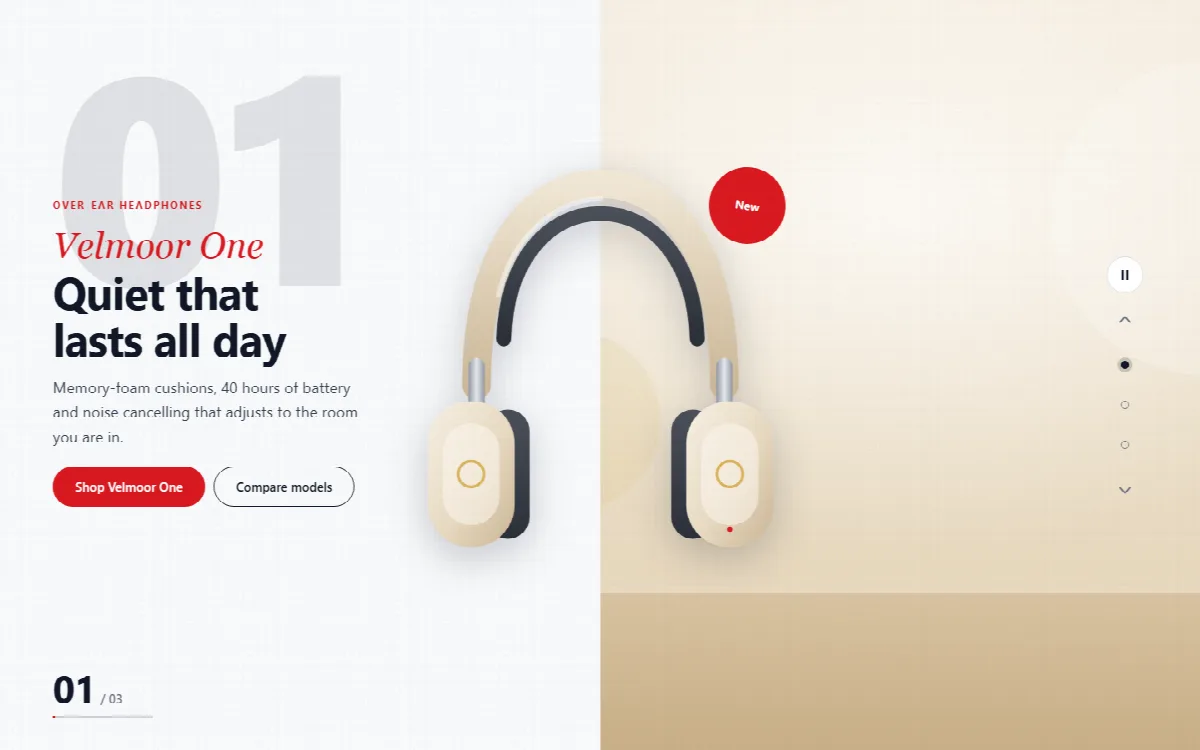
| Split | Produkteinführungen mit freigestelltem Produktbild | 4: Text neben dem Produkt, zweifarbig mit dem Produkt auf der Trennlinie, Produkt vor einem Bogen, eine dunkle Präsentation mit großer Zahl |
| Typography | Ein großes Wort pro Slide | 4: ein Wort über den ganzen Bildschirm, gestapelte Zeilen, ein laufendes Band, das Bild in den Buchstaben |
| Sidebar | Dienstleistungen mit Kennzahlen | 3: einfarbige Leiste, schwebende Glasleiste, ein breites Panel mit den Kennzahlen |
| Fashion | Kollektionen und Lookbooks | 3: Vollbild unter einem oberen Streifen, Bild in einem hellen Rahmen, ein Bogenbild neben dem Text |
| Centered | Gastgewerbe und Markenvorstellungen | 3: dünner Rahmen, heller Bogen, eine helle Seite mit ovalem Bild |
| Parallax | Geschichtete Bilder, die dem Mauszeiger folgen | 3: Ebenen über dem Medium, ein gerahmtes Poster, eine helle Seite mit Medienpanel |
| Editorial | Magazine und hervorgehobene Geschichten | 3: Magazincover, eine Textspalte neben dem Medium, gerahmtes Medium auf einer dunklen Seite |
Ein neu eingefügter Hero enthält eine vollständige fiktive Geschichte mit Zeichnungen, etwa ein Architekturbüro bei Story oder ein Strandhotel bei Panels. Vergleichen Sie die Ansichten anhand der Beispiel-Slides, bevor Sie etwas ersetzen.
Einen Hero zu einer Seite hinzufügen
- Ziehen Sie das gewünschte ARN Hero-Design auf die Seite.
- Wählen Sie im Panel des Widgets eine Ansicht.
- Ersetzen Sie die Beispiel-Slides. Jede Slide erhält je nach Design einen Bild- oder Videohintergrund mit Fokuspunkt und Overlay-Farbe sowie Untertitel, Titel, Text und bis zu drei Buttons.
- Legen Sie Übergang, Autoplay und Navigation fest.
- Wählen Sie unter Seitenstruktur das HTML-Tag für den Titel (standardmäßig ist der erste Titel H1 und die übrigen H2), geben Sie dem Hero einen barrierefreien Namen und legen Sie einen oberen Abstand fest, falls ein transparenter Header darüber liegt.
- Prüfen Sie die Seite auf dem Desktop, auf einem Smartphone, auf einer Rechts-nach-links-Seite, falls vorhanden, und mit reduzierter Bewegung.
Eine Slide kann ein Video aus der Mediathek oder eine Videodatei-URL verwenden, mit dem Slide-Bild als Vorschaubild. Das Video läuft nur, solange seine Slide angezeigt wird, das Widget sichtbar ist und der Browser-Tab aktiv ist.
Was alle Designs gemeinsam haben
- Tastatur. Pfeiltasten, Pos1 und Ende wechseln zwischen Slides, sobald das Widget fokussiert ist; links und rechts folgen der Leserichtung.
- Wischen und Ziehen. Wischen per Touch und Ziehen mit der Maus wechseln die Slides und werden auf Rechts-nach-links-Websites gespiegelt. Beides lässt sich deaktivieren.
- Anhaltbares Autoplay. Bei aktivem Autoplay erscheinen ein Play-/Pause-Button und eine Fortschrittslinie. Autoplay pausiert, solange der Hero mit der Maus berührt oder fokussiert wird, bleibt für Besucher mit reduzierter Bewegung aus und bleibt im Editor aus, bis Sie auf Play klicken.
- Verzögertes Laden. Bilder und Videos ausgeblendeter Slides werden erst bei Bedarf geladen.
- Laden. Die Widget-Dateien werden nur auf Seiten geladen, die sie verwenden. ARN Hero-Widgets starten auch innerhalb von Full-Modal-Inhalten.
Eck-Links hinzufügen
Eck-Links fügen bis zu vier Links, etwa Über uns oder Kontakt, in die Ecken jedes ARN Hero-Widgets ein. Jeder Link öffnet innerhalb des Widgets ein Seitenpanel oder ein Modal mit Text oder einem gespeicherten Elementor-Template.
- Öffnen Sie im Widget den Abschnitt Eck-Links und aktivieren Sie die Links.
- Wählen Sie die Ecke: oben Anfang, oben Ende, unten Anfang oder unten Ende. Anfang und Ende richten sich nach der Leserichtung.
- Wählen Sie ein Seitenpanel (vom Anfangs- oder Endrand) oder ein zentriertes Modal und fügen Sie den Text oder die Vorlage hinzu.
Der Fokus bleibt im geöffneten Panel, Escape schließt es und der Fokus kehrt zum Link zurück. Der Inhalt wird mit der Seite gerendert; nichts wird nachträglich geladen.
Unternehmensdaten in Heroes
ARN Hero — Fashion verwendet in seiner oberen Leiste die Social-Media-Profile aus ARN Vendix → Unternehmensdaten, wenn die eigenen Links des Widgets leer sind. ARN Hero — Parallax zeigt die Social-Media-Profile der Unternehmensdaten in seiner Eck-Oberfläche. Ein Netzwerk erscheint nur, wenn eine Profiladresse hinterlegt ist.
Der ARN Hero-Slider
Der ursprüngliche ARN Hero-Slider bleibt neben den neun Designs verfügbar (er ist auch in Vendix Free enthalten). In Vendix Pro bietet er:
- Wischen und Ziehen, standardmäßig aktiviert und auf Websites mit Rechts-nach-links-Schrift gespiegelt. Text bleibt markierbar und Links öffnen sich weiterhin per einfachem Klick.
- Stile für Beschriftungsboxen: Boxed, Glass, Outline, Band oder Card hinter dem Slide-Inhalt. Jeder Slide kann einen eigenen Stil wählen; bestehende Heroes behalten None.
- Animation beim ersten Laden: Fade up, Fade, Zoom oder None für den ersten Inhalt, sobald der Slider auf dem Bildschirm erscheint.
- Separate Voll- oder Kontur-Stile und Farben für den zweiten und dritten Button.
HTML-Tag für den Titel des ersten Slides (ab Vendix 3.0.0, Free und Pro) legt das Überschriften-Tag des Titels im ersten Slide fest. Standardmäßig ist es wie bisher H1. Wählen Sie H2, wenn die Seite eine eigene H1 hat, damit die Seite nur eine einzige H1 behält; die anderen Slides verwenden immer H2.
Bestehende Hero-Slider-Widgets behalten nach einem Update ihr Aussehen. Nur Elemente, die noch das graue Platzhalterbild von Elementor verwendeten, zeigen stattdessen eine Beispielzeichnung.