
KI-Medien schlägt Dateinamen, Titel, Slugs und Alt-Texte für die Elemente in Ihrer Mediathek vor. Nichts ändert sich, bevor Sie einen Vorschlag prüfen und übernehmen, und jede Umbenennung lässt sich rückgängig machen. Beim Umbenennen einer Datei bleiben die Verweise in WordPress und Elementor synchron.
Wo Sie es finden: ARN Vendix → KI-Medien (Pro) oder ARN Utilities → KI-Medien (Free). Die Seite hat drei Tabs: Allgemein, Mediathek und KI-Verbindung. KI-Medien ist standardmäßig deaktiviert.
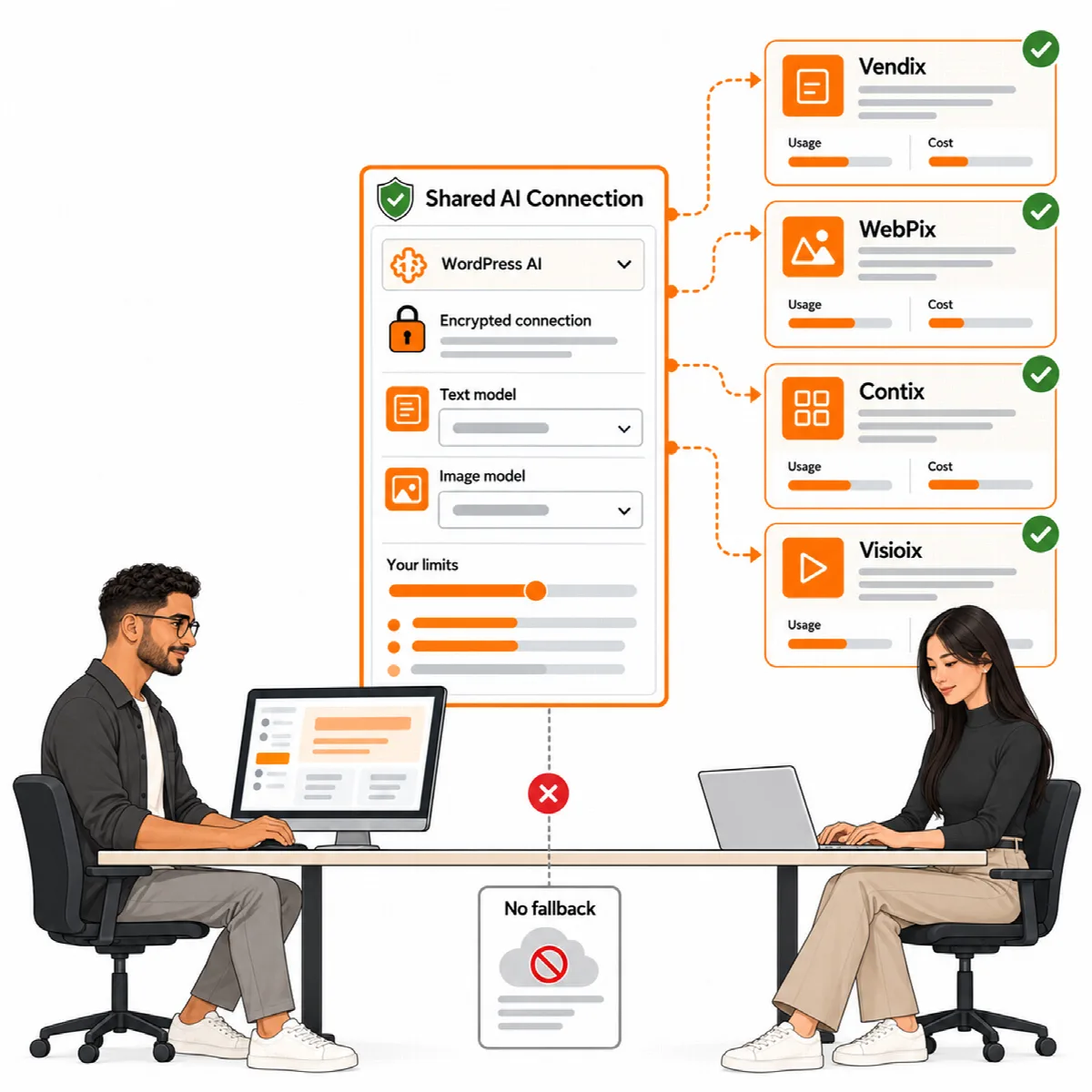
Eine KI-Verbindung für alle ARN-Produkte
Vendix hat keine eigene KI-Verbindung. Vendix Pro nutzt die gemeinsame ARN-KI-Verbindung, die alle ARN Pro-Produkte verwenden; Sie richten sie einmalig unter Einstellungen → ARN Center ein:
- Verbindung: Wählen Sie die Engine. WordPress AI (Standard) nutzt die in den WordPress Connectors verbundenen Anbieter; es wird kein Schlüssel in Vendix kopiert. ARN Smart AI nutzt Ihren eigenen Anbieterschlüssel, mit getrennten Verbindungen für Text- und Bildverständnis. Direkte Anbieter sind OpenAI, Anthropic (Claude), Google Gemini, Kimi und DeepSeek (nur Text) oder jeder OpenAI-kompatible öffentliche HTTPS-Endpunkt.
- Modellpreise und Nutzung & Limits: Nutzungsdaten und Limits für die ARN-Produkte: ein gemeinsames monatliches Anfragelimit sowie für jedes Produkt KI-Anfragen erlauben und Monatliche Anfragen. (Ab Vendix 3.0.0) Jedes Produkt hat außerdem Monatliche Tokens, ein optionales monatliches Token-Limit; 0 bedeutet kein Limit, und die Seite zeigt die in diesem Monat verbrauchten Tokens.
Das Token-Limit zählt die Eingabe- und Ausgabe-Tokens, die die Anbieter im aktuellen UTC-Monat melden. Eine Anfrage, für die der Anbieter keine Nutzung meldet, zählt als 0 Tokens. Da das Limit vor jeder Anfrage geprüft wird, können bereits laufende Anfragen es leicht überschreiten. Das Limit von Vendix gilt für alle KI-Anfragen von Vendix.
Der Tab KI-Verbindung von AI Media zeigt den Status und einen Link ARN Center öffnen. Vendix nutzt dieselbe Verbindung für Vorschläge der Search Intelligence und ab Vendix 3.0.0 für seine weiteren KI-Funktionen, etwa die Ein-Satz-Zusammenfassungen des News-Briefings. Die Kosten des Anbieters stammen von Ihrem Anbieter und sind unabhängig von Ihrer Vendix-Lizenz.
Vendix Free nutzt Einstellungen → ARN Free AI, die gemeinsame KI-Verbindung der kostenlosen ARN-Plugins: WordPress AI oder Ihren eigenen API-Schlüssel für OpenAI, Anthropic Claude, Google Gemini, DeepSeek, Kimi, xAI Grok, Mistral oder einen OpenAI-kompatiblen HTTPS-Endpunkt. Schlüssel werden verschlüsselt gespeichert und nie wieder angezeigt. Solange keine KI eingerichtet ist, erstellt Free Vorschläge ohne KI aus Dateiname und Kontext.
Wenn ARN WebPix aktiv ist
Wenn ARN WebPix Pro aktiv und lizenziert ist, verwaltet WebPix die Medienarbeit auf der Website. Die Seite AI Media zeigt dann nur Medien-KI wird von ARN WebPix verwaltet mit der Schaltfläche WebPix Media AI öffnen, ohne Tabs, Schalter oder Medienliste. WebPix schreibt Alternativtexte, schlägt Titel und Dateinamen vor und übernimmt umkehrbare Umbenennungen; frühere Änderungen von Vendix lassen sich auch in WebPix rückgängig machen. Die automatischen Alternativtexte von Vendix für neue Uploads werden ebenfalls beendet, damit die Arbeit nicht doppelt erfolgt.
AI Media aktivieren
- Öffnen Sie den Tab Allgemein und aktivieren Sie Admin- und Verarbeitungs-Hooks der Medienintelligenz aktivieren.
- Aktivieren Sie optional Fehlende Alternativtexte für neue Bilder automatisch vorbereiten. Automatische Alternativtexte werden zuerst geprüft: Dekorative Bilder werden übersprungen, und Vorschläge mit geringer Zuverlässigkeit bleiben in der Prüfwarteschlange.
- Klicken Sie auf Vendix-Einstellungen speichern.
Vorschläge prüfen und anwenden
- Öffnen Sie den Tab Mediathek. Filtern Sie nach Dateityp (Bilder, Videos, Audio, PDFs und Dokumente) und nach Status: Alt-Text fehlt, Generischer Dateiname (etwa
IMG_1234.jpg) oder Von Vendix geändert. - Klicken Sie für ein einzelnes Element auf KI-Vorschau. Für mehrere wählen Sie sie aus und klicken auf Vorschauen für Auswahl erstellen (bis zu 40 auf einmal).
- Vergleichen Sie die aktuellen Werte mit den vorgeschlagenen. Wählen Sie die anzuwendenden Felder und bearbeiten Sie bei Bedarf vorgeschlagene Werte.
- Klicken Sie auf Anwenden bzw. für mehrere Elemente auf Auswahl anwenden.
Bilder werden an ein Modell für Bildverständnis gesendet. PDFs, Videos und Audiodateien werden anhand ihres Kontexts beschrieben: der Seiten, die die Datei verwenden, des übergeordneten Titels, des Website-Namens und der Website-Sprache.
Wörter ersetzen. Geben Sie einen alten und einen neuen Text ein und klicken Sie auf Vorschau der Ersetzung, um die Ersetzung in den ausgewählten Elementen vor dem Anwenden zu sehen.
Umbenennen und wiederherstellen
Eine Dateiumbenennung umfasst alle Bildgrößen und die Originaldatei und aktualisiert die Verweise in Beitragsinhalten, Beitrags-Metadaten (einschließlich serialisierter Werte), Elementor-Daten und, für Administratoren, in Optionen. Vendix speichert den vorherigen Zustand jedes Elements mit bis zu 20 Verlaufsschritten.
Um zurückzukehren, klicken Sie auf Original wiederherstellen. Dies stellt Dateiname, Titel, Slug und Alternativtext wieder her, die vor der Vendix-Änderung gespeichert wurden, nachdem auf fehlende oder kollidierende Dateien geprüft wurde. Erstellen Sie ein aktuelles Backup, bevor Sie viele Dateien umbenennen.
Was nie gesendet wird
Fotos und Videos, die Kunden an Produktbewertungen anhängen, sind von automatischen Alternativtexten ausgenommen und werden in diesem Schritt nie an den KI-Dienst gesendet.