
AI メディアは、メディアライブラリ内のアイテムに対してファイル名、タイトル、スラッグ、代替テキストを提案します。提案を確認して適用するまで何も変更されず、名前の変更はすべて元に戻せます。ファイル名を変更しても、WordPress と Elementor の参照は同期されたままです。
場所: ARN Vendix → AI メディア(Pro)または ARN Utilities → AI メディア(Free)。このページには一般、メディアライブラリ、AI 接続の3つのタブがあります。AI メディアは初期状態ではオフです。
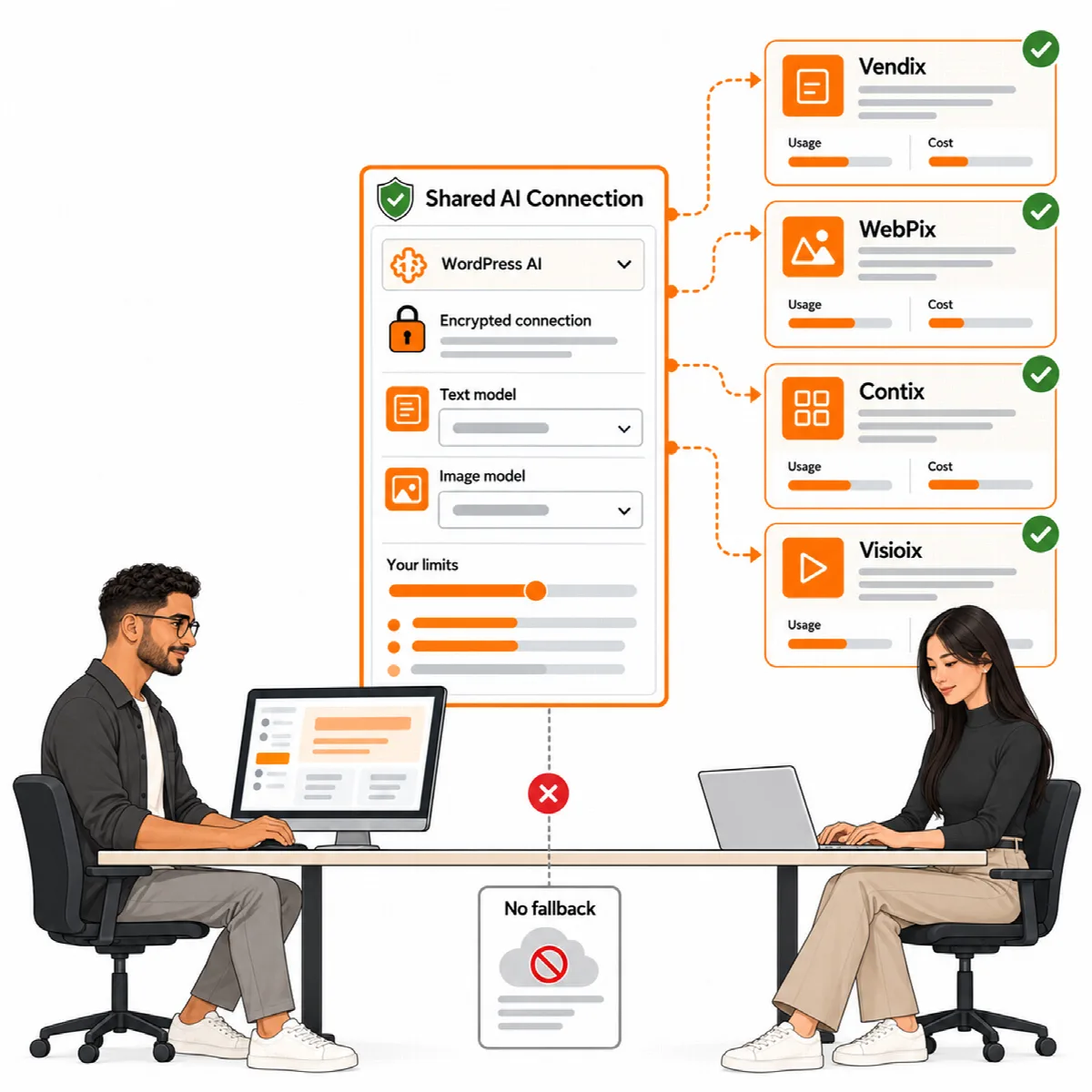
すべての ARN 製品で1つの AI 接続
Vendix には独自の AI 接続はありません。Vendix Pro は、すべての ARN Pro 製品が使用する共有の ARN AI 接続を利用します。設定は設定 → ARN Centerで一度行うだけです:
- 接続: エンジンを選択します。WordPress AI(既定)は WordPress Connectors で接続されたプロバイダーを使用し、キーが Vendix にコピーされることはありません。ARN Smart AI はお客様ご自身のプロバイダーキーを使用し、テキスト理解と画像理解で別々の接続を設定できます。直接接続できるプロバイダーは OpenAI、Anthropic (Claude)、Google Gemini、Kimi、DeepSeek(テキストのみ)、または OpenAI 互換の公開 HTTPS エンドポイントです。
- モデル価格と使用量と上限: ARN 製品の使用記録と上限です。共有の月間リクエスト上限に加え、製品ごとに AI リクエストを許可と月間リクエストがあります。(Vendix 3.0.0 以降)各製品には任意の月間トークン上限である月間トークンもあり、0 は無制限を意味します。画面には今月使用したトークン数が表示されます。
トークン上限は、現在の UTC 月にプロバイダーが報告した入力トークンと出力トークンを集計します。プロバイダーが使用量を報告しないリクエストは 0 トークンとして数えられます。また、上限は各リクエストの前に確認されるため、すでに実行中のリクエストによって上限をわずかに超えることがあります。Vendix の上限は、Vendix のすべての AI リクエストに適用されます。
AI メディアの AI 接続タブには、ステータスと ARN Center を開くへのリンクが表示されます。Vendix は同じ接続を検索インテリジェンスの提案に使用し、Vendix 3.0.0 からはニュースブリーフィングの一文要約など、その他の AI 機能にも使用します。プロバイダーの利用料金はプロバイダーから請求され、Vendix のライセンスとは別です。
Vendix Free は、ARN の無料プラグインで共有される AI 接続である設定 → ARN Free AI を使用します。WordPress AI、またはお客様ご自身の OpenAI、Anthropic Claude、Google Gemini、DeepSeek、Kimi、xAI Grok、Mistral、OpenAI 互換 HTTPS エンドポイントの API キーを利用できます。キーは暗号化して保存され、再表示されることはありません。AI を設定するまでは、Free 版は AI を使わずにファイル名とコンテキストから提案を作成します。
ARN WebPix が有効な場合
ARN WebPix Pro が有効でライセンス認証済みの場合、サイトのメディア作業は WebPix が管理します。その場合、AI メディアページにはタブ、スイッチ、メディア一覧は表示されず、メディア AI は ARN WebPix で管理されていますと WebPix メディア AI を開くボタンのみが表示されます。WebPix は代替テキストの作成、タイトルとファイル名の提案、元に戻せる名前変更を行い、以前に Vendix が行った変更も WebPix で元に戻せます。作業が重複しないよう、新しいアップロードに対する Vendix の自動代替テキストも停止します。
AI メディアを有効にする
- 一般タブを開き、メディアインテリジェンスの管理画面と処理フックを有効化をオンにします。
- 必要に応じて新しい画像の不足している代替テキストを自動で準備をオンにします。自動代替テキストもレビュー優先で動作します。装飾用の画像はスキップされ、信頼度の低い提案はレビューキューに残ります。
- Vendix 設定を保存をクリックします。
提案を確認して適用する
- メディアライブラリタブを開きます。ファイルの種類(画像、動画、音声、PDF、ドキュメント)と、ステータス(代替テキストなし、汎用的なファイル名(
IMG_1234.jpgなど)、Vendix により変更)で絞り込みます。 - 1件の場合は AI プレビューをクリックします。複数の場合は項目を選択して選択項目のプレビューを生成をクリックします(一度に最大40件)。
- 現在の値と提案された値を比較します。適用するフィールドを選び、提案された値は必要に応じて編集します。
- 適用をクリックします。一括の場合は選択項目を適用をクリックします。
画像は画像理解モデルに送信されます。PDF、動画、音声ファイルは、そのファイルを使用しているページ、親のタイトル、サイト名、サイトの言語といったコンテキストから説明が作成されます。
語句の置換。 置換前と置換後のテキストを入力して置換をプレビューをクリックすると、適用前に選択した項目全体での置換結果を確認できます。
名前の変更と復元
ファイル名の変更はすべての画像サイズと元のファイルに適用され、投稿コンテンツ、投稿メタ(シリアライズされた値を含む)、Elementor データ、および管理者の場合はオプション内の参照も更新されます。Vendix は各項目の変更前の状態を最大20ステップの履歴として記録します。
元に戻すには元に戻すをクリックします。欠落しているファイルや競合するファイルがないか確認したうえで、Vendix による変更前に記録されたファイル名、タイトル、スラッグ、代替テキストに戻します。多数のファイル名を変更する前に、最新のバックアップを取得してください。
送信されないもの
お客様が商品レビューに添付した写真や動画は自動代替テキストの対象外であり、この処理で AI サービスに送信されることはありません。