
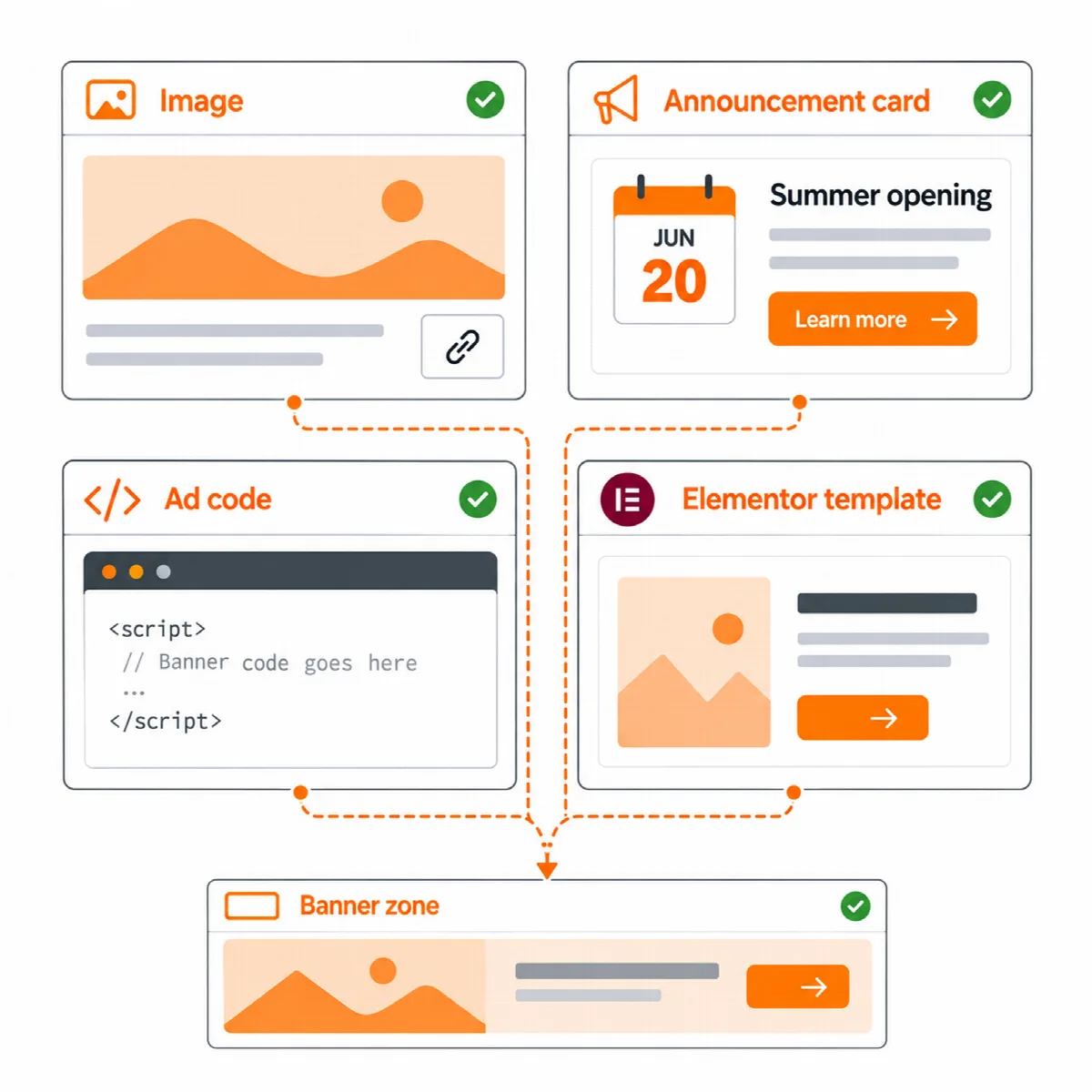
تعرض وحدة البانرات بانرات الصور وبطاقات الإعلانات وأكواد الإعلانات وقوالب Elementor داخل المناطق. الـبانر هو ما يُعرض، والـالمنطقة هي مكان العرض وطريقته: داخل الصفحة بحجم تحدده لكل جهاز، أو كنافذة منبثقة أو لوحة منزلقة أو شريط ثابت. يمكن جدولة البانرات، وتقييدها بقواعد العرض والأجهزة، وإحصاء مشاهداتها ونقراتها اليومية.
أين تجدها: فعّل الوحدة من ARN Vendix ← الميزات الذكية ← البانرات، ثم اعمل في ARN Vendix ← البانرات، التي تحتوي على علامات التبويب البانرات والمناطق والإحصائيات. البانرات جزء من Vendix Pro وتتطلب صلاحية تعديل خيارات القالب.
تفعيل الوحدة
- افتح ARN Vendix ← الميزات الذكية واختر علامة التبويب البانرات.
- فعّل تفعيل البانرات. يمكنك اختياريًا إبقاء حساب مشاهدات ونقرات كل بانر مفعّلًا، واختيار ما إذا كانت زيارات المستخدمين القادرين على إدارة البانرات تُحتسب.
- انقر على حفظ إعدادات Vendix. ستظهر ARN Vendix ← البانرات.
عندما تكون الوحدة معطّلة، لا يُحمَّل أي شيء منها: لا تعرض المناطق ولا ودجت ARN Banner ولا الكود المختصر [arn_banner] أي شيء، ولا تُظهر الصفحات التي تستخدمها نص الكود المختصر.
إنشاء منطقة
للمنطقة أحد أربعة تنسيقات:
| التنسيق | طريقة العرض |
|---|---|
| داخل الصفحة | بعرض (بالبكسل أو % أو vw أو rem) ونسبة أبعاد مثل 728:90 أو 16:9، أو بارتفاع ثابت، لكل جهاز. تبقى المساحة محجوزة قبل تحميل البانر، فلا تقفز الصفحة. يأخذ الجهاز الفارغ قيمة الجهاز الأكبر التالي. |
| نافذة منبثقة | مربع في منتصف الشاشة أو طبقة بملء الشاشة |
| لوحة منزلقة أو نصف صفحة | مربع في الزاوية أو لوحة بنصف صفحة على جانب البداية أو النهاية، أو نصف صفحة في الأسفل |
| شريط ثابت | شريط مثبّت أعلى الشاشة أو أسفلها |
- في ARN Vendix ← البانرات، افتح المناطق وانقر على إضافة منطقة.
- أدخل اسمًا. يُنشأ اسم الكود المختصر منه إذا كان فارغًا. تفقد الصفحات التي تستخدم اسم كود مختصر قديمًا المنطقةَ عند تغييره.
- اختر التنسيق واضبط حجمه أو موضعه.
- للنوافذ المنبثقة واللوحات المنزلقة والأشرطة، اضبط مدة التأخير (من 0 إلى 600 ثانية) وعدد مرات الظهور: في كل مشاهدة للصفحة أو مرة واحدة لكل جلسة متصفح أو مرة كل N يوم.
- عندما تحتوي المنطقة على أكثر من بانر، اختر طريقة التناوب: عشوائي، أو عشوائي حسب الوزن (يحصل كل بانر على وزن من 1 إلى 100)، أو بالتناوب (البانر التالي في كل مشاهدة للصفحة)، أو العارض المنزلق (جميعها، من 2 إلى 60 ثانية لكل منها، مع أزرار السابق والإيقاف المؤقت والتالي).
- اختر الأماكن التلقائية للمنطقة وقواعد العرض إن أردت (انظر أدناه)، ثم احفظ.
إنشاء بانر
للبانر نوع واحد من أربعة أنواع:
| النوع | ما يعرضه |
|---|---|
| صورة | صورة واحدة لكل جهاز. تظهر صورة سطح المكتب في كل مكان ما لم تُختر صورة للجهاز اللوحي (حتى 1024 px) أو للهاتف (حتى 767 px). رابط اختياري ونص بديل وفتح في علامة تبويب جديدة وعلامتا sponsored أو nofollow |
| بطاقة إعلان | صورة وسطر تاريخ وعنوان ونص وعدّ تنازلي اختياري وزر؛ وبدون نص للزر يصبح العنوان هو الرابط |
| كود إعلاني (HTML / JavaScript) | كود من شبكة إعلانية مثل Google AdSense أو Google Ad Manager، أو أي كود HTML؛ ولا يبدأ العمل إلا عند عرض البانر الخاص به |
| قالب Elementor | بانر مصمَّم في القوالب → القوالب المحفوظة باستخدام Elementor |
- افتح البانرات وانقر على إضافة بانر.
- اختر النوع واملأ حقوله.
- ضمن متى وأين، حدّد البداية والنهاية اختياريًا بالمنطقة الزمنية للموقع، والأجهزة، وعدم العرض للمستخدمين المسجلين دخولهم والصفحات.
- ضمن العرض في المناطق، حدّد المناطق التي ينتمي إليها البانر.
- انقر على حفظ البانر. يبقى البانر المحفوظ بحالة مسودة (لا يظهر) مخفيًا.
ملاحظة: لا تُحفظ السكربتات في الكود الإعلاني إلا إذا كان الحساب الذي يحفظ البانر مسموحًا له بنشر HTML غير مُرشَّح. أما في الحسابات الأخرى، فتُزال السكربتات وغيرها من الشيفرات غير الآمنة عند حفظ البانر.
وضع منطقة
يأتي الحجم والتدوير والتوقيت والقواعد من المنطقة وبانراتها، لذا تبدو المنطقة نفسها أينما وضعتها:
- الرمز القصير: يعرض
[arn_banner zone="…"]منطقة؛ ويعرض[arn_banner id="…"]بانرًا واحدًا. - ودجت ARN Banner: ودجت Elementor يعرض منطقة أو بانرًا واحدًا. في المحرر، يظهر كل بانر في المنطقة في مكانه؛ ويظهر الكود الإعلاني كعنصر نائب.
- عنصر الترويسة والتذييل: عنصر منطقة البانر في Header & Footer Builder.
- الأماكن التلقائية: قبل محتوى المقالة أو بعده، أو بعد الفقرة رقم N، أو في قوائم المقالات بعد كل N مقالات (القوالب الكلاسيكية)، أو فوق الصفحة بشكل مستقل للنوافذ المنبثقة والنوافذ المنزلقة والأشرطة.
- أماكن Vendix Theme: فوق الترويسة، وبجانب الشعار، وتحت الترويسة، وفوق التذييل، وقبل نص المقالة وبعده مع نوع الموقع الإخباري.
- كتل الأخبار: مع وحدة Newspaper، منطقة بعد كل N عناصر في تخطيطات الشبكة والقائمة البسيطة.
- الخانات المخصصة: المنطقة التي تتضمن اسم خانة تُطبع في أي مكان يستدعي فيه قالب أو إضافة
do_action( 'arnvx_banner_slot', 'slot-name' ).
تعمل الأماكن داخل المحتوى في المقالات والصفحات المفردة. يتخطى مكان الفقرة الصفحات المبنية بـ Elementor، ولا يعرض النص الذي يحتوي على عدد أقل من الفقرات تلك المنطقة.
عرض شريط إعلانات في كل صفحة
بدءًا من Vendix 3.0.0، يمكن تشغيل ودجت ARN Announcement Bar على مستوى الموقع كله عبر منطقة شريط ثابت:
- في القوالب → القوالب المحفوظة، أنشئ قالب Elementor وأضف إليه ودجت ARN شريط الإعلانات.
- في ARN Vendix → البانرات، أضف بانرًا من نوع قالب Elementor يستخدم هذا القالب.
- أضف البانر إلى منطقة بتنسيق الشريط الثابت واضبط قواعد عرض المنطقة.
تحدد قواعد المنطقة مكان ظهور الشريط وتوقيته، ويُغلق زر الإغلاق في الشريط المنطقة. وعندما تحتوي الصفحة أيضًا على ARN Announcement Bar ثابت (مثبّت في الأعلى)، يظهر الشريط العلوي للبانرات في تلك الصفحة أسفله.
قواعد العرض
لكلٍّ من المناطق والبانرات قواعد، ولا يظهر البانر إلا حيث تسمح به كلتاهما.
- العرض في (اتركه فارغًا لكل الصفحات) وعدم العرض في، بالخيارات نفسها الموجودة في Header & Footer Builder: الموقع بالكامل، والصفحة الرئيسية، وصفحة المدونة، ونتائج البحث، وصفحة 404، والعرض المفرد والأرشيفي لنوع محتوى، وصفحة محددة، وتصنيف أو وسم، وصفحات المتجر والمنتج والسلة وإتمام الطلب والحساب في WooCommerce. وتكون الأولوية دائمًا لقاعدة عدم العرض في المطابقة.
- الصفحات وصفحاتها الفرعية (Vendix 3.0.0 والإصدارات الأحدث): صفحة محددة وكل صفحة تحتها، بما في ذلك الصفحات المضافة لاحقًا.
- الأجهزة: سطح المكتب والجهاز اللوحي والهاتف.
- تعمل أوقات البداية والنهاية أيضًا في الصفحات المقدَّمة من ذاكرة تخزين مؤقت للصفحة الكاملة.
في صفحة إتمام الطلب البسيطة في Vendix Theme، تبقى المناطق ذات القواعد العامة معطّلة؛ أما المناطق المضبوطة لصفحة إتمام الطلب فتظل تظهر. ويتشارك الشريط السفلي وFloating Contact وشريط الإضافة إلى السلة الثابت وزر العودة إلى الأعلى الزاوية السفلية دون أن يغطي أحدها الآخر.
قراءة الإحصائيات
يحسب كل بانر مشاهداته ونقراته يوميًا. تعرض قائمة البانرات المشاهدات والنقرات ونسبة النقر لآخر 30 يومًا، ويعرض تبويب الإحصائيات إجماليات الفترة التي تختارها.
- تُحتسب المشاهدة عندما يظهر نصف البانر على الأقل على الشاشة، مرة واحدة لكل مشاهدة صفحة. ويُحتسب النقر على رابط البانر مرة واحدة لكل مشاهدة صفحة.
- تُرسل المشاهدات والنقرات معًا عند مغادرة الزائر للصفحة، لذا تُحتسب الصفحات المخزنة مؤقتًا أيضًا. ولا تُحتسب روبوتات محركات البحث.
- تُحفظ الإحصائيات اليومية لمدة 365 يومًا افتراضيًا، ويمكن تعديلها من 30 إلى 1,825 يومًا.
- لا يمكن احتساب النقرات داخل الكود الإعلاني، لأنها تحدث داخل إطار الشبكة الإعلانية نفسها. استخدم تقارير الشبكة الإعلانية لتلك النقرات.