
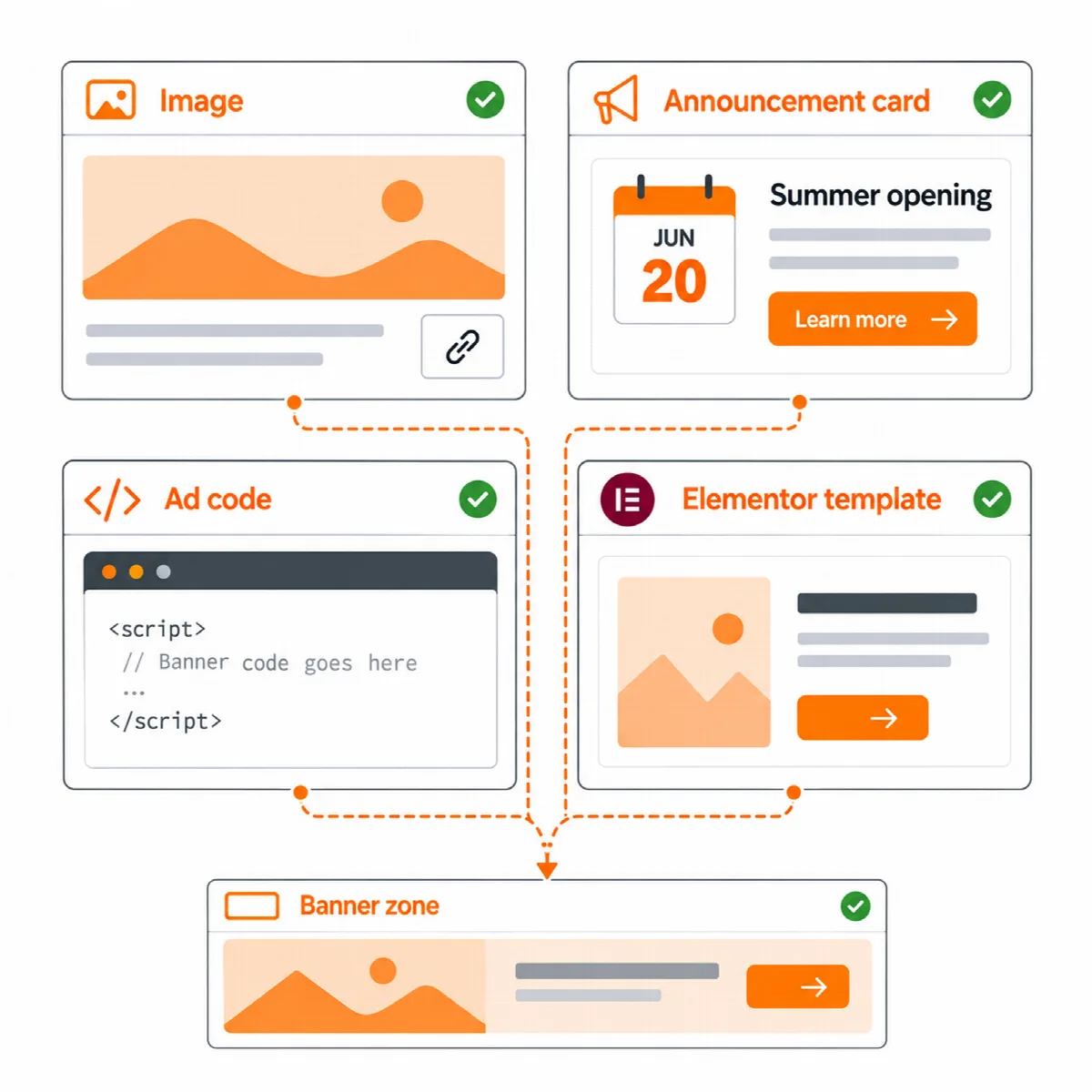
バナーモジュールは、画像バナー、お知らせカード、広告コード、Elementor テンプレートをゾーンに表示します。バナーは表示される内容で、ゾーンはその表示場所と表示方法です。デバイスごとに設定したサイズでページ内に表示するか、ポップアップ、スライドイン、固定バーとして表示します。バナーはスケジュール設定、表示ルールやデバイスによる制限、日ごとの表示数とクリック数の計測が可能です。
場所: ARN Vendix → スマート機能 → バナーでモジュールをオンにし、ARN Vendix → バナーで作業します。ここにはバナー、ゾーン、統計のタブがあります。バナーは Vendix Pro の機能で、テーマオプションを編集する権限が必要です。
モジュールを有効にする
- ARN Vendix → スマート機能を開き、バナータブを選択します。
- バナーを有効化をオンにします。必要に応じて各バナーの表示数とクリック数を計測をオンのままにし、バナーを管理できるユーザーの訪問を計測に含めるかどうかを選択します。
- Vendix 設定を保存をクリックします。ARN Vendix → バナーが表示されます。
モジュールがオフの間は何も読み込まれません。ゾーン、ARN Banner ウィジェット、[arn_banner] ショートコードは何も出力せず、それらを使用しているページにショートコードの文字列が表示されることもありません。
ゾーンを作成する
ゾーンには次の4つの形式があります。
| 形式 | 表示方法 |
|---|---|
| ページ内 | デバイスごとに、幅(ピクセル、%、vw、rem)と 728:90 や 16:9 などのアスペクト比、または固定の高さで表示します。バナーの読み込み前からスペースが確保されるため、ページがずれることはありません。値が空のデバイスには、1つ大きいデバイスの値が使われます。 |
| ポップアップ | 画面中央のボックス、または全画面のレイヤー |
| スライドインまたはハーフページ | 隅のボックス、開始側または終了側のハーフページパネル、または下部のハーフページ |
| 固定バー | 画面の上部または下部に固定されたバー |
- ARN Vendix → バナーでゾーンを開き、ゾーンを追加をクリックします。
- 名前を入力します。ショートコード名が空の場合は名前から作成されます。ショートコード名を変更すると、古いショートコード名を使用しているページではゾーンが表示されなくなります。
- 形式を選び、サイズまたは位置を設定します。
- ポップアップ、スライドイン、バーでは、遅延時間(0〜600秒)と表示頻度(ページ表示ごと、ブラウザセッションごとに1回、N日ごとに1回)を設定します。
- ゾーンに複数のバナーがある場合は、ローテーション方法を選択します。ランダム、重みによるランダム(各バナーに1〜100の重みを設定)、順番(ページ表示ごとに次のバナー)、スライダー(すべてのバナーを各2〜60秒ずつ、前へ・一時停止・次へボタン付きで表示)から選べます。
- 必要に応じてゾーンの自動配置場所と表示ルールを選択し (下記参照)、保存します。
バナーを作成する
バナーには次の 4 種類があります:
| 種類 | 表示内容 |
|---|---|
| 画像 | デバイスごとに 1 枚の画像。タブレット (1024 px まで) またはスマートフォン (767 px まで) 用の画像を選択しない限り、デスクトップ用の画像がすべての環境で表示されます。リンク、代替テキスト、新しいタブ、sponsored または nofollow の指定は任意です |
| お知らせカード | 画像、日付行、タイトル、テキスト、任意のカウントダウンとボタン。ボタンのテキストがない場合はタイトルがリンクになります |
| 広告コード (HTML / JavaScript) | Google AdSense や Google Ad Manager などの広告ネットワークのコード、または任意の HTML。バナーが表示されたときにのみ実行されます |
| Elementor テンプレート | テンプレート → 保存済みテンプレート で Elementor を使ってデザインしたバナー |
- バナー を開き、バナーを追加 をクリックします。
- 種類を選択し、各フィールドに入力します。
- 表示時期と場所 で、サイトのタイムゾーンでの任意の 開始 と 終了、デバイス、ログイン中のユーザーには表示しない、およびページを設定します。
- 表示するゾーン で、バナーが属するゾーンにチェックを入れます。
- バナーを保存 をクリックします。下書き (表示されません) として保存したバナーは非表示のままです。
注意: 広告コード内のスクリプトは、バナーを保存するアカウントにフィルターなしの HTML を投稿する権限がある場合にのみ保持されます。それ以外のアカウントでは、バナーの保存時にスクリプトやその他の安全でないマークアップが削除されます。
ゾーンを配置する
サイズ、ローテーション、タイミング、ルールはゾーンとそのバナーから決まるため、ゾーンはどこに配置しても同じように表示されます:
- ショートコード:
[arn_banner zone="…"]でゾーンを、[arn_banner id="…"]で 1 つのバナーを表示します。 - ARN Banner ウィジェット: ゾーンまたは 1 つのバナーを表示する Elementor ウィジェットです。エディターでは、ゾーンのすべてのバナーがその場に表示され、広告コードはプレースホルダーとして表示されます。
- ヘッダー & フッター要素: Header & Footer Builder の バナーゾーン 要素です。
- 自動配置場所: 投稿本文の前または後、N 番目の段落の後、投稿一覧で N 件ごと (クラシックテーマ)、またはポップアップ、スライドイン、バー用にページ上へ単独で表示。
- Vendix Theme の配置場所: ヘッダーの上、ロゴの横、ヘッダーの下、フッターの上、およびニュースサイトタイプでは投稿本文の前後。
- ニュースブロック: Newspaper モジュールでは、グリッドおよびシンプルリストのレイアウトで N 件ごとにゾーンを表示します。
- カスタムスロット: スロット名を指定したゾーンは、テーマやプラグインが
do_action( 'arnvx_banner_slot', 'slot-name' )を呼び出す場所に出力されます。
本文内の配置場所は、個別の投稿と固定ページで機能します。段落の配置場所は Elementor で作成したページには適用されず、段落数が足りないテキストではそのゾーンは表示されません。
すべてのページにお知らせバーを表示する
Vendix 3.0.0 以降では、固定バーのゾーンを使って ARN Announcement Bar ウィジェットをサイト全体で表示できます:
- テンプレート → 保存済みテンプレート で Elementor テンプレートを作成し、ARN お知らせバー ウィジェットを追加します。
- ARN Vendix → バナー で、このテンプレートを使用する Elementor テンプレート タイプのバナーを追加します。
- 固定バー 形式のゾーンにバナーを追加し、ゾーンの表示ルールを設定します。
バーをどこでいつ表示するかはゾーンのルールで決まり、バーの閉じるボタンでゾーンが閉じます。ページに固定表示の ARN Announcement Bar (上部に固定) もある場合、そのページのバナーの上部バーはその下に配置されます。
表示ルール
ゾーンとバナーの両方にルールがあり、バナーは両方が許可する場所でのみ表示されます。
- 表示する場所 (空欄にするとすべてのページ) と 表示しない場所 では、Header & Footer Builder と同じ選択肢を使えます: サイト全体、フロントページ、ブログページ、検索結果、404 ページ、コンテンツタイプの個別表示とアーカイブ表示、選択したページ、カテゴリーやタグ、WooCommerce のショップ、商品、カート、チェックアウト、アカウントページ。一致する 表示しない場所 のルールが常に優先されます。
- ページとその子ページ (Vendix 3.0.0 以降): 選択したページとその配下のすべてのページ (後から追加したページも含む)。
- デバイス: デスクトップ、タブレット、スマートフォン。
- 開始・終了時刻 は、フルページキャッシュから配信されるページでも機能します。
Vendix Theme のシンプルなチェックアウトでは、広範なルールのゾーンは表示されませんが、チェックアウトページ向けに設定したゾーンは表示されます。下部バー、Floating Contact、固定カート追加バー、トップへ戻るボタンは、互いに重ならないように下部の角を共有します。
統計の見方
各バナーは 1 日ごとの表示回数とクリック数を記録します。バナー 一覧には過去 30 日間の表示回数、クリック数、クリック率が表示され、統計 タブには選択した期間の合計が表示されます。
- 表示回数は、バナーの半分以上が画面に表示されたときに、ページビューごとに 1 回カウントされます。バナーのリンクのクリックもページビューごとに 1 回カウントされます。
- 表示回数とクリック数は訪問者がページを離れるときにまとめて送信されるため、キャッシュされたページもカウントされます。検索エンジンのボットはカウントされません。
- 日別の統計はデフォルトで 365 日間保存され、30 日から 1,825 日の範囲で調整できます。
- 広告コード内のクリックは広告ネットワーク独自のフレーム内で発生するため、カウントできません。これらについては広告ネットワークのレポートをご利用ください。