
Bannerlar modülü; görsel bannerları, duyuru kartlarını, reklam kodlarını ve Elementor şablonlarını bölgelerde gösterir. Banner gösterilen içeriktir; Bölge ise nerede ve nasıl gösterileceğidir: sayfa içinde, her cihaz için belirlediğiniz boyutta ya da açılır pencere, kayan kutu veya yapışkan çubuk olarak. Bannerlar zamanlanabilir, görüntüleme kuralları ve cihazlarla sınırlandırılabilir; günlük görüntülenme ve tıklamaları sayılabilir.
Nerede bulunur: modülü ARN Vendix → Akıllı Özellikler → Bannerlar bölümünden açın, ardından Bannerlar, Alanlar ve İstatistikler sekmelerini içeren ARN Vendix → Bannerlar ekranında çalışın. Bannerlar, Vendix Pro'nun bir parçasıdır ve tema seçeneklerini düzenleme yetkisi gerektirir.
Modülü açın
- ARN Vendix → Akıllı Özellikler ekranını açın ve Bannerlar sekmesini seçin.
- Bannerları etkinleştir seçeneğini açın. İsterseniz Her bannerın görüntülenme ve tıklamalarını say seçeneğini açık bırakın ve bannerları yönetebilen kullanıcıların ziyaretlerinin sayılıp sayılmayacağını seçin.
- Vendix Ayarlarını Kaydet düğmesine tıklayın. ARN Vendix → Bannerlar menüsü görünür.
Modül kapalıyken hiçbir parçası yüklenmez: bölgeler, ARN Banner widget'ı ve [arn_banner] kısa kodu hiçbir şey göstermez; bunları kullanan sayfalarda kısa kod metni de görünmez.
Bölge oluşturun
Bir bölge dört biçimden birine sahiptir:
| Biçim | Nasıl görünür |
|---|---|
| Sayfa içinde | Her cihaz için bir genişlik (piksel, %, vw veya rem) ve 728:90 ya da 16:9 gibi bir en-boy oranıyla veya sabit bir yükseklikle. Banner yüklenmeden önce alan boş tutulur, böylece sayfa kaymaz. Boş bırakılan bir cihaz, bir üst boyuttaki cihazın değerini alır. |
| Açılır pencere | Ekranın ortasında bir kutu veya tam ekran bir katman |
| Kayan kutu veya yarım sayfa | Başlangıç ya da bitiş tarafında bir köşe kutusu veya yarım sayfa panel ya da altta yarım sayfa |
| Yapışkan Çubuk | Ekranın üstüne veya altına sabitlenmiş bir çubuk |
- ARN Vendix → Bannerlar ekranında Alanlar sekmesini açın ve Bölge ekle düğmesine tıklayın.
- Bir ad girin. Kısa kod adı boşsa bu addan oluşturulur. Kısa kod adını değiştirdiğinizde, eski adı kullanan sayfalar bölgeyi kaybeder.
- Biçimi seçin ve boyutunu veya konumunu ayarlayın.
- Açılır pencereler, kayan kutular ve çubuklar için gecikmeyi (0 ile 600 saniye arası) ve ne sıklıkla görüneceklerini ayarlayın: Her sayfa görüntülemesinde, Tarayıcı oturumu başına bir kez veya N günde bir kez.
- Bölgede birden fazla banner varsa dönüşümü seçin: Rastgele, Ağırlığa göre rastgele (her bannera 1 ile 100 arasında bir ağırlık verilir), Sırayla (her sayfa görüntülemesinde bir sonraki) veya Kaydırıcı (hepsi, her biri 2 ile 60 saniye arası; önceki, duraklat ve sonraki düğmeleriyle).
- İsterseniz bölgenin otomatik konumlarını ve görüntüleme kurallarını seçin (aşağıya bakın), ardından kaydedin.
Banner oluşturun
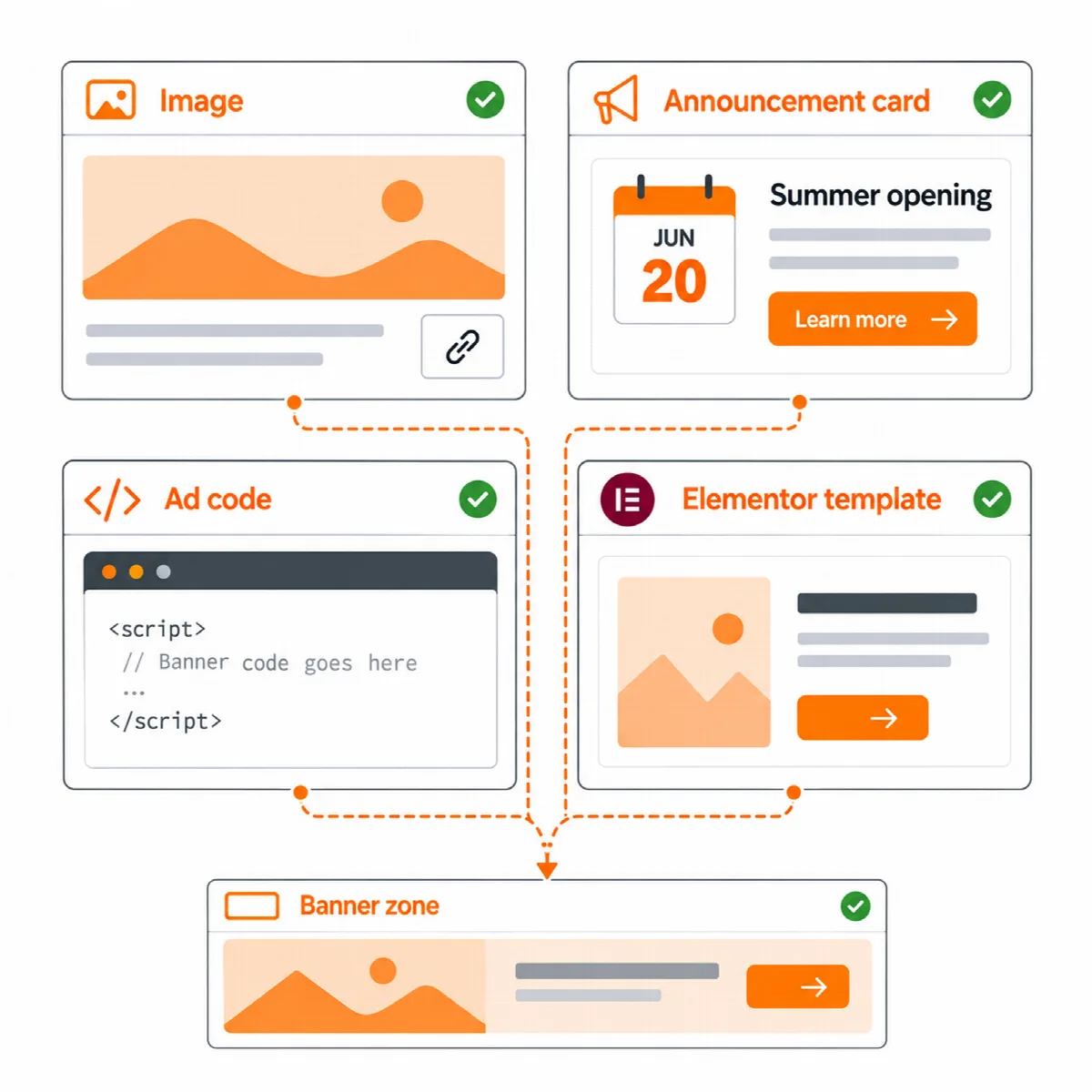
Bir banner dört türden birine sahiptir:
| Tür | Ne gösterir |
|---|---|
| Görsel | Her cihaz için bir görsel. Tablet (1024 px'e kadar) veya telefon (767 px'e kadar) görseli seçilmedikçe masaüstü görseli her yerde gösterilir. İsteğe bağlı bağlantı, alternatif metin, yeni sekme ve sponsored veya nofollow işaretleri |
| Duyuru kartı | Bir görsel, bir tarih satırı, bir başlık, bir metin, isteğe bağlı bir geri sayım ve bir düğme; düğme metni yoksa başlık bağlantıya dönüşür |
| Reklam kodu (HTML / JavaScript) | Google AdSense veya Google Ad Manager gibi bir reklam ağından gelen kod ya da herhangi bir HTML; yalnızca bannerı gösterildiğinde çalışmaya başlar |
| Elementor şablonu | Şablonlar → Kaydedilen şablonlar bölümünde Elementor ile tasarlanmış bir banner |
- Bannerlar sekmesini açın ve Banner ekle düğmesine tıklayın.
- Türü seçin ve alanlarını doldurun.
- Ne zaman ve nerede bölümünde, site saat diliminde isteğe bağlı bir Başlangıç ve Son zamanı, cihazları, Oturum açmış kullanıcılara gösterme seçeneğini ve sayfaları ayarlayın.
- Alanlarda göster bölümünde bannerın ait olduğu bölgeleri işaretleyin.
- Bannerı kaydet düğmesine tıklayın. Taslak (gösterilmez) olarak kaydedilen bir banner gizli kalır.
Not: Reklam kodundaki betikler yalnızca bannerı kaydeden hesap filtrelenmemiş HTML yayımlama yetkisine sahipse korunur. Diğer hesaplarda betikler ve diğer güvenli olmayan işaretlemeler banner kaydedilirken kaldırılır.
Bölgeyi yerleştirin
Boyut, dönüşüm, zamanlama ve kurallar bölgeden ve bannerlarından gelir; bu nedenle bir bölge nereye yerleştirirseniz yerleştirin aynı görünür:
- Kısa kod:
[arn_banner zone="…"]bir bölgeyi gösterir;[arn_banner id="…"]tek bir bannerı gösterir. - ARN Banner widget'ı: bir bölgeyi veya tek bir bannerı gösteren Elementor widget'ı. Düzenleyicide bölgenin tüm bannerları yerinde görünür; reklam kodu yer tutucu olarak gösterilir.
- Header & Footer öğesi: Header & Footer Builder'ın Banner alanı öğesi.
- Otomatik konumlar: yazı içeriğinden önce veya sonra, N numaralı paragraftan sonra, yazı listelerinde her N yazıdan sonra (klasik temalar) ya da açılır pencereler, kayan kutular ve çubuklar için kendiliğinden sayfanın üzerinde.
- Vendix Theme konumları: üst bilginin üstünde, logonun yanında, üst bilginin altında ve alt bilginin üstünde; Haber site türünde ise yazı metninden önce ve sonra.
- Haber Blokları: Gazete modülüyle, ızgara ve basit liste düzenlerinde her N öğeden sonra bir bölge.
- Özel yuvalar: bir yuva adı listeleyen bölge, bir tema veya eklentinin
do_action( 'arnvx_banner_slot', 'slot-name' )çağrısı yaptığı her yerde gösterilir.
İçerikteki konumlar tekil yazı ve sayfalarda çalışır. Paragraf konumu Elementor ile oluşturulmuş sayfaları atlar; daha az paragraf içeren bir metinde o bölge gösterilmez.
Her sayfada bir duyuru çubuğu gösterin
Vendix 3.0.0 sürümünden itibaren ARN Duyuru Çubuğu widget'ı, yapışkan çubuk bölgesi aracılığıyla site genelinde çalışabilir:
- Şablonlar → Kaydedilen şablonlar bölümünde bir Elementor şablonu oluşturun ve ona bir ARN Duyuru Çubuğu widget'ı ekleyin.
- ARN Vendix → Bannerlar ekranında bu şablonu kullanan Elementor şablonu türünde bir banner ekleyin.
- Bannerı Yapışkan Çubuk biçimindeki bir bölgeye ekleyin ve bölgenin görüntüleme kurallarını ayarlayın.
Çubuğun nerede ve ne zaman gösterileceğine bölgenin kuralları karar verir; çubuğun kapatma düğmesi bölgeyi kapatır. Bir sayfada ayrıca yapışkan bir ARN Duyuru Çubuğu (Üstte sabit) varsa, o sayfadaki Bannerlar üst çubuğu onun altında yer alır.
Görüntüleme kuralları
Hem bölgelerin hem de bannerların kuralları vardır; bir banner yalnızca ikisinin de izin verdiği yerde gösterilir.
- Şurada göster (tüm sayfalar için boş bırakın) ve Şurada gösterme; Header & Footer Builder ile aynı seçeneklere sahiptir: tüm site, ön sayfa, blog sayfası, arama sonuçları, 404 sayfası, bir içerik türünün tekil ve arşiv görünümleri, seçilen bir sayfa, bir kategori veya etiket ve WooCommerce mağaza, ürün, sepet, ödeme ve hesap sayfaları. Eşleşen bir Şurada gösterme kuralı her zaman önceliklidir.
- Sayfalar ve alt sayfaları (Vendix 3.0.0 ve sonrası): seçilen bir sayfa ve altındaki tüm sayfalar, sonradan eklenen sayfalar da dahil.
- Cihazlar: masaüstü, tablet ve telefon.
- Başlangıç ve bitiş zamanları, tam sayfa önbelleğinden sunulan sayfalarda da çalışır.
Vendix Theme'in sade ödeme sayfasında geniş kurallara sahip bölgeler kapalı kalır; ödeme sayfası için ayarlanmış bölgeler yine de gösterilir. Alt çubuk, Floating Contact, yapışkan sepete ekle çubuğu ve başa dön düğmesi, birbirini kapatmadan alt köşeyi paylaşır.
İstatistikleri okuyun
Her banner, görüntülenme ve tıklamalarını günlük olarak sayar. Bannerlar listesi son 30 günün görüntülenme, tıklama ve tıklama oranını, İstatistikler sekmesi ise seçtiğiniz dönemin toplamlarını gösterir.
- Bannerın en az yarısı ekranda göründüğünde, sayfa görüntüleme başına bir kez görüntülenme sayılır. Bannerın bağlantısına yapılan tıklama da sayfa görüntüleme başına bir kez sayılır.
- Görüntülenme ve tıklamalar ziyaretçi sayfadan ayrılırken birlikte gönderilir; böylece önbelleğe alınmış sayfalar da sayılır. Arama motoru botları sayılmaz.
- Günlük istatistikler varsayılan olarak 365 gün saklanır; bu süre 30 ile 1.825 gün arasında ayarlanabilir.
- Reklam kodu içindeki tıklamalar, reklam ağının kendi çerçevesinde gerçekleştiği için sayılamaz. Bunlar için reklam ağının raporlarını kullanın.