
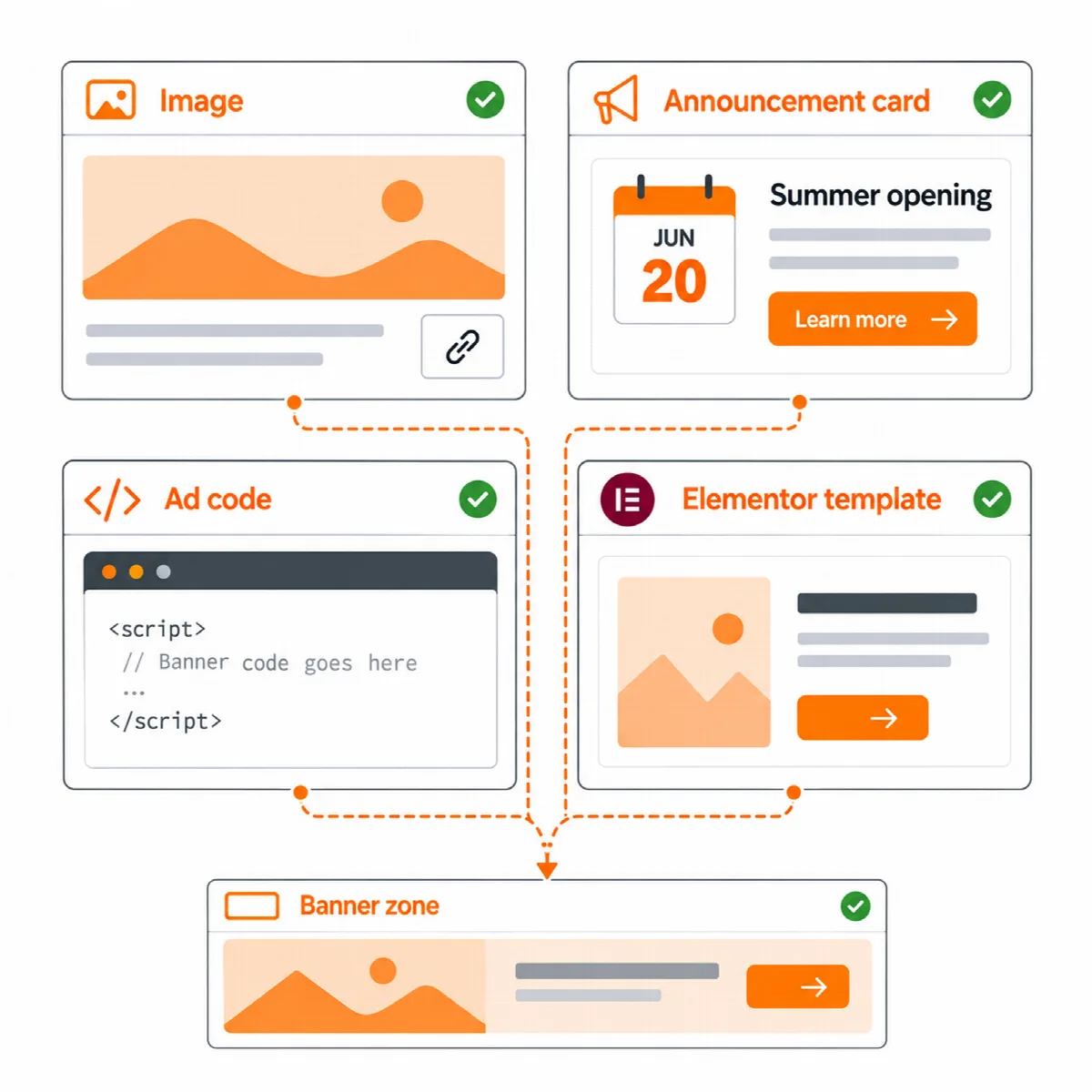
Das Banner-Modul zeigt Bildbanner, Ankündigungskarten, Anzeigencode und Elementor-Vorlagen in Zonen an. Ein Banner ist das, was angezeigt wird; eine Zone legt fest, wo und wie es erscheint: in der Seite in einer pro Gerät festgelegten Größe oder als Pop-up, Slide-in oder Sticky-Leiste. Banner lassen sich zeitlich planen, durch Anzeigeregeln und Geräte einschränken und nach täglichen Aufrufen und Klicks zählen.
Wo Sie es finden: Aktivieren Sie das Modul unter ARN Vendix → Smarte Funktionen → Banner und arbeiten Sie dann unter ARN Vendix → Banner mit den Tabs Banner, Zonen und Statistiken. Banner ist Teil von Vendix Pro und erfordert die Berechtigung, Theme-Optionen zu bearbeiten.
Modul aktivieren
- Öffnen Sie ARN Vendix → Smarte Funktionen und wählen Sie den Tab Banner.
- Aktivieren Sie Banner aktivieren. Lassen Sie optional Aufrufe und Klicks jedes Banners zählen eingeschaltet und legen Sie fest, ob Besuche von Benutzern gezählt werden, die Banner verwalten dürfen.
- Klicken Sie auf Vendix-Einstellungen speichern. ARN Vendix → Banner erscheint.
Solange das Modul deaktiviert ist, wird nichts davon geladen: Zonen, das ARN Banner-Widget und der Shortcode [arn_banner] geben nichts aus, und Seiten, die sie verwenden, zeigen den Shortcode-Text nicht an.
Zone erstellen
Eine Zone hat eines von vier Formaten:
| Format | Darstellung |
|---|---|
| In der Seite | Pro Gerät mit einer Breite (Pixel, %, vw oder rem) und einem Seitenverhältnis wie 728:90 oder 16:9 oder einer festen Höhe. Der Platz bleibt frei, bevor das Banner lädt, sodass die Seite nicht springt. Ein leeres Gerät übernimmt den Wert des nächstgrößeren Geräts. |
| Pop-up | Ein Feld in der Bildschirmmitte oder eine Vollbild-Ebene |
| Slide-in oder halbe Seite | Ein Eckfeld oder ein Halbseiten-Panel an der Anfangs- oder Endseite oder eine halbe Seite unten |
| Sticky-Leiste | Eine Leiste, die oben oder unten am Bildschirm fixiert ist |
- Öffnen Sie unter ARN Vendix → Banner den Tab Zonen und klicken Sie auf Zone hinzufügen.
- Geben Sie einen Namen ein. Der Shortcode-Name wird daraus erzeugt, wenn er leer ist. Seiten, die einen alten Shortcode-Namen verwenden, verlieren die Zone, wenn Sie ihn ändern.
- Wählen Sie das Format und legen Sie Größe oder Position fest.
- Legen Sie für Pop-ups, Slide-ins und Leisten die Verzögerung (0 bis 600 Sekunden) und die Häufigkeit fest: Bei jedem Seitenaufruf, Einmal pro Browsersitzung oder Einmal alle N Tage.
- Wenn die Zone mehr als ein Banner enthält, wählen Sie die Rotation: Zufällig, Zufällig nach Gewichtung (jedes Banner erhält eine Gewichtung von 1 bis 100), Der Reihe nach (bei jedem Seitenaufruf das nächste) oder Slider (alle, jeweils 2 bis 60 Sekunden, mit Schaltflächen für Zurück, Pause und Weiter).
- Wählen Sie bei Bedarf die automatischen Platzierungen und Anzeigeregeln der Zone (siehe unten) und speichern Sie dann.
Banner erstellen
Ein Banner hat einen von vier Typen:
| Typ | Was er anzeigt |
|---|---|
| Bild | Ein Bild pro Gerät. Das Desktop-Bild wird überall angezeigt, sofern kein Tablet-Bild (bis 1024 px) oder Smartphone-Bild (bis 767 px) gewählt ist. Optionaler Link, Alternativtext, neuer Tab und Kennzeichnung als sponsored oder nofollow |
| Ankündigungskarte | Ein Bild, eine Datumszeile, ein Titel, ein Text, ein optionaler Countdown und eine Schaltfläche; ohne Schaltflächentext wird der Titel zum Link |
| Anzeigencode (HTML / JavaScript) | Code eines Werbenetzwerks wie Google AdSense oder Google Ad Manager oder beliebiges HTML; er startet erst, wenn sein Banner angezeigt wird |
| Elementor-Template | Ein Banner, das unter Vorlagen → Gespeicherte Vorlagen mit Elementor gestaltet wurde |
- Öffnen Sie Banner und klicken Sie auf Banner hinzufügen.
- Wählen Sie den Typ und füllen Sie die zugehörigen Felder aus.
- Legen Sie unter Wann und wo optional Anfang und Ende in der Zeitzone der Website fest, außerdem die Geräte, Angemeldeten Benutzern nicht anzeigen und die Seiten.
- Markieren Sie unter In Zonen anzeigen die Zonen, zu denen das Banner gehört.
- Klicken Sie auf Banner speichern. Ein als Entwurf (wird nicht angezeigt) gespeichertes Banner bleibt ausgeblendet.
Hinweis: Skripte im Anzeigencode bleiben nur erhalten, wenn das Konto, das das Banner speichert, ungefiltertes HTML veröffentlichen darf. Bei anderen Konten werden Skripte und anderes unsicheres Markup beim Speichern entfernt.
Zone platzieren
Größe, Rotation, Timing und Regeln stammen von der Zone und ihren Bannern, daher sieht eine Zone überall gleich aus, wo Sie sie platzieren:
- Shortcode:
[arn_banner zone="…"]zeigt eine Zone an;[arn_banner id="…"]zeigt ein einzelnes Banner an. - ARN Banner-Widget: ein Elementor-Widget, das eine Zone oder ein einzelnes Banner anzeigt. Im Editor wird jedes Banner der Zone direkt angezeigt; Anzeigencode erscheint als Platzhalter.
- Header & Footer-Element: das Element Bannerzone des Header & Footer Builders.
- Automatische Platzierungen: vor oder nach dem Beitragsinhalt, nach Absatz Nummer N, in Beitragslisten nach jeweils N Beiträgen (klassische Themes) oder eigenständig über der Seite für Pop-ups, Slide-ins und Leisten.
- Platzierungen im Vendix Theme: über dem Header, neben dem Logo, unter dem Header und über dem Footer sowie vor und nach dem Beitragstext beim Website-Typ News.
- News Blocks: mit dem Newspaper-Modul eine Zone nach jeweils N Elementen in den Layouts Raster und einfache Liste.
- Eigene Slots: Eine Zone, die einen Slot-Namen angibt, wird überall ausgegeben, wo ein Theme oder Plugin
do_action( 'arnvx_banner_slot', 'slot-name' )aufruft.
Platzierungen im Inhalt funktionieren bei einzelnen Beiträgen und Seiten. Die Absatz-Platzierung überspringt mit Elementor erstellte Seiten, und bei einem Text mit weniger Absätzen wird diese Zone nicht angezeigt.
Ankündigungsleiste auf jeder Seite anzeigen
Ab Vendix 3.0.0 kann das Widget ARN Ankündigungsleiste über eine Zone mit fixierter Leiste auf der gesamten Website laufen:
- Erstellen Sie unter Vorlagen → Gespeicherte Vorlagen ein Elementor-Template und fügen Sie ihm ein Widget ARN Ankündigungsleiste hinzu.
- Fügen Sie unter ARN Vendix → Banner ein Banner vom Typ Elementor-Template hinzu, das dieses Template verwendet.
- Fügen Sie das Banner einer Zone mit dem Format Fixierte Leiste hinzu und legen Sie die Anzeigeregeln der Zone fest.
Die Regeln der Zone bestimmen, wo und wann die Leiste erscheint, und die Schließen-Schaltfläche der Leiste schließt die Zone. Hat eine Seite zusätzlich eine fixierte ARN Ankündigungsleiste (Oben fixiert), sitzt eine obere Banner-Leiste auf dieser Seite darunter.
Anzeigeregeln
Sowohl Zonen als auch Banner haben Regeln, und ein Banner erscheint nur dort, wo beide es erlauben.
- Anzeigen auf (leer lassen für alle Seiten) und Nicht anzeigen auf, mit denselben Optionen wie im Header & Footer Builder: gesamte Website, Startseite, Blogseite, Suchergebnisse, 404-Seite, Einzel- und Archivansichten eines Inhaltstyps, eine ausgewählte Seite, eine Kategorie oder ein Schlagwort sowie die WooCommerce-Seiten Shop, Produkt, Warenkorb, Kasse und Konto. Eine zutreffende Regel Nicht anzeigen auf hat immer Vorrang.
- Seiten und ihre Unterseiten (ab Vendix 3.0.0): eine ausgewählte Seite und jede Seite darunter, auch später hinzugefügte Seiten.
- Geräte: Desktop, Tablet und Smartphone.
- Start- und Endzeiten funktionieren auch auf Seiten, die aus einem Full-Page-Cache ausgeliefert werden.
Auf einer schlichten Kasse des Vendix Theme bleiben Zonen mit allgemeinen Regeln ausgeblendet; Zonen, die für die Kassenseite eingestellt sind, werden weiterhin angezeigt. Eine untere Leiste, Floating Contact, die fixierte Warenkorb-Leiste und die Nach-oben-Schaltfläche teilen sich die untere Ecke, ohne sich gegenseitig zu verdecken.
Statistiken lesen
Jedes Banner zählt seine Aufrufe und Klicks pro Tag. Die Liste Banner zeigt Aufrufe, Klicks und die Klickrate der letzten 30 Tage, und der Tab Statistiken zeigt die Summen des gewählten Zeitraums.
- Ein Aufruf wird gezählt, wenn mindestens die Hälfte des Banners auf dem Bildschirm sichtbar ist, einmal pro Seitenaufruf. Ein Klick auf den Link des Banners wird einmal pro Seitenaufruf gezählt.
- Aufrufe und Klicks werden gemeinsam gesendet, wenn der Besucher die Seite verlässt, sodass auch gecachte Seiten gezählt werden. Suchmaschinen-Bots werden nicht gezählt.
- Tägliche Statistiken werden standardmäßig 365 Tage aufbewahrt, einstellbar von 30 bis 1.825 Tagen.
- Klicks innerhalb von Anzeigencode können nicht gezählt werden, da sie im eigenen Frame des Werbenetzwerks stattfinden. Nutzen Sie dafür die Berichte des Werbenetzwerks.