
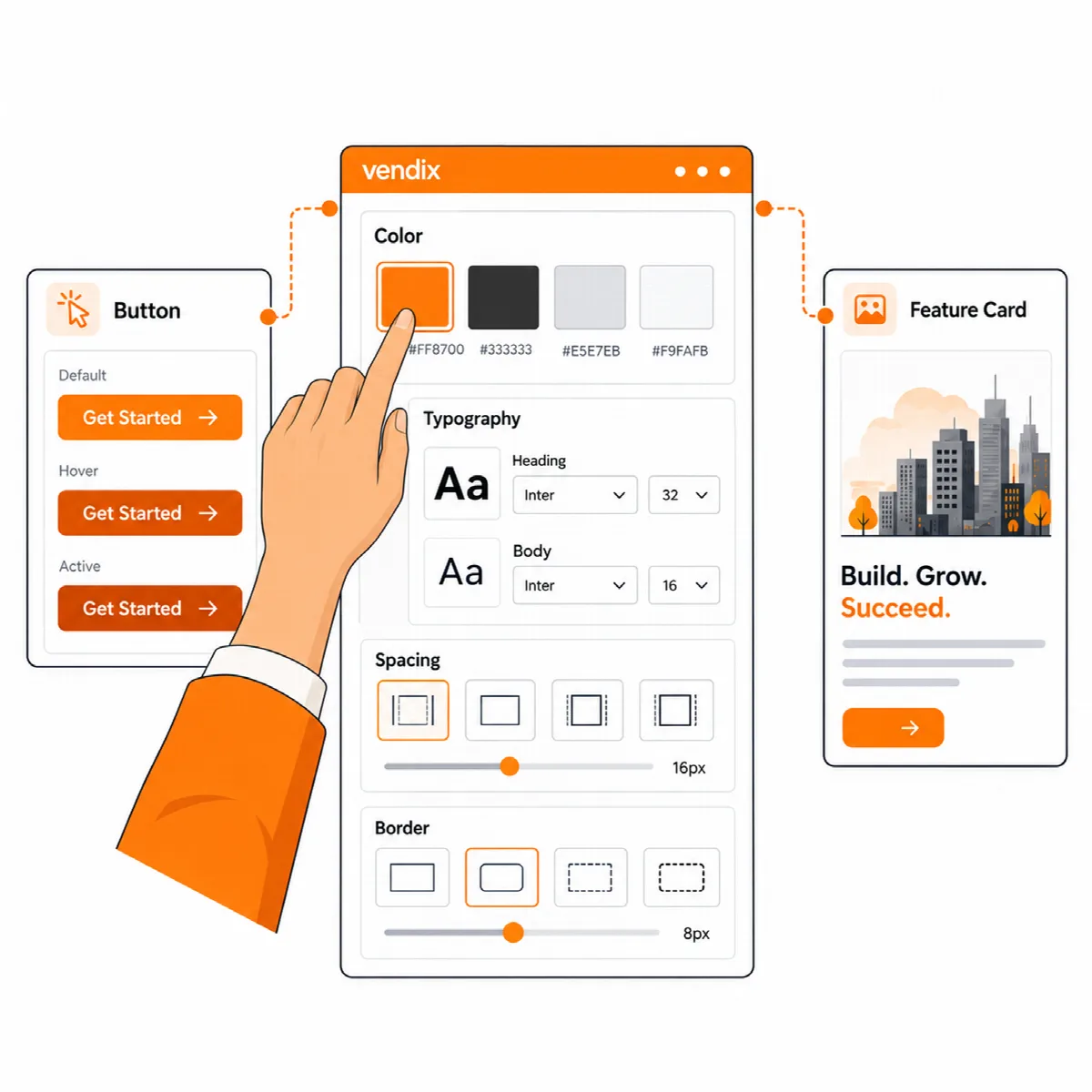
Das Designsystem enthält die gemeinsamen Farben und Schriften Ihres Projekts. Vendix-Widgets, Layouts, der Header & Footer Builder, Shop-Funktionen und Banner übernehmen ihre Farben daraus, bis Sie einem Element eine eigene Farbe geben – so wirkt sich eine Änderung der Palette auf die gesamte Website aus.
Wo Sie es finden: ARN Vendix → Smarte Funktionen → Designsystem (Pro) oder ARN Utilities → Designsystem (Free). Das Vendix Dashboard zeigt an, ob es aktiviert ist.
Das Designsystem aktivieren
- Öffnen Sie das Designsystem und aktivieren Sie Designsystem aktivieren.
- Wählen Sie den Anwendungsbereich: Vendix-Widgets und -Layouts oder Gesamte Website. Elementor-Typografie auf Elementebene hat immer Vorrang.
- Klicken Sie auf Vendix-Einstellungen speichern.
Solange das Designsystem deaktiviert ist, weist das Panel darauf hin, dass Farben und Typografie gespeichert, aber auf der Website nicht verwendet werden. Hochgeladene Schriften werden weiterhin geladen.
Die Markenfarben festlegen
Legen Sie unter Markenfarben die Farben Ihres Projekts fest. Vendix Pro hat fünfzehn: Primär, Sekundär, Akzent, Überschrift, Text, Link, Link-Hover, Gedämpft, Rahmen, Heller Hintergrund, Dunkler Hintergrund und die Statusfarben Info, Erfolg, Warnung und Fehler / Gefahr. Vendix Free hat die ersten elf, ohne die vier Statusfarben.
- Link und Link-Hover sind anfangs leer und folgen dann der Primärfarbe. Im Theme, im Elementor Kit oder in einem Widget festgelegte Linkfarben haben dort, wo sie gesetzt sind, weiterhin Vorrang.
- Neue Vendix-Widgets speichern keine festen Markenfarben. Bis Sie eine Farbe wählen, verwenden Buttons, Überschriften, Verläufe und der Button für schwebenden Kontakt die Palette.
- Mit Vendix Theme und aktiviertem Designsystem ersetzen neun seiner Farben (Primär, Sekundär, Akzent, Überschrift, Text, Gedämpft, Rahmen, Heller Hintergrund und Dunkler Hintergrund) die Blockeditor-Palette des Themes, und sechs davon legen die eigenen Text-, Überschriften-, Akzent-, gedämpften, Rahmen- und hellen Hintergrundfarben des Themes fest (Vendix Theme 1.3.2 oder neuer). Bei deaktiviertem Designsystem folgt die Akzentfarbe der Vendix-Widgets der Akzentfarbe des Themes.
Die Schriften auswählen
Unter Typografie-Zuweisung:
- Wählen Sie die Fließtextschrift und die Überschriftenschrift oder aktivieren Sie Fließtextschrift verwenden für Überschriften. Sie können Systemschriften oder Google-Schriften wählen, in Vendix Pro auch hochgeladene Schriften.
- Legen Sie die Standard-Schriftstärke für Fließtext und die Standard-Schriftstärke für Überschriften fest.
- In Vendix Pro können Rechts-nach-links- und Links-nach-rechts-Text unterschiedliche Schriftfamilien verwenden.
- Prüfen Sie die Live-Vorschau.
Google-Schriften werden von Ihrer Website ausgeliefert. Wenn Sie eine Google-Schrift speichern, lädt Ihr Server sie einmalig herunter (Latin, Latin Extended und Arabisch, in den vom Designsystem verwendeten Schriftstärken) und liefert sie von Ihrer eigenen Website aus. Die Browser der Besucher verbinden sich nie mit Google.
Eigene Schriften (Pro). Laden Sie TTF-, OTF-, WOFF- oder WOFF2-Dateien in die Vendix-Schriftbibliothek hoch und wählen Sie sie wie jede andere Schrift aus. Unter Erweiterte Schriftquellen und Fallbacks können Sie außerdem einen Ersatzschriften-Stack und optional eine URL eines externen Schrift-Stylesheets festlegen; die Browser der Besucher laden dieses Stylesheet dann von dem gewählten Host.
Im Texteditor der Vendix-Widgets beginnt die Schriftliste mit Standard / Übernehmen. Damit wird eine fest kodierte Schrift aus dem markierten Text entfernt, sodass der Text wieder dem Designsystem folgt.
Element-Typografie festlegen (Pro)
Element-Typografie legt Schrift, Größe je Gerät (Desktop, Tablet, Mobil), Schriftstärke, Zeilenhöhe, Zeichenabstand und Texttransformation für Fließtext, H1–H6 und Menü fest. Lassen Sie ein Feld leer, um den Wert des Themes beizubehalten.
- Fließtextgrößen können in px oder rem angegeben werden.
- Die Zeile Menü legt die ARN Navigation Menu-Widgets fest. Das Menü des Header & Footer Builders übernimmt daraus Schriftart, Zeilenhöhe und Zeichenabstand, Größe und Schriftstärke bleiben jedoch wie im Builder eingestellt.
- Die Werte werden zu CSS-Variablen wie
--vendix-type-h1-size. Vendix Theme liest sie ebenfalls aus.
Design System in das Elementor-Kit kopieren (Pro)
Auf Elementor-Kit anwenden kopiert die Primär-, Sekundär-, Text- und Akzentfarben sowie die Überschriften- und Fließtextschriften in die globalen Farben und Schriften des aktiven Elementor-Kits und die Zeilen Body und H1–H6 der Element-Typografie in dessen Theme-Stil. Elementor-Widgets, die diese globalen Werte verwenden, folgen ihnen dann.
- Klicken Sie zuerst auf Vendix-Einstellungen speichern: Das Kit erhält die gespeicherten Farben und Schriften.
- Klicken Sie auf Auf Elementor-Kit anwenden …, prüfen Sie die Tabelle der Änderungen und klicken Sie auf Auf Kit anwenden. Elementor erstellt sein CSS neu.
- Um zurückzugehen, klicken Sie auf Rückgängig machen … und bestätigen Sie. Die globalen Farben und Schriften des Kits kehren zum vorherigen Stand zurück. Wurden sie danach in den Elementor-Website-Einstellungen geändert, ersetzt das Rückgängigmachen auch diese Änderungen.
Die Kopie erfolgt einmalig: Spätere Änderungen am Design System werden nicht automatisch übernommen. Klicken Sie nach einer Änderung des Design Systems auf Erneut anwenden ….