
デザインシステムには、プロジェクト共通の色とフォントが保存されます。Vendix ウィジェット、レイアウト、ヘッダー & フッタービルダー、ストア機能、バナーは、要素に個別の色を設定しない限りここから色を取得するため、パレットを 1 回変更するだけでサイト全体に反映されます。
場所: ARN Vendix → スマート機能 → デザインシステム(Pro)または ARN Utilities → デザインシステム(Free)。Vendix ダッシュボード で有効かどうかを確認できます。
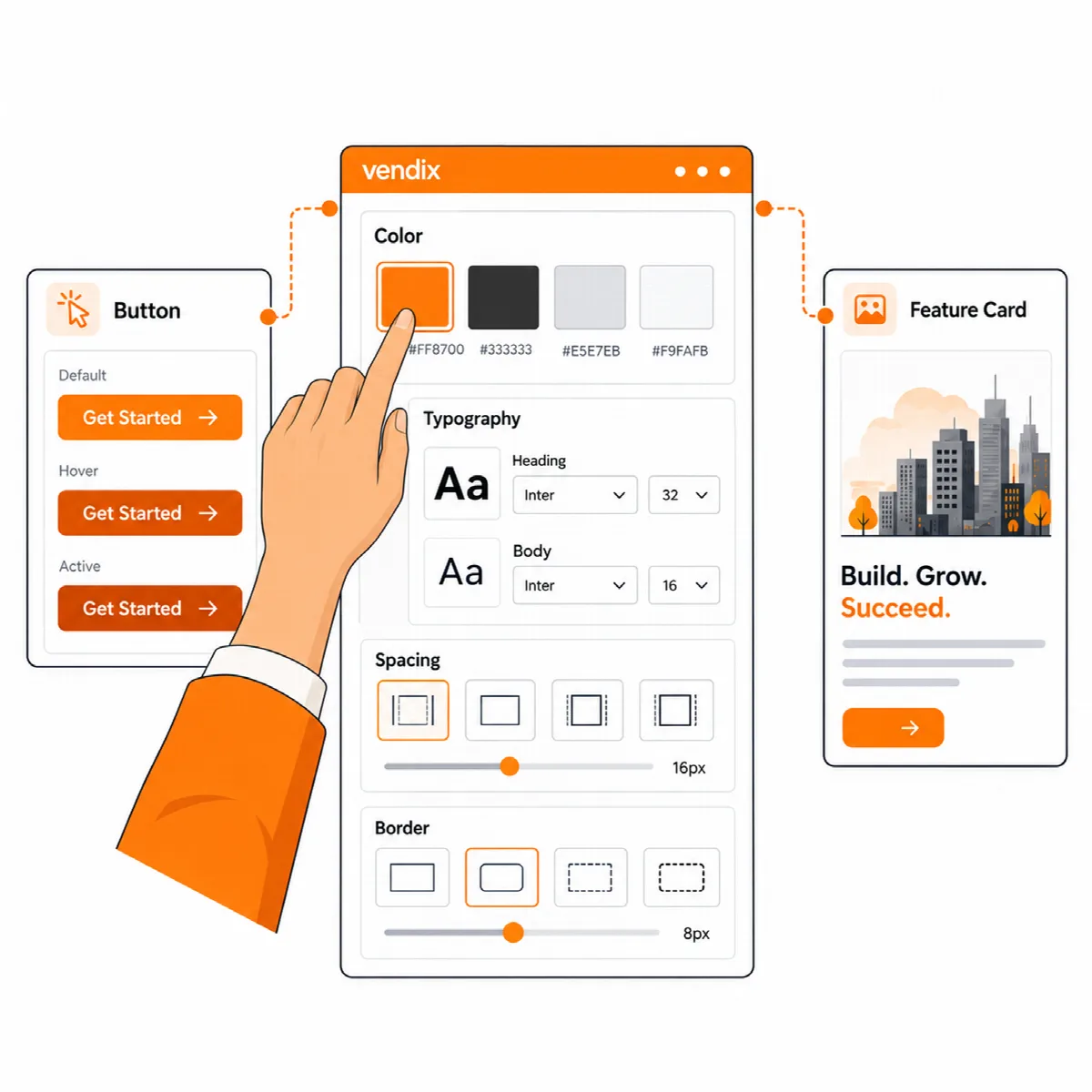
デザインシステムを有効にする
- デザインシステムを開き、デザインシステムを有効化 をオンにします。
- 適用範囲 で Vendix ウィジェットとレイアウト または サイト全体 を選択します。要素単位の Elementor タイポグラフィが常に優先されます。
- Vendix 設定を保存をクリックします。
デザインシステムがオフの間は、色とタイポグラフィは保存されるもののサイトでは使用されない旨の警告がパネルに表示されます。アップロードしたフォントは引き続き読み込まれます。
ブランドカラーを設定する
ブランドカラー で、プロジェクトで使う色を設定します。Vendix Pro には 15 色あります:プライマリ、セカンダリ、アクセント、見出し、テキスト、リンク、リンクホバー、ミュート、枠線、明るい背景、暗い背景、およびステータスカラーの 情報、成功、警告、エラー / 危険。Vendix Free には最初の 11 色があり、4 つのステータスカラーはありません。
- リンク と リンクホバー は初期状態では空で、プライマリカラーに従います。テーマ、Elementor Kit、ウィジェットでリンク色を設定した箇所では、その設定が優先されます。
- 新しい Vendix ウィジェットは固定のブランドカラーを保存しません。色を選ぶまでは、ボタン、見出し、グラデーション、フローティング連絡先ボタンにパレットが使われます。
- Vendix Theme でデザインシステムがオンの場合、9 色(プライマリ、セカンダリ、アクセント、見出し、テキスト、ミュート、枠線、明るい背景、暗い背景)がテーマのブロックエディターのパレットを置き換え、そのうち 6 色がテーマ自体のテキスト、見出し、アクセント、ミュート、枠線、明るい背景の色を設定します(Vendix Theme 1.3.2 以降)。デザインシステムがオフの場合、Vendix ウィジェットのアクセントカラーはテーマのアクセントカラーに従います。
フォントを選ぶ
タイポグラフィの割り当て で次を設定します。
- 本文フォント と 見出しフォント を選ぶか、見出しに 本文フォントを使用 をチェックします。システムフォントや Google フォント、Vendix Pro ではアップロードしたフォントも選べます。
- 本文のデフォルトの太さ と 見出しのデフォルトの太さ を設定します。
- Vendix Pro では、右から左と左から右のテキストで異なるフォントファミリーを使えます。
- ライブプレビュー を確認します。
Google フォントは自サイトから配信されます。 Google フォントを保存すると、サーバーが一度だけダウンロードし(ラテン、ラテン拡張、アラビア文字。デザインシステムで使う太さのみ)、自サイトから配信します。訪問者のブラウザーが Google に接続することはありません。
独自フォント(Pro)。 TTF、OTF、WOFF、WOFF2 ファイルを Vendix フォントライブラリにアップロードすると、他のフォントと同様に選択できます。高度なフォントソースとフォールバック では、フォールバックフォントスタック と任意の 外部フォントスタイルシート URL も設定できます。その場合、訪問者のブラウザーは指定したホストからスタイルシートを読み込みます。
Vendix ウィジェットのテキストエディターでは、フォント一覧の先頭に デフォルト / 継承 があります。選択したテキストから固定のフォント指定を削除し、再びデザインシステムに従うようにします。
要素タイポグラフィを設定する(Pro)
要素タイポグラフィ では、本文、H1–H6、メニュー のフォント、デバイスごと(デスクトップ、タブレット、モバイル)のサイズ、太さ、行の高さ、文字間隔、テキスト変換を設定します。テーマの値を維持するには項目を空のままにします。
- 本文のサイズは px または rem で指定できます。
- メニュー の行は ARN Navigation Menu ウィジェットを設定します。Header & Footer Builder のメニューはフォント、行の高さ、文字間隔をここから取得しますが、サイズと太さはビルダーで設定した値のままです。
- 値は
--vendix-type-h1-sizeなどの CSS 変数になります。Vendix Theme もこれらを読み込みます。
Design System を Elementor Kit にコピーする (Pro)
Elementor Kit に適用 は、Primary、Secondary、Text、Accent の各カラーと見出し・本文のフォントを有効な Elementor Kit のグローバルカラーとグローバルフォントに、また Element Typography の Body と H1–H6 の行をその Theme Style にコピーします。これらのグローバル設定を使う Elementor ウィジェットは、その内容に従います。
- まず Vendix 設定を保存 をクリックします。Kit には保存済みのカラーとフォントが反映されます。
- Elementor キットに適用… をクリックし、変更内容の一覧表を確認してから Kit に適用 をクリックします。Elementor が CSS を再生成します。
- 元に戻すには 元に戻す… をクリックして確認します。Kit のグローバルカラーとフォントが以前の状態に戻ります。その後に Elementor のサイト設定で変更していた場合、その変更も元に戻すことで置き換えられます。
コピーは一度だけ行われ、その後の Design System の変更は自動ではコピーされません。Design System を変更したら 再適用… をクリックしてください。