
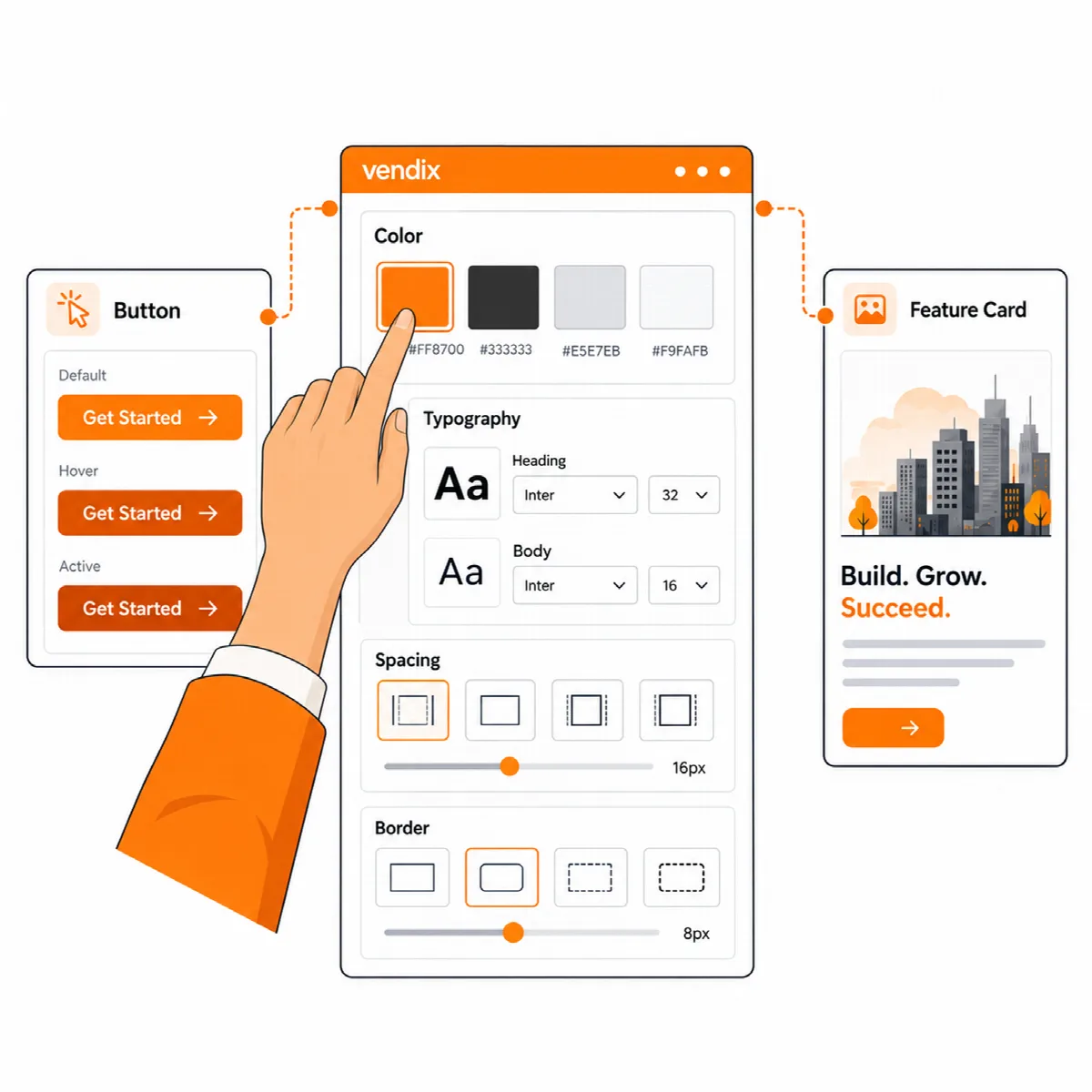
Tasarım Sistemi, projenizin ortak renklerini ve yazı tiplerini barındırır. Vendix bileşenleri, düzenleri, Üst Bilgi ve Alt Bilgi Oluşturucu, mağaza özellikleri ve afişler, bir öğeye kendi rengini verene kadar renklerini buradan alır; böylece tek bir palet değişikliği tüm siteye ulaşır.
Nerede bulunur: ARN Vendix → Akıllı Özellikler → Tasarım Sistemi (Pro) veya ARN Araçları → Tasarım Sistemi (Free). Vendix Paneli açık olup olmadığını gösterir.
Tasarım Sistemini açın
- Tasarım Sistemini açın ve Tasarım Sistemini Etkinleştir seçeneğini açın.
- Uygulama kapsamı seçin: Vendix bileşenleri ve düzenleri veya Tüm site. Öğe düzeyindeki Elementor tipografisi her zaman önceliklidir.
- Vendix Ayarlarını Kaydet düğmesine tıklayın.
Tasarım Sistemi kapalıyken panel, renklerin ve tipografinin kaydedildiğini ancak sitede kullanılmadığını belirten bir uyarı gösterir. Yüklenmiş yazı tipleri yine de yüklenir.
Marka renklerini ayarlayın
Marka Renkleri altında projenizin kullandığı renkleri ayarlayın. Vendix Pro'da on beş renk vardır: Birincil, İkincil, Vurgu, Başlık, Metin, Bağlantı, Bağlantı Üzerine Gelme, Soluk, Kenarlık, Açık Arka Plan, Koyu Arka Plan ve durum renkleri Bilgi, Başarılı, Uyarı ve Hata / Tehlike. Vendix Free'de dört durum rengi olmadan ilk on bir renk bulunur.
- Bağlantı ve Bağlantı Üzerine Gelme boş başlar ve birincil rengi takip eder. Temada, Elementor Kit'te veya bir bileşende ayarlanan bağlantı renkleri, ayarlandıkları yerde yine önceliklidir.
- Yeni Vendix bileşenleri sabit marka renkleri kaydetmez. Siz bir renk seçene kadar düğmeler, başlıklar, degradeler ve Yüzen İletişim düğmesi paleti kullanır.
- Vendix Theme kullanılırken ve Tasarım Sistemi açıkken, renklerinden dokuzu (Birincil, İkincil, Vurgu, Başlık, Metin, Soluk, Kenarlık, Açık Arka Plan ve Koyu Arka Plan) temanın blok düzenleyici paletinin yerini alır; altısı da temanın kendi metin, başlık, vurgu, soluk, kenarlık ve açık arka plan renklerini belirler (Vendix Theme 1.3.2 veya üzeri). Tasarım Sistemi kapalıyken Vendix bileşenlerinin vurgu rengi temanın vurgu rengini takip eder.
Yazı tiplerini seçin
Tipografi Ataması altında:
- Gövde yazı tipi ve Başlık yazı tipi seçin ya da başlıklar için Gövde yazı tipini kullan seçeneğini işaretleyin. Sistem yazı tiplerini veya Google yazı tiplerini, Vendix Pro'da ayrıca yüklenmiş yazı tiplerini seçebilirsiniz.
- Varsayılan gövde kalınlığı ve Varsayılan başlık kalınlığı değerlerini ayarlayın.
- Vendix Pro'da sağdan sola ve soldan sağa metinler farklı yazı tipi aileleri kullanabilir.
- Canlı Önizleme bölümünü kontrol edin.
Google yazı tipleri sitenizden sunulur. Bir Google yazı tipini kaydettiğinizde sunucunuz onu bir kez indirir (Latin, Genişletilmiş Latin ve Arapça; Tasarım Sisteminin kullandığı kalınlıklarda) ve kendi sitenizden sunar. Ziyaretçilerin tarayıcıları hiçbir zaman Google'a bağlanmaz.
Kendi yazı tipleriniz (Pro). TTF, OTF, WOFF veya WOFF2 dosyalarını Vendix yazı tipi kitaplığına yükleyin ve diğer yazı tipleri gibi seçin. Gelişmiş yazı tipi kaynakları ve yedekleri altında ayrıca bir Yedek yazı tipi yığını ve isteğe bağlı bir Harici Yazı Tipi Stil Sayfası URL'si ayarlayabilirsiniz; bu durumda ziyaretçilerin tarayıcıları o stil sayfasını seçtiğiniz sunucudan yükler.
Vendix bileşenlerinin metin düzenleyicisinde yazı tipi listesi Varsayılan / Devral ile başlar. Bu seçenek, seçili metindeki sabit kodlanmış yazı tipini kaldırır ve metin yeniden Tasarım Sistemini takip eder.
Öğe Tipografisini ayarlayın (Pro)
Öğe Tipografisi, Gövde, H1–H6 ve Menü için yazı tipini, cihaza göre boyutu (masaüstü, tablet, mobil), kalınlığı, satır yüksekliğini, harf aralığını ve metin dönüşümünü ayarlar. Temanın değerini korumak için bir alanı boş bırakın.
- Gövde boyutları px veya rem cinsinden olabilir.
- Menü satırı ARN Navigation Menu bileşenlerini ayarlar. Üst Bilgi ve Alt Bilgi Oluşturucu menüsü yazı tipini, satır yüksekliğini ve harf aralığını buradan alır, ancak boyutu ve kalınlığı oluşturucuda ayarlandığı gibi kalır.
- Değerler
--vendix-type-h1-sizegibi CSS değişkenlerine dönüşür. Vendix Theme de bunları okur.
Tasarım Sistemini Elementor Kit'e kopyalayın (Pro)
Elementor Kit'e uygula, Birincil, İkincil, Metin ve Vurgu renklerini ve başlık ile gövde yazı tiplerini etkin Elementor Kit'in genel renk ve yazı tiplerine, Öğe Tipografisinin Gövde ve H1–H6 satırlarını da Tema Stiline kopyalar. Bu genel ayarları kullanan Elementor bileşenleri artık onları takip eder.
- Önce Vendix Ayarlarını Kaydet düğmesine tıklayın: Kit, kaydedilmiş renkleri ve yazı tiplerini alır.
- Elementor Kit'e uygula… düğmesine tıklayın, nelerin değişeceğini gösteren tabloyu inceleyin ve Kit'e uygula düğmesine tıklayın. Elementor CSS'sini yeniden oluşturur.
- Geri dönmek için Geri al… düğmesine tıklayın ve onaylayın. Kit'in genel renkleri ve yazı tipleri önceki hâline döner. Bunlar sonrasında Elementor Site Ayarlarında değiştirildiyse geri alma bu değişikliklerin de yerine geçer.
Kopyalama bir kez yapılır: sonraki Tasarım Sistemi değişiklikleri kendiliğinden kopyalanmaz. Tasarım Sistemini değiştirdikten sonra Yeniden uygula… düğmesine tıklayın.