
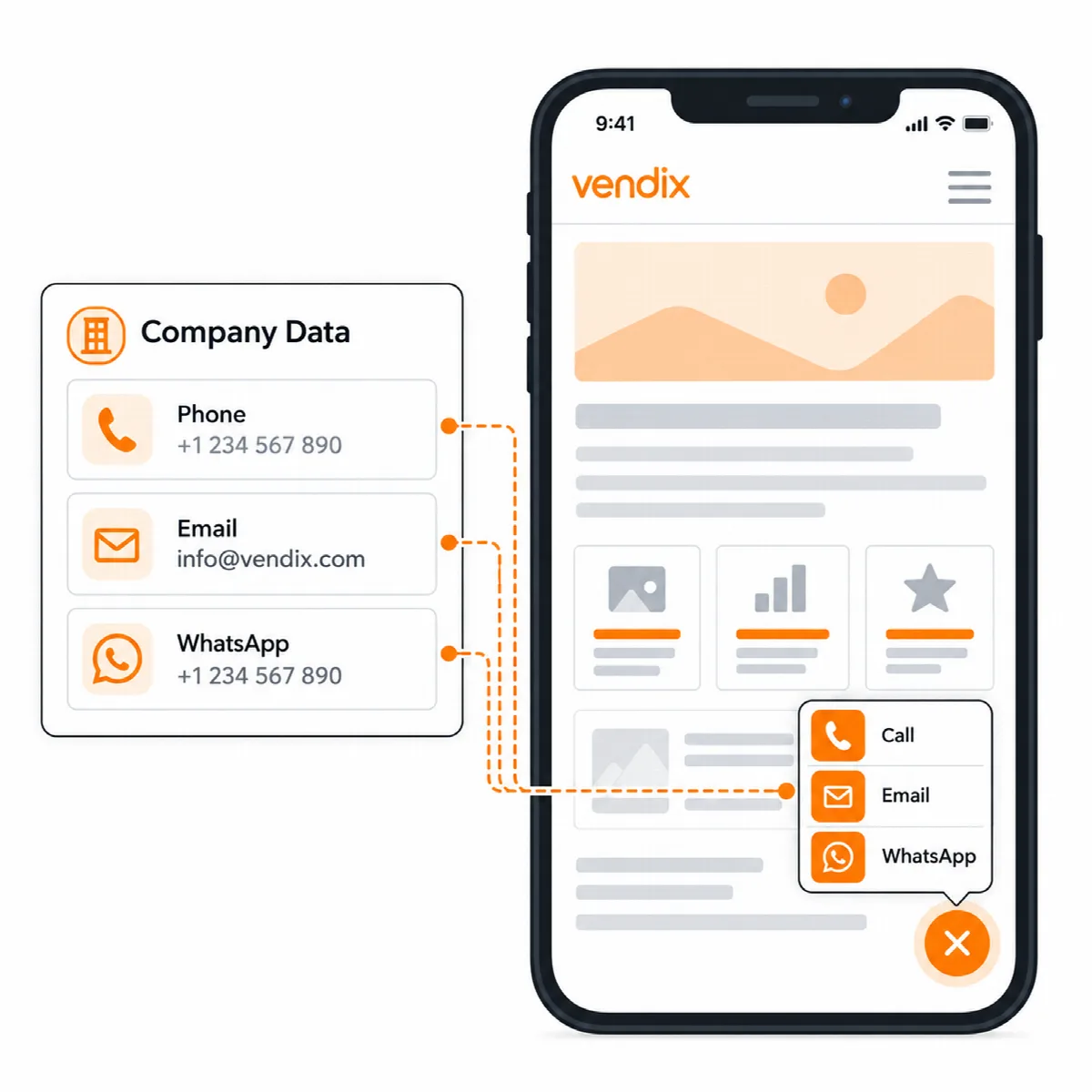
Schwebender Kontakt fügt den ausgewählten Seiten einen Kontakt-Button hinzu: WhatsApp, Telefon, E-Mail, Karte und einen eigenen Link. Die Werte stammen aus den Unternehmensdaten, die Farben folgen dem Designsystem, und die Anzeige lässt sich auf bestimmte Geräte und Geschäftszeiten beschränken.
Wo Sie es finden: ARN Vendix → Smarte Funktionen → Schwebender Kontakt. Die Funktion ist Teil von Vendix Pro und standardmäßig deaktiviert. Das Elementor-Widget ARN Floating Contact funktioniert auf einzelnen Seiten weiterhin und ersetzt dort, wo es platziert ist, den website-weiten Button.
Button aktivieren
- Öffnen Sie Smarte Funktionen → Schwebender Kontakt und aktivieren Sie Website-weiten schwebenden Kontakt aktivieren.
- Prüfen Sie unter Kanäle WhatsApp-Nummer, Telefonnummer, E-Mail-Adresse, Kartenlink und eigenen Link. Leere Felder übernehmen ihren Wert aus ARN Vendix → Unternehmensdaten; ein hier eingetragener Wert gilt nur für diesen Button. Ein Kanal ohne Wert wird weggelassen.
- Legen Sie optional für jeden Kanal eine Beschriftung fest sowie eine Vorgefertigte Nachricht, mit der WhatsApp geöffnet wird.
- Legen Sie Wo es angezeigt wird fest (siehe unten). Ist unter Anzeigen auf nichts eingetragen, wird der Button nirgends angezeigt.
- Klicken Sie auf Vendix-Einstellungen speichern und öffnen Sie eine Seite als Besucher.
Erscheinungsbild wählen
- Anzeige: Ausklappbares Menü (ein Hauptbutton, der die Kanäle öffnet) oder Sichtbare Buttons.
- Layout-Vorlage: Pillen-Menü, Icon-Stapel oder Kompakter Fächer.
- Beschriftung des Hauptbuttons: wird vom ausklappbaren Menü angezeigt; leer bedeutet „Kontakt“.
- Seite: Ende (rechts in links-nach-rechts-Sprachen, links in rechts-nach-links-Sprachen) oder Anfang.
- Abstände: seitlicher und unterer Abstand für Desktop und für Smartphones. Erhöhen Sie den unteren Abstand, wenn Ihre Website eine fixierte Leiste am unteren Rand hat.
- Button-Farbe und Textfarbe: leer verwendet die Farben des Designsystems.
Festlegen, wo und wann er angezeigt wird
- Anzeigen auf und Ausblenden auf nutzen dieselben Regeln wie der Header & Footer Builder, zum Beispiel die gesamte Website, die Startseite, Inhaltstypen, ausgewählte Seiten oder Kategorien. Eine zutreffende Ausblenden auf-Regel hat Vorrang.
- Seiten und ihre Unterseiten (Vendix 3.0.0 und neuer) umfasst eine ausgewählte Seite und alle Seiten darunter, auch später hinzugefügte, zum Beispiel einen ganzen Leistungsbereich.
- Geräte: Desktop, Tablet und Smartphone.
- Geschäftszeiten: Aktivieren Sie Nur während der Geschäftszeiten anzeigen und wählen Sie dann Arbeitstage, Start- und Endzeit in der Zeitzone der Website. Liegt das Ende vor dem Start, reicht der Zeitraum über Mitternacht hinaus.
Seiten aus einem Ganzseiten-Cache zeigen den Zustand zum Zeitpunkt der Zwischenspeicherung. Auf einer einfachen Kasse von Vendix Theme bleibt der Button ausgeblendet, sofern WooCommerce Checkout oder die Kassenseite nicht unter Anzeigen auf eingetragen ist.
Mit ARN Visioix
Solange das Visioix-Kontakt-Widget aktiv ist, bleibt der schwebende Kontakt von Vendix ausgeblendet, und auch das Widget ARN Floating Contact wird auf der Live-Website ausgeblendet, damit eine Seite nie zwei Kontakt-Buttons zeigt. Visioix übernimmt dann den Kontakt-Button und dessen Klick-Tracking. Deaktivieren Sie das Kontakt-Widget in Visioix, um den Vendix-Button zu verwenden.