
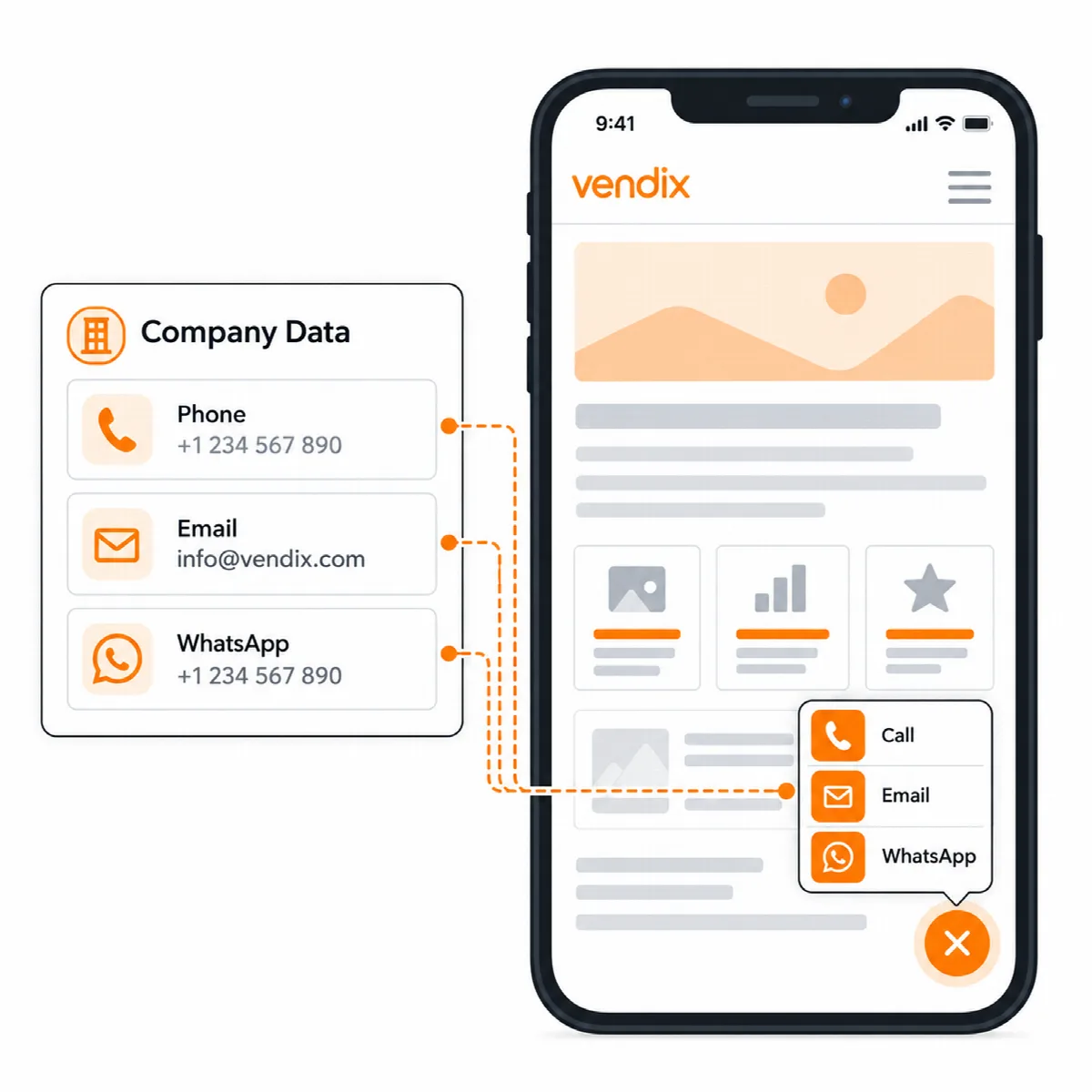
フローティング連絡先は、選んだページに WhatsApp、電話、メール、地図、カスタムリンクの連絡ボタンを 1 つ追加します。値は会社データから取得し、デザインシステムの色に従い、特定のデバイスや営業時間に限定して表示できます。
場所: ARN Vendix → スマート機能 → フローティング連絡先。Vendix Pro の機能で、初期状態ではオフです。ARN Floating Contact Elementor ウィジェットは個別のページで引き続き動作し、配置された場所ではサイト全体のボタンに代わって表示されます。
ボタンを有効にする
- スマート機能 → フローティング連絡先 を開き、サイト全体のフローティング連絡先を有効化 をオンにします。
- チャネル で、WhatsApp 番号、電話番号、メールアドレス、地図リンク、カスタムリンクを確認します。空欄の項目は ARN Vendix → 会社データ の値が使われ、ここで入力した値はこのボタンでのみ使用されます。値のないチャネルは表示されません。
- 必要に応じて、各チャネルの ラベル と、WhatsApp を開いたときに入力される 定型メッセージ を設定します。
- 表示場所 を設定します(下記参照)。表示する場所 に何も指定しないと、ボタンはどこにも表示されません。
- Vendix 設定を保存 をクリックし、訪問者としてページを開いて確認します。
外観を選ぶ
- 表示方式: 展開メニュー(メインボタン 1 つでチャネルを開く)または 常時表示ボタン。
- レイアウトプリセット: ピルメニュー、アイコンスタック、コンパクトファン。
- メインボタンのラベル: 展開メニューで表示されます。空欄の場合は「Contact」が使われます。
- 配置側: 終了(左から右の言語では右、右から左の言語では左)または 開始。
- オフセット: デスクトップとスマートフォンそれぞれの横方向と下方向の余白です。サイトに固定の下部バーがある場合は、下方向のオフセットを大きくしてください。
- ボタンの色 と テキストの色: 空欄の場合はデザインシステムの色が使われます。
表示する場所とタイミングを選ぶ
- 表示する場所 と 非表示にするデバイス は、ヘッダー・フッタービルダーと同じルール(サイト全体、フロントページ、コンテンツタイプ、選択したページやカテゴリーなど)を使用します。非表示にするデバイス のルールに一致した場合はそちらが優先されます。
- ページとその子ページ(Vendix 3.0.0 以降)は、選択したページとその配下のすべてのページ(後から追加されたページも含む)が対象になります。たとえば「サービス」セクション全体などです。
- デバイス: デスクトップ、タブレット、スマートフォン。
- 営業時間: 営業時間内のみ表示 にチェックを入れ、サイトのタイムゾーンで営業日、開始時刻、終了時刻を選びます。終了時刻が開始時刻より前の場合は、深夜 0 時をまたいで表示されます。
フルページキャッシュに保存されたページは、キャッシュされた時点の状態で表示されます。Vendix Theme の標準のチェックアウトでは、WooCommerce チェックアウトまたはチェックアウトページが 表示する場所 に含まれていない限り、ボタンは表示されません。
ARN Visioix と併用する場合
Visioix の連絡ウィジェットが有効な間は、Vendix のフローティング連絡先は非表示になり、ARN Floating Contact ウィジェットも公開サイト上で非表示になるため、1 つのページに連絡ボタンが 2 つ表示されることはありません。その場合、連絡ボタンとクリックの計測は Visioix が担当します。Vendix のボタンを使うには、Visioix で連絡ウィジェットをオフにしてください。
関連記事
まだ解決しませんか?
コミュニティに質問する