
Form Guard ergänzt WordPress-Formulare und Kontoseiten um Challenge-, Zeit-, Raten-, Spam- und Identitätsprüfungen. Es bietet Adapter für zehn Formular-Plugins und für das Vendix-Widget ARN Form und schützt die WordPress-Formulare für Anmeldung, Registrierung und Passwortzurücksetzung. Wenn es ausgeschaltet ist, registriert es keine öffentlichen Hooks und lädt keine Dateien.
So finden Sie es: ARN Vendix → Form Guard, mit den Tabs Vendix Form Guard, CAPTCHA-Engine, Spam Shield und Identity Guard. Form Guard ist Teil von Vendix Pro und standardmäßig ausgeschaltet.
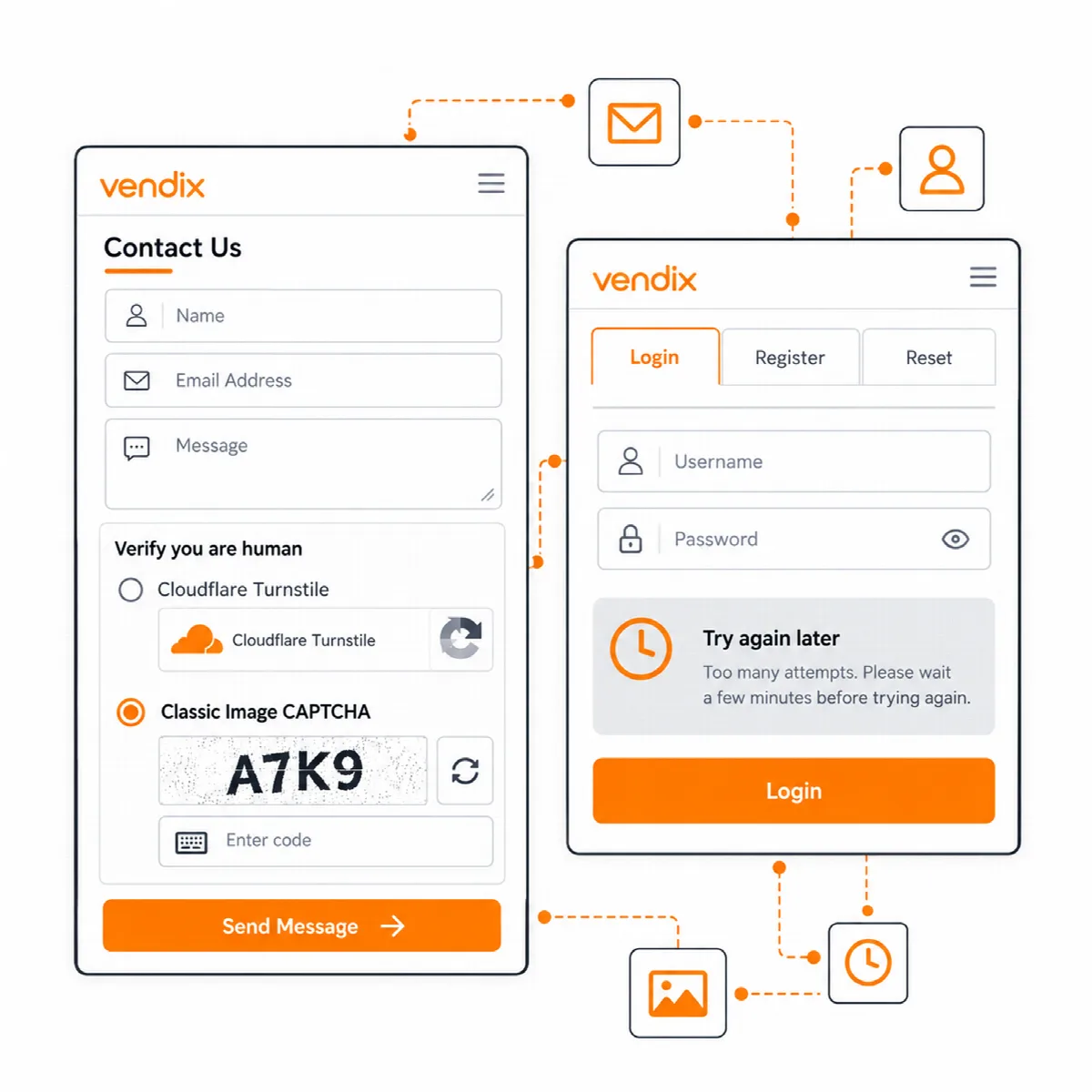
Form Guard einschalten
- Öffnen Sie ARN Vendix → Form Guard und schalten Sie Form Guard aktivieren ein.
- Aktivieren Sie unter Geschützte Formularsysteme die Formular-Plugins, die Sie verwenden: Elementor Pro Forms, QuForm, Contact Form 7, WPForms, Gravity Forms, Fluent Forms, Ninja Forms, Forminator, JetFormBuilder und Everest Forms. Jeder Adapter-Schalter ist anfangs eingeschaltet und wirkt nur, wenn das jeweilige Formular-Plugin installiert ist.
- Lassen Sie Vendix Forms (ARN-Form-Widget) eingeschaltet, um das ARN-Form-Widget zu schützen (Vendix 3.0.0 und neuer). Der Schalter ist anfangs eingeschaltet und benötigt kein weiteres Plugin.
- Klicken Sie auf Vendix-Einstellungen speichern.
Mit dem Vendix-Forms-Adapter prüfen das CAPTCHA, die Spam-Bewertung und die blockierten Begriffe von Form Guard jede ARN-Form-Nachricht, bevor sie gespeichert oder per E-Mail versendet wird. Die eigenen Spam-Prüfungen des Formulars laufen ebenfalls; siehe Nachrichten und Anmeldungen mit ARN Form sammeln.
E-Mail-, Webhook- und CRM-Aktionen des Formulars werden erst ausgeführt, wenn die serverseitige Prüfung bestanden ist. Seiten ohne geschütztes Formular laden weder Stylesheet noch Skript von Form Guard noch Turnstile; ein kleiner Detektor lädt sie, sobald ein geschütztes Formular erscheint, auch in Pop-ups, Full-Modal-Inhalten oder Formularen, die später per Skript erzeugt werden.
Die Challenge auswählen
Wählen Sie im Tab CAPTCHA-Engine den CAPTCHA-Typ:
- Cloudflare Turnstile Managed — Empfohlen. Geben Sie Ihren eigenen Turnstile-Website-Schlüssel und Geheimen Schlüssel ein. Beide können auch in
wp-config.phpdefiniert werden, zum Beispiel mitARN_VENDIX_TURNSTILE_SITE_KEY. Wählen Sie das Theme (Auto, Hell oder Dunkel) und die Widget-Größe (Normal, Kompakt oder Flexibel). Die Serverprüfung bestätigt außerdem, dass die Antwort zu Ihrer Website gehört. - Vendix Classic Image CAPTCHA — Lokal. Ein lokaler Bildcode ohne Drittanbieterdienst. Legen Sie die Code-Länge (4 bis 8 Zeichen) und die Gültigkeitsdauer der Challenge fest. Er ist für einen Standardschutz gedacht; verwenden Sie für Websites mit hohen Sicherheitsanforderungen Turnstile.
Wenn Turnstile eingeschaltet ist, wird sein Skript von Cloudflare geladen, und beim Absenden eines geschützten Formulars werden ein Besucher-Token und die IP-Adresse zur Überprüfung an Cloudflare gesendet. Ab Vendix 3.0.0 registriert Form Guard dieses Skript unter einem eigenen Namen (arnvx-cloudflare-turnstile), sodass ein Plugin, das ein Skript namens cloudflare-turnstile mit einer anderen Datei registriert, nicht ändern kann, was Form Guard lädt.
Die Spam-Prüfungen anpassen
Im Tab Spam Shield erhöht jedes Signal eine Risikobewertung, und die Einsendung wird blockiert, sobald die Bewertung die Blockierschwelle (40–100) erreicht:
- Mindestausfülldauer (Sekunden): Ein Formular, das schneller abgesendet wird (1 bis 30 Sekunden), gilt als automatisiert.
- Einsendungen pro Client / 10 Minuten: das Ratenlimit pro Client-Adresse und Formular (2 bis 100).
- Doppelte Einsendungen blockieren und das Zeitfenster für Duplikate (Sekunden): Derselbe Inhalt, der innerhalb des Zeitfensters erneut gesendet wird, wird abgefangen.
- Inhaltsbasierte Risikobewertung aktivieren: Zu viele Links (Erlaubte Links pro Einsendung), lange Folgen eines wiederholten Zeichens und Blockierte Begriffe erhöhen die Bewertung. Geben Sie pro Zeile einen Begriff oder eine Domain ein; Groß- und Kleinschreibung wird ignoriert.
- Ein verstecktes Honeypot-Feld und eine signierte Startzeit fangen Bots ab, die jedes Feld ausfüllen oder das Formular überspringen.
Geben Sie normalen Besuchern genug Zeit zum Ausfüllen des Formulars, und berücksichtigen Sie beim Ratenlimit gemeinsam genutzte Verbindungen. Eine blockierte Einsendung ist ein Ergebnis der Richtlinie, kein Beweis dafür, dass der Absender böswillig war.
WordPress-Konten schützen
Im Tab Identity Guard:
- Schalten Sie WordPress-Anmeldung, -Registrierung und -Passwortzurücksetzung schützen ein. Bekannte und unbekannte Konten erhalten dieselbe neutrale Meldung.
- Schalten Sie optional Ausgewähltes CAPTCHA für WordPress-Kontoformulare verlangen ein.
- Legen Sie Versuche bis zur Sperrpause (3 bis 30) und die Sperrpause (Sekunden) fest: 300 bis 86.400, also fünf Minuten bis 24 Stunden.
- Schalten Sie optional WordPress-REST-Benutzer-Endpunkte für nicht angemeldete Besucher ausblenden und Ermittlung von Benutzern über numerisches ?author= blockieren ein.
- Bewahren Sie optional die letzten 200 anonymisierten Sicherheitsereignisse auf. Das Protokoll speichert nur den Ereignistyp, die Risikogründe, die Uhrzeit und einen gesalzenen Client-Fingerabdruck; Benutzernamen, E-Mail-Adressen, Passwörter und Nachrichteninhalte werden nie gespeichert. Zuletzt blockierte Ereignisse listet sie auf.
Diese Kontoschutzfunktionen sind beim Aktivieren von Form Guard anfangs eingeschaltet.
Nach jeder Änderung testen
- Senden Sie über jedes geschützte Formular eine normale Testeinsendung und prüfen Sie, ob die E-Mail oder eine andere Aktion ankommt.
- Senden Sie eine Einsendung mit falscher oder fehlender Challenge und prüfen Sie, ob sie abgelehnt wird.
- Testen Sie die Seiten für Anmeldung, Registrierung und Passwortzurücksetzung.
Ein Adapter schützt den dokumentierten Einsendeweg seines Formular-Plugins. Eigene Formulare und ungewöhnliche Erweiterungen müssen separat getestet werden.