
Die geführte Einrichtung stellt einige Fragen, aktiviert dann die passenden Funktionen, trägt Ihre Firmendaten ein und fügt auf Wunsch Beispielseiten und ein Menü hinzu. Sie dauert etwa fünf Minuten, und Einrichtung rückgängig machen stellt Ihre vorherigen Einstellungen wieder her.
Wo Sie sie finden: ARN Vendix → Einrichtung (Pro) oder ARN Utilities → Einrichtung (Free). Beide Editionen öffnen sie einmal nach der ersten Aktivierung. Bei aktivem Vendix Theme bietet auch die Willkommensseite des Themes (Erscheinungsbild → Vendix) eine Schaltfläche Einrichtung starten.
Was die Einrichtung ändert und was sie niemals anrührt
- Sie ändert: Vendix-Einstellungen, Firmendaten, optionale Seiten, ein Menü sowie Header- und Footer-Layouts.
- Sie rührt niemals an: Ihre Beiträge, Produkte, Bestellungen, vorhandenen Seiten und Menüs.
Ihre aktuellen Vendix-Einstellungen werden gespeichert, bevor etwas geändert wird.
Das Setup ausführen
- Lizenz (Pro). Der erste Schritt zeigt den Lizenzstatus. Wählen Sie Jetzt aktivieren oder Später aktivieren, um zuerst Ihre Auswahl zu treffen. Ohne aktive Lizenz speichert Vendix Pro Ihre Auswahl, wendet aber nichts an; sobald Sie die Lizenz aktivieren, wird Anwenden verfügbar und die Einrichtung wird dort fortgesetzt, wo Sie aufgehört haben.
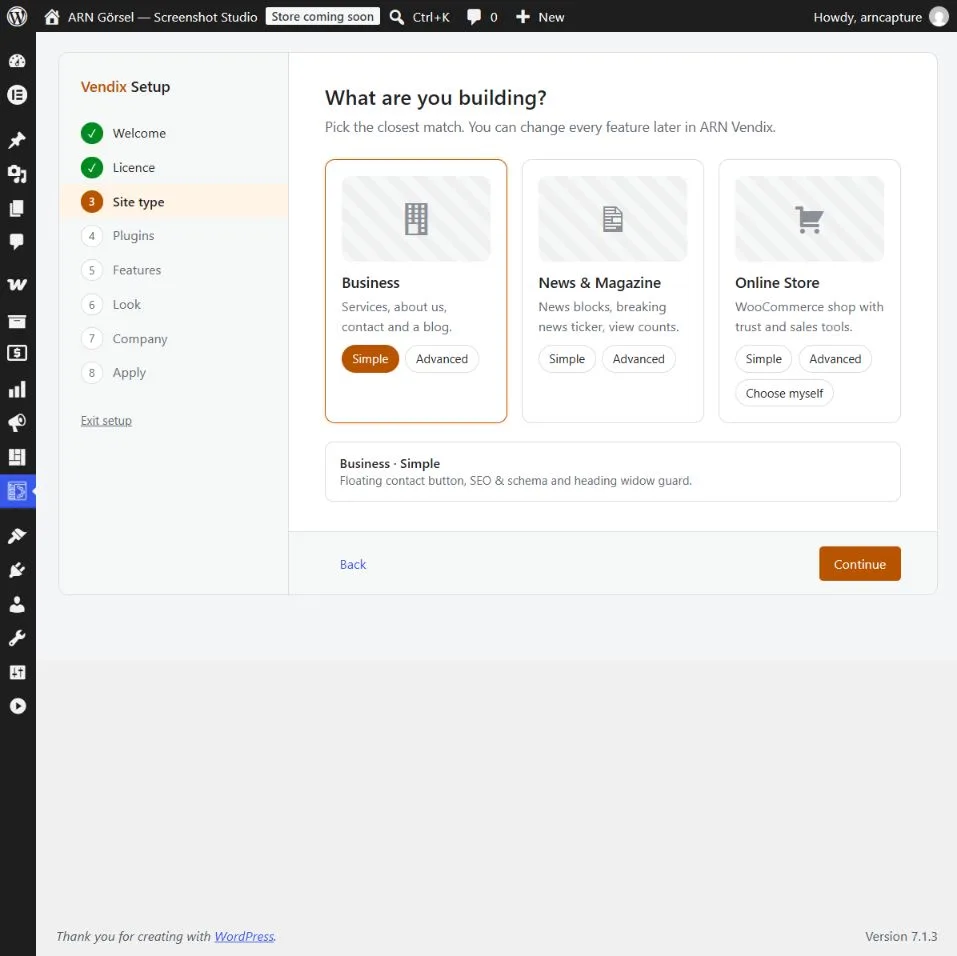
- Was erstellen Sie? Wählen Sie Wirtschaft, News & Magazin oder Onlineshop und anschließend eine Stufe (siehe Tabelle unten).
- Plugins. Die Einrichtung listet die Plugins auf, die der gewählte Website-Typ benötigt. Für einen Onlineshop wird WooCommerce erst installiert und aktiviert, wenn Sie auf Installieren & aktivieren klicken. Dessen eigene Einrichtung wird übersprungen; Sie können sie später ausführen.
- Zu aktivierende Funktionen. Entfernen Sie den Haken bei allem, was Sie nicht möchten. Shop-Module, die eigene Beträge oder Tabellen benötigen, bleiben deaktiviert und werden später unter ARN Vendix → WooCommerce eingerichtet.
- Farben, Schriften, Header und Footer. Wählen Sie eine von sechs Farbpaletten, eines von vier Schriftpaaren sowie eine Header- und Footer-Vorlage. Setzen Sie den Haken bei Meinen aktuellen Header und Footer beibehalten, um ein bereits vorhandenes websiteweites Layout zu behalten.
- Ihre Firmendaten. Logo, Firmenname, E-Mail, Telefon, WhatsApp und Adresse. Sie werden im Header, im Footer, im Kontakt-Button, in Widgets und in Suchergebnissen verwendet. Wenn zuvor Vendix Free installiert war, werden die Felder daraus übernommen.
- Bereit zum Anwenden. Wählen Sie, ob Sie Beispielseiten installieren möchten (erstellt mit Vendix-Sektionen, plus ein „Hauptmenü“ im Header) und in Pro Vendix-Templates installieren (Templates für Einzelbeitrag, Archiv und 404). Klicken Sie dann auf Anwenden.
Die Startseite der Beispielseiten wird nur dann zur Startseite der Website, wenn noch keine statische Startseite festgelegt ist. Wenn alles erledigt ist, zeigt die Einrichtung Ihre Website ist bereit sowie die nächsten Schritte; alles, was Ihre Aufmerksamkeit erfordert, wird mit einem Hinweis aufgeführt.
(Vendix 3.0.0 und neuer) Auf einer Website mit WPML oder Polylang und zwei oder mehr Sprachen weist der letzte Bildschirm außerdem darauf hin, dass die Beispielseiten, das Hauptmenü sowie Header und Footer in der Standardsprache erstellt wurden, und verlinkt die Bildschirme, auf denen Sie sie übersetzen: die Seiten, das Menü sowie die Header- und Footer-Texte in WPML String Translation bzw. in den Übersetzungen von Polylang. Besucher der anderen Sprachen sehen sie in der Standardsprache, bis Sie sie übersetzen. Siehe Vendix mit WPML oder Polylang übersetzen.
Website-Typen und Stufen
| Website-Typ | Einfach | Erweitert (Pro) |
|---|---|---|
| Wirtschaft | Schwebender Kontakt-Button, SEO und Schema, Schutz vor einzelnen Wörtern in Überschriftenzeilen | Einfach, plus Formularschutz, Bannerflächen, Teilen-Buttons und Vendix-Templates |
| News & Magazin | Zeitungs-Widgets, Eilmeldungs-Ticker, Aufrufzähler, Teilen-Buttons, SEO und Schema | Einfach, plus News-Sitemap, Bannerflächen, Kennzeichnung „Gesponsert“, Formularschutz und Vendix-Templates |
| Onlineshop | Shop-Funktionen, Leiste für kostenlosen Versand, Vertrauenssiegel, Badge für geringen Bestand und Schnellkauf-Buttons | Schnellansicht, Wunschliste, Vergleich, Filter, Leiste für kostenlosen Versand, Vertrauenssiegel, Empfehlungen, Fotobewertungen, niedrigster Preis und Sendungsverfolgung |
Für einen Onlineshop bietet Vendix Pro außerdem Selbst auswählen: jede Shop-Funktion als Schalter, wobei die Funktionen der Stufe „Einfach“ aktiviert sind. Die obigen Stufen beschreiben Vendix Pro. Vendix Free bietet die drei Website-Typen in einer einfachen Stufe an und aktiviert die Free-Funktionen, die diese Art von Website benötigt; die erweiterten Stufen und „Selbst auswählen“ sind Teil von Vendix Pro.
Mit Vendix Theme
Ist Vendix Theme aktiv, schlägt die Einrichtung den Website-Typ des Themes als Ausgangswahl vor, legt den Website-Typ des Themes in einem eigenen Schritt fest und platziert das erstellte Menü an der Hauptmenü-Position des Themes. Einrichtung rückgängig machen stellt auch den vorherigen Website-Typ und die vorherigen Menüpositionen wieder her.
Einrichtung rückgängig machen
Öffnen Sie die Einrichtung erneut, klicken Sie auf Einrichtung rückgängig machen und bestätigen Sie. Vendix stellt die Sicherung Ihrer Vendix-Einstellungen, den Website-Typ des Themes, die Startseite und die Menüpositionen wieder her und verschiebt die von der Einrichtung erstellten Seiten und Layouts in den Papierkorb.
Hinweis: Wenn Sie die Einrichtung erneut anwenden, wird der Wiederherstellungspunkt des vorherigen Durchlaufs ersetzt. Um die Website auf den Stand vor diesem Durchlauf zurückzusetzen, machen Sie ihn zuerst rückgängig.