
ガイド付きセットアップはいくつかの質問をした後、適切な機能をオンにし、会社情報を入力し、必要に応じてサンプルページとメニューを追加します。所要時間は約 5 分で、セットアップを元に戻す で以前の設定に戻せます。
場所: ARN Vendix → セットアップ (Pro) または ARN Utilities → セットアップ (Free)。どちらのエディションでも、初回の有効化後に一度自動で開きます。Vendix Theme が有効な場合は、テーマのウェルカムページ(外観 → Vendix)にも セットアップを開始 ボタンがあります。
セットアップで変更されるものと、決して変更されないもの
- 変更されるもの: Vendix の設定、会社情報、任意のページ、メニュー、ヘッダーとフッターのレイアウト。
- 決して変更されないもの: 投稿、商品、注文、既存のページとメニュー。
変更を行う前に、現在の Vendix の設定が保存されます。
セットアップを実行する
- ライセンス(Pro)。 最初のステップではライセンスの状態が表示されます。今すぐ有効化 を選ぶか、先に選択を済ませたい場合は 後で有効化 を選びます。有効なライセンスがない場合、Vendix Pro は選択内容を保持しますが、何も適用しません。ライセンスを有効化すると 適用 が開き、中断したところからセットアップが再開されます。
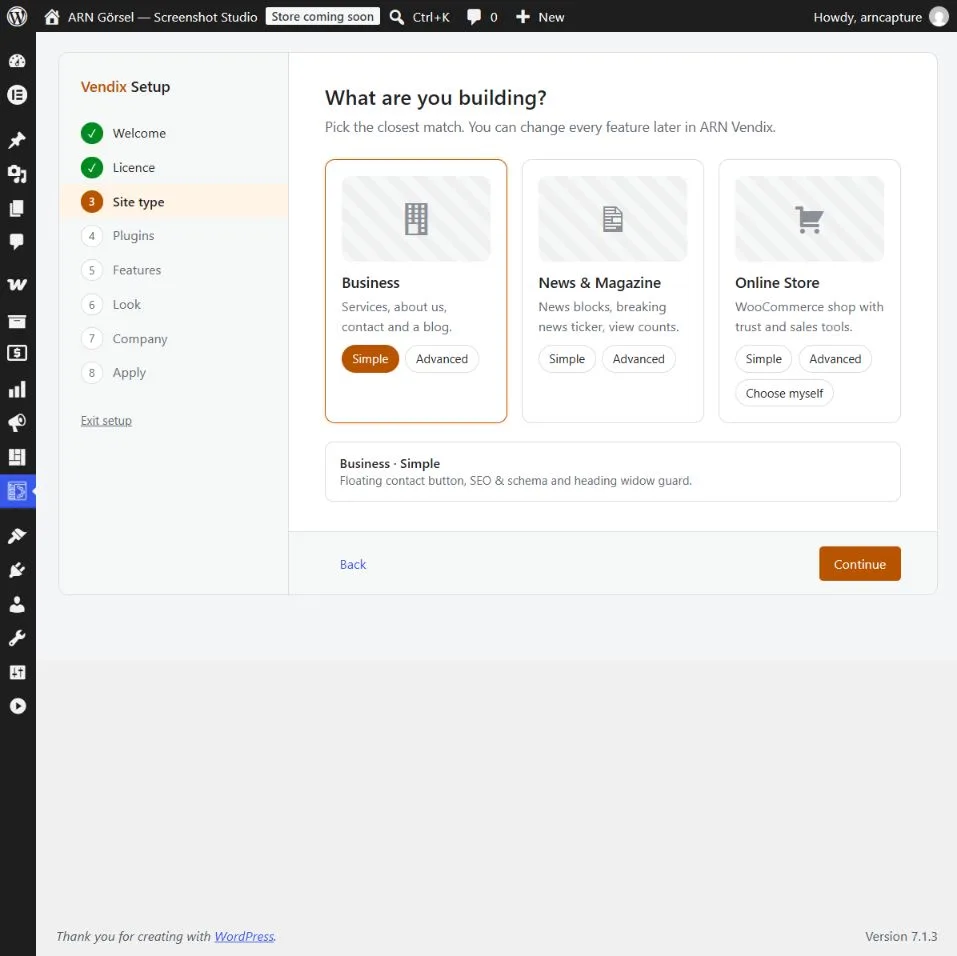
- どのようなサイトを作成しますか? ビジネス、ニュース・マガジン、オンラインストア のいずれかを選び、次にレベルを選びます(下の表を参照)。
- プラグイン。 選んだサイトタイプに必要なプラグインが一覧表示されます。オンラインストアの場合、WooCommerce は インストールして有効化 をクリックしたときにのみインストール・有効化されます。WooCommerce 自体のセットアップはスキップされるため、後で実行できます。
- 有効にする機能。 不要なものはチェックを外してください。独自の金額や表の設定が必要なストアモジュールはオフのままになり、後で ARN Vendix → WooCommerce で設定します。
- カラー、フォント、ヘッダーとフッター。 6 種類のカラーパレットと 4 種類のフォントの組み合わせから 1 つずつ選び、ヘッダーとフッターのプリセットを選びます。既存のサイト全体のレイアウトを残したい場合は 現在のヘッダーとフッターを維持 にチェックを入れます。
- 会社情報。 ロゴ、会社名、メールアドレス、電話番号、WhatsApp、住所です。これらはヘッダー、フッター、お問い合わせボタン、ウィジェット、検索結果で使用されます。以前に Vendix Free をインストールしていた場合は、その情報が各項目に入力されます。
- 適用の準備完了。 サンプルページをインストール(Vendix のセクションで作成され、ヘッダーに「Main menu」が追加されます)するかどうか、Pro では Vendix テンプレートをインストール(投稿、アーカイブ、404 のテンプレート)するかどうかを選びます。その後 適用 をクリックします。
サンプルページのホームページは、サイトにまだ固定フロントページがない場合にのみフロントページになります。すべて完了すると、セットアップに サイトの準備ができました と次のステップが表示されます。確認が必要な項目は注記付きで一覧表示されます。
(Vendix 3.0.0 以降)WPML または Polylang を使用し、2 つ以上の言語があるサイトでは、最後の画面に、サンプルページ、Main menu、ヘッダーとフッターがデフォルト言語で作成されたことも表示され、それらを翻訳する画面へのリンクが示されます。ページ、メニュー、そして WPML String Translation または Polylang の翻訳でのヘッダーとフッターのテキストです。翻訳するまで、他の言語の訪問者にはデフォルト言語で表示されます。WPML または Polylang で Vendix を翻訳する をご覧ください。
サイトタイプとレベル
| サイトタイプ | シンプル | アドバンス(Pro) |
|---|---|---|
| ビジネス | フローティングお問い合わせボタン、SEO とスキーマ、見出しの孤立語防止 | シンプルに加えて、フォーム保護、バナースペース、共有ボタン、Vendix テンプレート |
| ニュース・マガジン | ニュース用ウィジェット、速報ティッカー、閲覧数、共有ボタン、SEO とスキーマ | シンプルに加えて、ニュースサイトマップ、バナースペース、スポンサーラベル、フォーム保護、Vendix テンプレート |
| オンラインストア | ストア機能、送料無料バー、信頼バッジ、在庫僅少バッジ、クイック購入ボタン | クイックビュー、ウィッシュリスト、比較、フィルター、送料無料バー、信頼バッジ、おすすめ、写真付きレビュー、最安値表示、配送追跡 |
オンラインストアの場合、Vendix Pro には 自分で選ぶ もあります。すべてのストア機能がスイッチとして表示され、シンプルの選択項目がオンになっています。上記のレベルは Vendix Pro のものです。Vendix Free では 3 つのサイトタイプをシンプルレベルで提供し、そのサイトに必要な Free の機能を有効にします。アドバンスレベルと「自分で選ぶ」は Vendix Pro の機能です。
Vendix Theme を使用している場合
Vendix Theme が有効な場合、セットアップはテーマのサイトタイプを初期選択として提案し、専用のステップでテーマのサイトタイプを設定し、作成したメニューをテーマのメインメニューの位置に配置します。セットアップを元に戻す を使うと、以前のサイトタイプとメニューの位置も元に戻ります。
セットアップを元に戻す
セットアップを再度開いて セットアップを元に戻す をクリックし、確認します。Vendix は Vendix 設定のバックアップ、テーマのサイトタイプ、フロントページ、メニューの位置を復元し、セットアップで作成したページとレイアウトをゴミ箱に移動します。
注意: セットアップを再度適用すると、前回の実行時の復元ポイントが置き換えられます。その実行前の状態にサイトを戻したい場合は、先に元に戻してください。