
Der Vendix Header & Footer Builder erstellt Header und Footer aus Zeilen, Spalten und Elementen mit eigenem HTML und CSS. Er benötigt kein Elementor-Header-Template und lädt im Frontend keinen Page Builder. Er funktioniert mit klassischen Themes und Block-Themes; mit Vendix Theme werden Layouts an den eigenen Header- und Footer-Positionen des Themes ausgegeben.
So finden Sie ihn: Vendix-Vorlagen → Header & Footer (Pro) oder ARN Utilities → Header & Footer (Free). Zum Erstellen von Layouts ist die Berechtigung zum Bearbeiten der Theme-Optionen erforderlich.
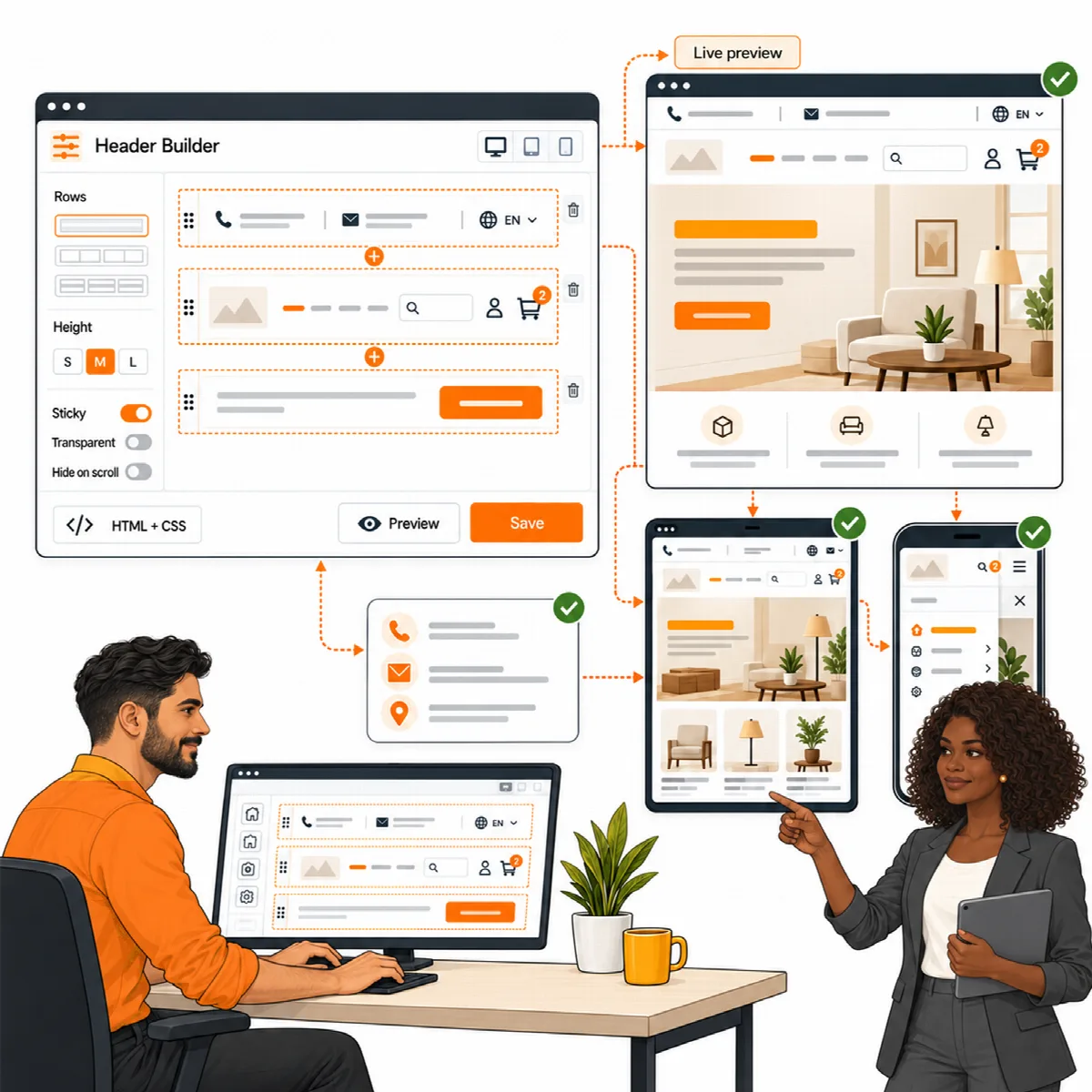
Ein Layout erstellen
- Öffnen Sie den Bildschirm Header & Footer und fügen Sie einen Header oder Footer hinzu. In Vendix Pro können Sie auch Mit einer Vorlage beginnen wählen; siehe Header- und Footer-Vorlagen, Mega-Menüs und Hintergründe.
- Fügen Sie Zeilen (bis zu sechs) und Spalten (bis zu sechs pro Zeile) hinzu und platzieren Sie dann Elemente in den Spalten. Verschieben, duplizieren oder entfernen Sie sie nach Bedarf. Ein Logo-Block kann auch neben allen Zeilen verlaufen, optional mit einer schrägen Kante.
- Legen Sie Zeilenhöhen, Hintergründe und Breite für Desktop, Tablet und Smartphone fest.
- Sehen Sie sich das Layout vor der Veröffentlichung auf einer ausgewählten Seite und einem ausgewählten Gerät in der Vorschau an. Entwürfe bleiben getrennt von dem Layout, das Besucher sehen.
- Legen Sie die Anzeigeregeln fest (siehe unten) und veröffentlichen Sie das Layout.
- Leeren Sie Ihren Seiten-Cache und prüfen Sie einige repräsentative Seiten.
Elemente
Der Grundumfang in Vendix Free und Pro umfasst 19 Elementtypen: Logo, Menü, Suche, Buttons, Text, Kontaktangaben, Social-Media-Links, Sprachumschalter, Standort, Konto-, Warenkorb- und Wunschlisten-Icons, Menü-Button, Linklisten, Copyright, Bilder, HTML, Abstände und Trennlinien.
- Das Warenkorb-Icon benötigt WooCommerce. Die Zähler für Wunschliste und Vergleich erscheinen, solange diese Shop-Funktionen aktiviert sind (Pro).
- Der Sprachumschalter listet die Sprachen von WPML oder Polylang auf, wenn eines davon aktiv ist, andernfalls seine eigene Linkliste.
- Vendix Pro bietet neun weitere Elemente, etwa ein Newsletter-Formular, App-Store-Badges, eine Event-Karte und eine Bannerzone; siehe Header- und Footer-Vorlagen, Mega-Menüs und Hintergründe.
Responsiver Header
- Legen Sie die Zeilenhöhe für Desktop, Tablet und Smartphone fest, einschließlich des fixierten Zustands.
- Verwenden Sie die Einstellungen Transparent, Fixiert und beim Scrollen ausblenden, wo sie zur Seite passen. Ein fixierter oder transparenter Header bleibt unterhalb einer fixierten ARN Announcement Bar (Oben fixiert), auch auf Smartphones, während die Admin-Leiste angezeigt wird (Vendix 3.0.0 und neuer).
- Unterhalb einer von Ihnen gewählten Bildschirmbreite wird das Menü zu einem Button, der ein Seitenpanel öffnet.
- In einem Header sind neu hinzugefügte breite Elemente wie Buttons, Kontaktangaben, Linklisten und Newsletter-Formulare auf Smartphones zunächst ausgeblendet. Mit Ausblenden auf ändern Sie dies für jedes Element und Gerät.
Das Seitenpanel und die Suchebene öffnen sich über der Admin-Leiste und anderen fixierten Seitenwerkzeugen, schließen sich mit Escape, über den Hintergrund oder die Schließen-Schaltfläche und halten den Tastaturfokus im geöffneten Zustand im Inneren. Die Optionen Links und Rechts des Panels beziehen sich auf jeder Website auf die Bildschirmseite, auch auf Websites mit Schreibrichtung von rechts nach links.
Anzeigeregeln
Anzeigeregeln legen fest, wo ein Layout erscheint: auf der gesamten Website, der Startseite, der Blogseite, in Suchergebnissen, auf der 404-Seite, bei Inhaltstypen, Archiven, den WooCommerce-Shopseiten und ausgewählten Seiten, Kategorien oder Schlagwörtern. Ausschlussregeln nehmen ein Layout von passenden Seiten aus.
- Wenn mehrere Layouts passen, gewinnt die spezifischste Regel; bei Gleichstand gewinnt das zuletzt bearbeitete Layout.
- Regelwerte finden Sie über eine Suche während der Eingabe, eine Regelzeile kann mehrere Werte enthalten, und ein Wert, der gelöscht oder in den Papierkorb verschoben wurde, wird markiert.
- Leere Seitentemplates wie Elementor Canvas können das Layout ebenfalls erhalten, wenn diese Option aktiviert ist.
- Seiten und ihre Unterseiten (Pro, Vendix 3.0.0 und höher) umfasst eine ausgewählte Seite und alle Seiten darunter, auch später hinzugefügte. Es werden nur Seiten und andere Typen aufgeführt, die Unterseiten haben können. Dieselbe Regel funktioniert bei Banners und Floating Contact.
Administratoren sehen in der Admin-Leiste einen kurzen Eintrag Vendix (Free: Utilities), dessen Menü die Header- und Footer-Layouts der aktuellen Seite enthält; beim Überfahren werden ihre vollständigen Namen und Regeln angezeigt.
Hinweis: Nur ein Werkzeug sollte Ihren Header und Footer erzeugen. Die Layoutliste warnt, wenn zusätzlich der Theme Builder von Elementor Pro oder das Plugin Elementor Header & Footer Builder aktiv ist.
Header und Footer einer einzelnen Seite wählen
Ab Vendix 3.0.0 kann eine Seite in Free und Pro dort, wo Sie sie bearbeiten, einen eigenen Header und Footer wählen. Diese Auswahl hat Vorrang vor den Anzeigeregeln der Layouts.
- Öffnen Sie die Seite, den Beitrag oder das Produkt im WordPress-Editor und suchen Sie in der Seitenleiste die Box Header & Footer. Öffnen Sie in Elementor die Seiteneinstellungen (das Zahnradsymbol) und den Abschnitt Header & Footer; beide zeigen denselben Wert.
- Wählen Sie unter Kopfbereich und Footer einen der Werte aus der Tabelle unten.
- Aktualisieren Sie die Seite und leeren Sie Ihren Seitencache.
| Auswahl | Ergebnis |
|---|---|
| Nach Anzeigeregeln (aktuell: …) | Die Standardeinstellung: Die Anzeigeregeln entscheiden, und die Liste nennt das Layout, das sie derzeit für diese Seite wählen |
| Keiner (eigener Header des Themes) oder Keiner (eigener Footer des Themes) | Kein Layout; das Theme erzeugt seinen eigenen Header oder Footer |
| Ein veröffentlichtes Layout | Dieses Layout auf dieser Seite, unabhängig von den Regeln |
Die Box befindet sich auf den Bearbeitungsbildschirmen von Seiten, Beiträgen, Produkten und anderen öffentlichen Inhaltstypen. Mit Vendix Theme erscheint eine Warnung, wenn die Box Seitenlayout des Themes den Header oder Footer der Seite ausblendet: Das Theme blendet ihn weiterhin aus, unabhängig von Ihrer Auswahl hier. Wenn Sie von Vendix Free zu Vendix Pro wechseln, werden die auf Seiten getroffenen Auswahlen übernommen.
Ihre Unternehmensdaten verwenden
Telefon, E-Mail, Adresse, WhatsApp, Öffnungszeiten und Social-Media-Werte können aus den Unternehmensdaten stammen, statt in jedes Layout eingetippt zu werden. Text- und Copyright-Elemente akzeptieren Platzhalter: {phone}, {phone2}, {email}, {address}, {company}, {site} und {year}.
Ein leerer Wert in den Unternehmensdaten zeigt Besuchern nichts an; Administratoren sehen stattdessen den Hinweis „Fill this in Vendix → Company Data“. Die Unternehmens-E-Mail wird nie aus der WordPress-Admin-E-Mail übernommen. Telefonnummern behalten auf Seiten mit Schreibrichtung von rechts nach links ihre Reihenfolge.
Ein neuer Footer verlinkt auf die eigenen Seiten „Über uns“, „Kontakt“, „Datenschutzerklärung“ und „AGB“ der Website, sofern diese existieren, und auf „#“, solange eine solche Seite fehlt.
Mit Ihrem Theme
Der Builder funktioniert auch mit anderen WordPress-Themes, sowohl klassischen als auch Block-Themes. Er wird mit Vendix Theme entwickelt und getestet, und dort ist die volle Integration gegeben: Layouts werden an den Header- und Footer-Positionen des Themes ausgegeben, und das Theme lässt seinen eigenen Header und Footer weg.