
Vendix のヘッダー・フッタービルダーは、独自の HTML と CSS を使い、行、列、要素からヘッダーとフッターを作成します。Elementor のヘッダーテンプレートは不要で、フロントエンドでページビルダーを読み込みません。クラシックテーマとブロックテーマの両方で動作し、Vendix Theme ではテーマ自体のヘッダーとフッターの位置にレイアウトが出力されます。
場所: Vendix テンプレート → ヘッダー・フッター(Pro)または ARN Utilities → ヘッダー・フッター(Free)。レイアウトの作成にはテーマオプションの編集権限が必要です。
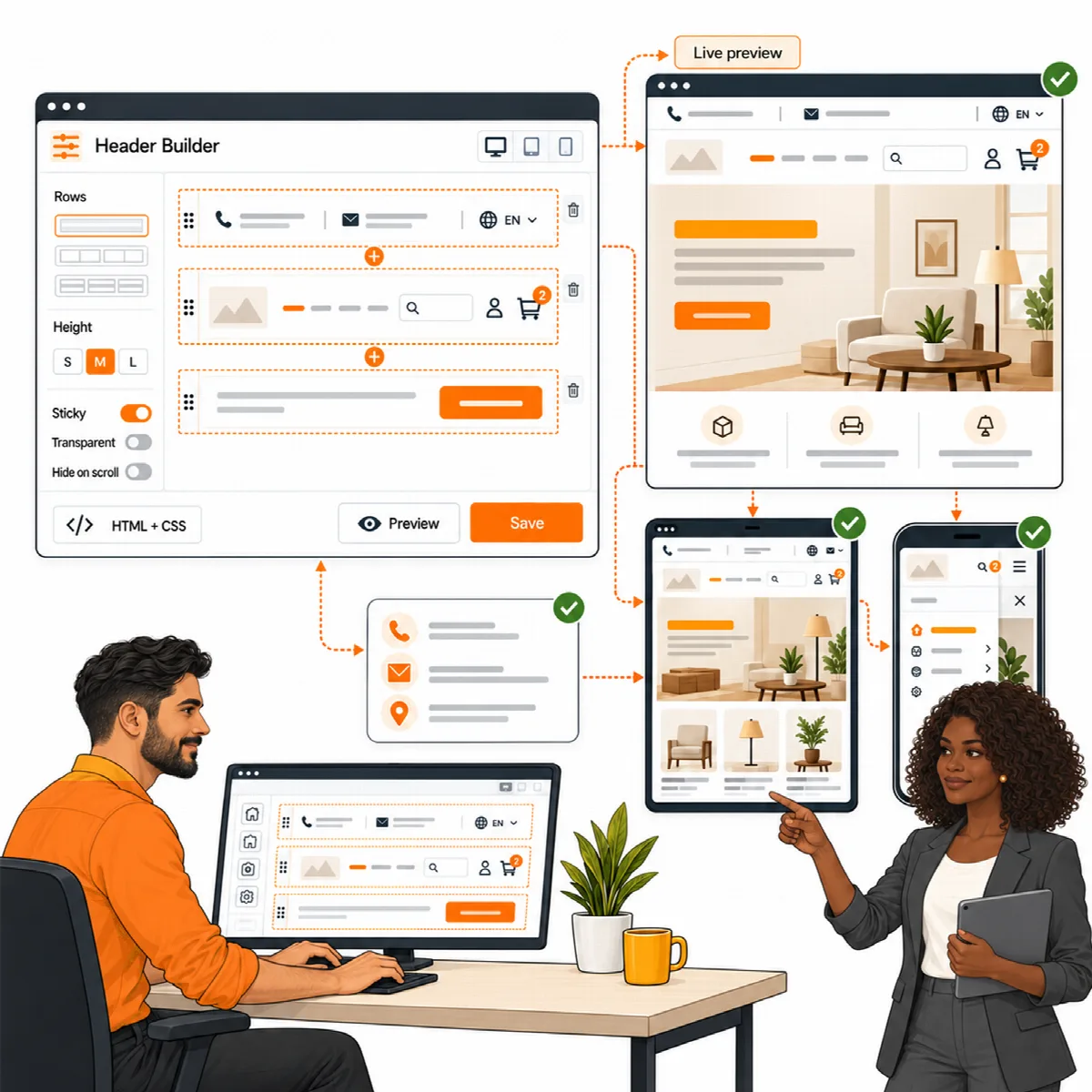
レイアウトを作成する
- ヘッダー・フッター画面を開き、ヘッダーまたはフッターを追加します。Vendix Pro では プリセットから開始 を選ぶこともできます。ヘッダーとフッターのプリセット、メガメニュー、背景 をご覧ください。
- 行(最大 6 つ)と列(1 行につき最大 6 つ)を追加し、列に要素を追加します。必要に応じて移動、複製、削除できます。ロゴブロックをすべての行の横に配置することもでき、斜めの端を付けることもできます。
- デスクトップ、タブレット、スマートフォンごとに行の高さ、背景、幅を設定します。
- 公開する前に、選んだページとデバイスでレイアウトをプレビューします。下書きは訪問者に表示されるレイアウトとは別に保存されます。
- 表示ルールを設定し(下記参照)、レイアウトを公開します。
- ページキャッシュをクリアし、代表的なページをいくつか確認します。
要素
Vendix Free と Pro の基本セットには 19 種類の要素があります。ロゴ、メニュー、検索、ボタン、テキスト、連絡先項目、ソーシャルリンク、言語切り替え、所在地、アカウント・カート・ウィッシュリストのアイコン、メニューボタン、リンクリスト、著作権表示、画像、HTML、スペース、区切り線です。
- カートアイコン には WooCommerce が必要です。ウィッシュリストと比較の件数は、それらのストア機能がオンのときに表示されます(Pro)。
- 言語切り替え は、WPML または Polylang が有効な場合はその言語を表示し、そうでない場合は独自のリンク一覧を表示します。
- Vendix Pro では、ニュースレターフォーム、アプリストアバッジ、イベントカード、バナーゾーンなど 9 つの要素が追加されます。ヘッダーとフッターのプリセット、メガメニュー、背景 をご覧ください。
レスポンシブヘッダー
- 固定表示時も含め、デスクトップ、タブレット、スマートフォンごとに行の高さを設定します。
- ページに合わせて 透明、固定表示、スクロール時に非表示 の設定を使います。固定表示または透明のヘッダーは、固定表示の ARN Announcement Bar(上部に固定)の下に配置されます。管理バーが表示されているスマートフォンでも同様です(Vendix 3.0.0 以降)。
- 指定した画面幅より狭くなると、メニューはサイドパネルを開くボタンに切り替わります。
- ヘッダーでは、ボタン、連絡先項目、リンクリスト、ニュースレターフォームなど、新しく追加した幅の広い要素はスマートフォンで非表示の状態から始まります。非表示にするデバイス で、任意の要素とデバイスについてこれを変更できます。
サイドパネルと検索レイヤーは管理バーやその他の固定ページツールの上に開き、Escape キー、背景、または閉じるボタンで閉じます。開いている間はキーボードフォーカスが内部に保たれます。パネルの 左 と 右 のオプションは、右から左へ書くサイトを含め、どのサイトでも画面上の左右を指します。
表示ルール
表示ルールは、レイアウトを表示する場所を決めます。サイト全体、フロントページ、ブログページ、検索結果、404 ページ、コンテンツタイプ、アーカイブ、WooCommerce のショップページ、および選択したページ、カテゴリー、タグを指定できます。除外ルールは、一致するページからレイアウトを外します。
- 複数のレイアウトが一致する場合は、最も具体的なルールが優先されます。同じ場合は、最後に編集したレイアウトが優先されます。
- ルールの値は入力しながら検索して見つけられます。1 つのルール行に複数の値を設定でき、削除された値やゴミ箱に移動された値には印が付きます。
- そのオプションがオンの場合、Elementor Canvas などの空白ページテンプレートにもレイアウトを適用できます。
- ページとその子ページ (Pro、Vendix 3.0.0 以降) は、選択したページとその下にあるすべてのページ (後から追加されたページも含む) を対象にします。一覧に表示されるのは、ページなど子ページを持てるタイプのみです。同じルールはバナーとフローティング連絡先でも使えます。
管理者には、管理バーに短い Vendix 項目 (Free 版では ユーティリティ) が表示されます。そのメニューには現在のページのヘッダーとフッターのレイアウトが表示され、マウスを重ねると正式名とルールが表示されます。
注意: ヘッダーとフッターを描画するツールは 1 つだけにしてください。Elementor Pro の Theme Builder や Elementor Header & Footer Builder プラグインも有効な場合、レイアウト一覧に警告が表示されます。
1 つのページのヘッダーとフッターを選択する
Vendix 3.0.0 以降では、Free 版と Pro 版のどちらでも、ページの編集画面でそのページ独自のヘッダーとフッターを選択できます。この選択はレイアウトの表示ルールより優先されます。
- WordPress エディターでページ、投稿、または商品を開き、サイドバーの ヘッダー・フッター ボックスを探します。Elementor では、ページ設定 (歯車アイコン) を開き、ヘッダー・フッター セクションを開きます。どちらにも同じ値が表示されます。
- ヘッダー と フッター で、下の表の値のいずれかを選択します。
- ページを更新し、ページキャッシュをクリアします。
| 選択肢 | 結果 |
|---|---|
| 表示ルールに従う (現在: …) | 既定値です。表示ルールが決定し、一覧には現在このページに選ばれているレイアウト名が表示されます |
| なし (テーマ独自のヘッダー) または なし (テーマ独自のフッター) | レイアウトを使用せず、テーマが独自のヘッダーまたはフッターを描画します |
| 公開済みのレイアウト | ルールに関係なく、このページにそのレイアウトを表示します |
このボックスは、ページ、投稿、商品、その他の公開コンテンツタイプの編集画面にあります。Vendix Theme では、テーマの ページレイアウト ボックスがページのヘッダーまたはフッターを非表示にしている場合に警告が表示されます。この場合、ここで何を選んでもテーマが非表示のままにします。Vendix Free から Vendix Pro に移行しても、ページで行った選択は引き継がれます。
会社情報を使う
電話番号、メールアドレス、住所、WhatsApp、営業時間、SNS の値は、各レイアウトに入力する代わりに 会社データ から取得できます。テキスト要素と著作権要素ではプレースホルダーを使えます: {phone}、{phone2}、{email}、{address}、{company}、{site}、{year}。
会社データの値が空の場合、訪問者には何も表示されません。管理者には代わりに「Vendix → 会社データ で入力してください」という注記が表示されます。会社のメールアドレスが WordPress の管理者メールアドレスから取得されることはありません。電話番号は右から左へ書くページでも順序が保たれます。
新しいフッターは、サイトに会社概要、お問い合わせ、プライバシーポリシー、利用規約のページがあればそれらにリンクし、まだない場合は「#」にリンクします。
お使いのテーマとの連携
このビルダーは、クラシックテーマやブロックテーマなど、他の WordPress テーマでも動作します。Vendix Theme で開発・テストされており、Vendix Theme では完全に連携します。レイアウトはテーマのヘッダーとフッターの位置に出力され、テーマは独自のヘッダーとフッターを表示しません。