
توسّع Vendix Pro منشئ الترويسة والتذييل بإعدادات مسبقة جاهزة، وتسعة عناصر إضافية، وقوائم ضخمة وشارات، وخلفيات متحركة، وتذييل ينكشف أسفل الصفحة، وأدوات تحوّل التخطيطات القديمة أو لقطة شاشة لترويسة إلى مسودة جديدة. للتعرف على أساسيات المنشئ، راجع إنشاء ترويسة وتذييل.
مكان الوصول: قوالب Vendix → الترويسة والتذييل.
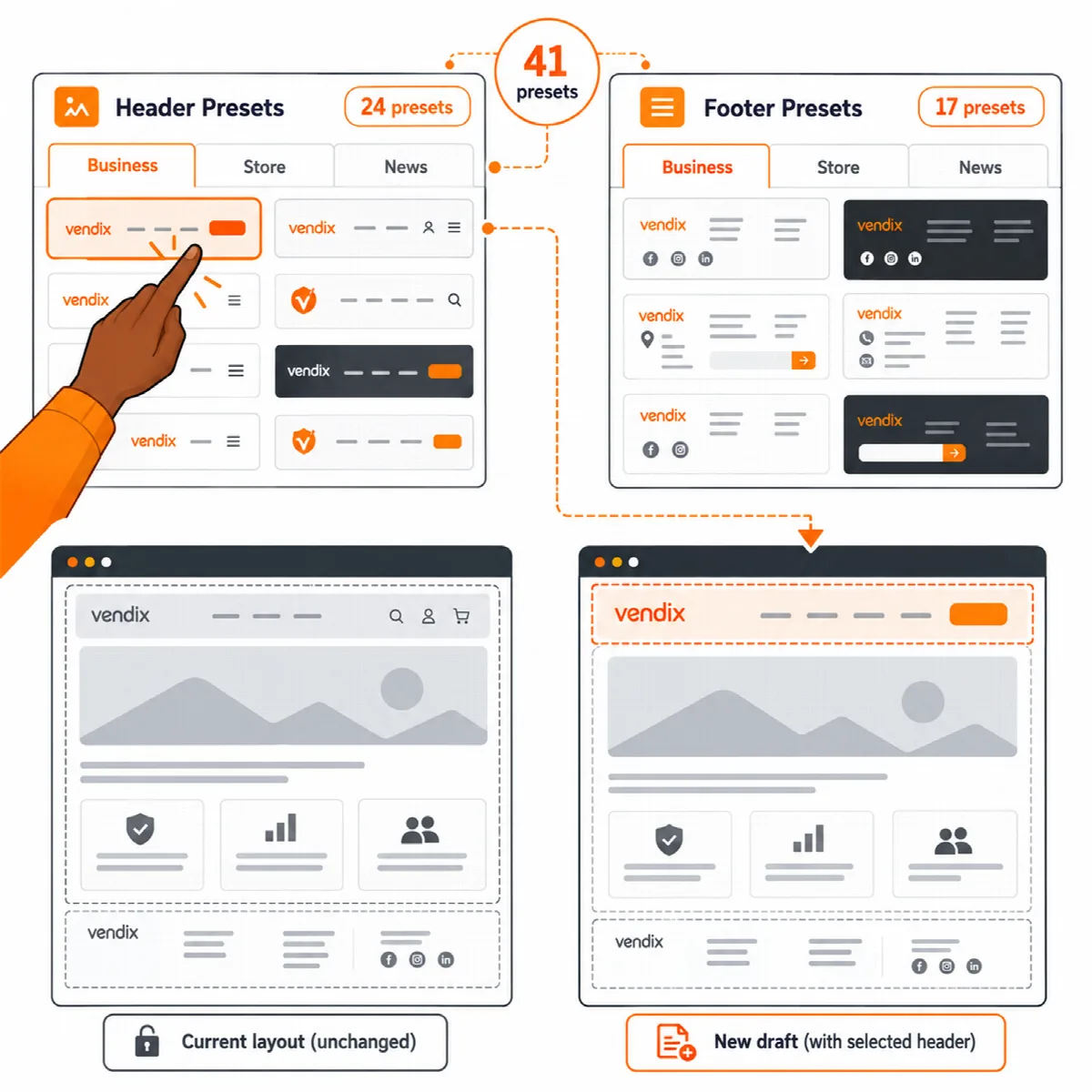
ابدأ من إعداد مسبق
- في قوالب Vendix → الترويسة والتذييل، أو داخل المنشئ، اختر ابدأ من إعداد مسبق.
- اختر مجموعة وإعدادًا مسبقًا. يُفتح كمسودة جديدة، فيبقى التخطيط الذي تحرره وتخطيطاتك المنشورة كما هي.
- راجع النصوص والروابط وعناصر التواصل، ثم اضبط قواعد العرض وانشر.
| المجموعة | الترويسات | التذييلات |
|---|---|---|
| الأعمال | 13 | 9 |
| المتجر | 6 | 4 |
| الأخبار والمجلات | 5 | 4 |
تعرض الإعدادات المسبقة شعار موقعك وقائمته، وتستخدم نصوصًا عامة قصيرة، وتأخذ ألوانها من نظام التصميم. وتشير روابطها إلى صفحاتك وتصنيفاتك الخاصة عند وجودها (الخصوصية والشروط والمتجر وغيرها من الصفحات المعتادة)، وإلى "#" فيما عدا ذلك. وعند تفعيل Vendix Theme، تظهر مجموعة نوع موقعه أولًا وتُميَّز على أنها مقترحة.
لبدء نسخة مختلفة من أي تخطيط، استخدم تكرار: تُفتح النسخة كمسودة.
عناصر Pro التسعة
| العنصر | ما يفعله |
|---|---|
| النشرة البريدية | ترسل العنوان إلى عنوان نموذج خدمة البريد الإلكتروني لديك، أو تستخدم رمزًا قصيرًا لإضافة نماذج؛ لا يخزّن Vendix أي عنوان |
| شارات متاجر التطبيقات | زرّا App Store وGoogle Play لروابط تطبيقك |
| شريط الدعوة إلى الإجراء | عنوان ونص قصير وزر، وغالبًا ما يكون الصف العلوي في التذييل |
| قائمة كبيرة مرقّمة | روابط كبيرة مرقّمة 01 و02 وهكذا |
| بطاقة فعالية | مربع تاريخ مع اسم الفعالية ووقتها ومكانها؛ يختفي افتراضيًا بعد التاريخ |
| منتقي الدولة أو المدينة | قائمة روابط تُفتح من زر |
| أيقونة المقارنة | ترتبط بصفحة المقارنة في ميزات المتجر وتعرض عدد عناصرها |
| منطقة اللافتات | تعرض منطقة من وحدة اللافتات ما دامت الوحدة مفعّلة |
| قالب Elementor | يضع قالب Elementor منشورًا داخل صف |
إضافة قائمة ضخمة وشارات للقوائم
- انتقل إلى المظهر → القوائم وافتح عنصر قائمة من المستوى الأعلى.
- في إعدادات ترويسة Vendix الخاصة به، حدده كقائمة ضخمة. عندها تُفتح عناصره الفرعية في شكل عمود إلى ستة أعمدة ضمن لوحة عريضة في شريط الترويسة. ويمكن إضافة قالب Elementor منشور بعد الأعمدة.
- لإضافة شارة مثل "جديد" أو "تخفيض" إلى أي عنصر قائمة، أدخل نص الشارة (حتى 24 حرفًا) واختر لونًا من نظام التصميم: أساسي أو ثانوي أو مميّز أو نجاح أو تحذير أو خطر أو معلومات. وفي قوائم الروابط، اكتب السطر بالصيغة
label|link|badge.
تُفتح القائمة الفرعية عند انتقال تركيز لوحة المفاتيح إلى عنصرها، ويغلقها مفتاح Escape. وعلى شاشات اللمس، تفتح النقرة الأولى على العنصر الأب قائمته الفرعية. تتبع اللوحات والأسهم اتجاه القراءة. ولا يمكن تغيير إعدادات القوائم هذه إلا للمستخدمين الذين يملكون صلاحية تعديل خيارات القالب.
إضافة خلفية متحركة
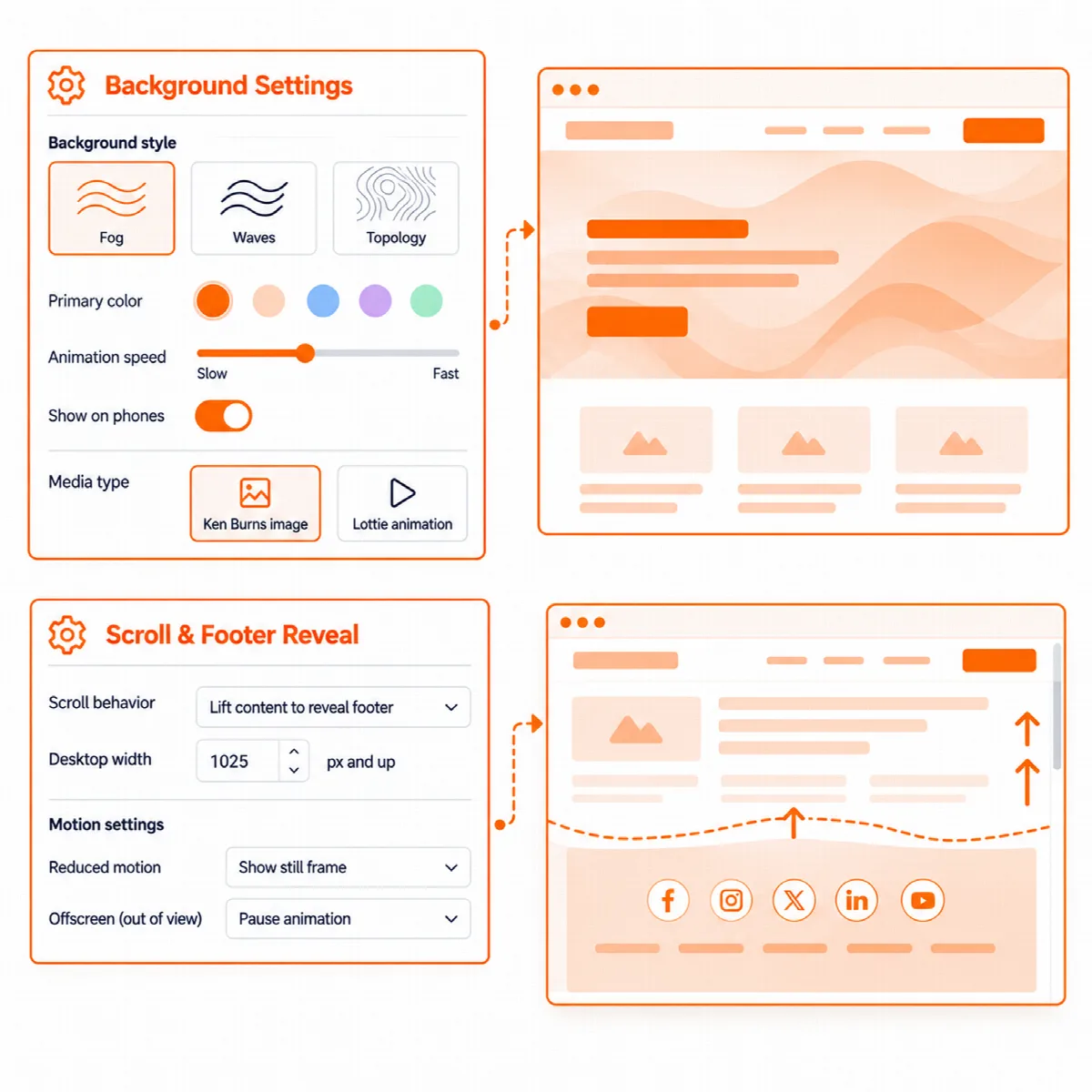
يمكن أن يحمل التخطيط بأكمله وكل صف وكل عمود خلفية متحركة: Fog أو Waves أو Clouds أو Clouds 2 أو Topology أو Cells أو Animated Gradient أو Aurora Gradient أو Flow Field، مع ألوانها وسرعتها وإعداداتها الأخرى ومفتاح خاص بالهواتف. ويمكن أن تكون الخلفية أيضًا تكبيرًا بطيئًا بأسلوب Ken Burns فوق الصور أو رسمًا متحركًا من Lottie.
لا تُحمَّل نصوص الحركة البرمجية إلا في الصفحات التي تستخدمها، وتتوقف مؤقتًا عندما تكون منطقتها خارج نطاق العرض. ويرى الزوار الذين يفضّلون تقليل الحركة صورة ثابتة. استخدم خلفية متحركة واحدة لكل منطقة وتحقق من تباين النص فوقها.
كشف التذييل أسفل الصفحة
مع خيار الكشف أسفل الصفحة، تنزلق الصفحة عند التمرير لتكشف التذييل الموجود تحتها.
- افتح تخطيط التذييل وفعّل الكشف أسفل الصفحة.
- حدّد العرض الذي يبدأ منه العمل: 1025 بكسل افتراضيًا، أو 0 لجميع العروض.
- اختر ظلًا لحافة الصفحة: بدون، أو خفيف، أو قوي.
يكون الكشف معطّلًا افتراضيًا، ومعطّلًا في محرر Elementor وعند الطباعة، ويتعطّل تلقائيًا عندما لا يتسع التذييل للنافذة. وينتقل مستخدمو لوحة المفاتيح الذين يصلون إلى التذييل بمفتاح Tab إلى نهاية الصفحة.
تحويل تخطيط من منشئ Vendix السابق
تبقى التخطيطات المصنوعة بمنشئ Vendix السابق في القائمة مع إجراء تحويل. يحفظ التحويل محتوى Elementor القديم كقالب Elementor منشور، وينشئ تخطيطًا جديدًا كمسودة يعرضه، مع نقل ألوان التثبيت والشفافية والتمرير المعروفة. ويُحتفظ بالسجل القديم، وتُضبط المسودة على الموقع بأكمله إلى أن تختار مكان ظهورها.
إنشاء مسودة رأس من لقطة شاشة (تجريبي)
- في نافذة الإعدادات المسبقة، اختر من لقطة شاشة وحدّد لقطة شاشة لرأس من مكتبة الوسائط.
- يحفظ ARN Smart AI تخطيطًا بالبنية نفسها كمسودة جديدة. لا تُنسخ الشعارات والنصوص والصور: تستخدم المسودة شعار موقعك وقائمة موقعك وبيانات الشركة.
- راجع المسودة وانشرها بنفسك؛ فلا يُنشر أي شيء تلقائيًا.
يتطلب ذلك نموذجًا لفهم الصور في إعدادات الذكاء الاصطناعي المشتركة ضمن الإعدادات → ARN Center، وتُرسَل لقطة الشاشة إلى مزوّد الذكاء الاصطناعي ذلك.