
Vendix Pro erweitert den Header & Footer Builder um fertige Vorlagen, neun weitere Elemente, Mega-Menüs und Badges, animierte Hintergründe, einen Footer, der unter der Seite zum Vorschein kommt, sowie Werkzeuge, die ältere Layouts oder einen Header-Screenshot in einen neuen Entwurf umwandeln. Die Grundlagen des Builders finden Sie unter Header und Footer erstellen.
So finden Sie es: Vendix-Vorlagen → Header & Footer.
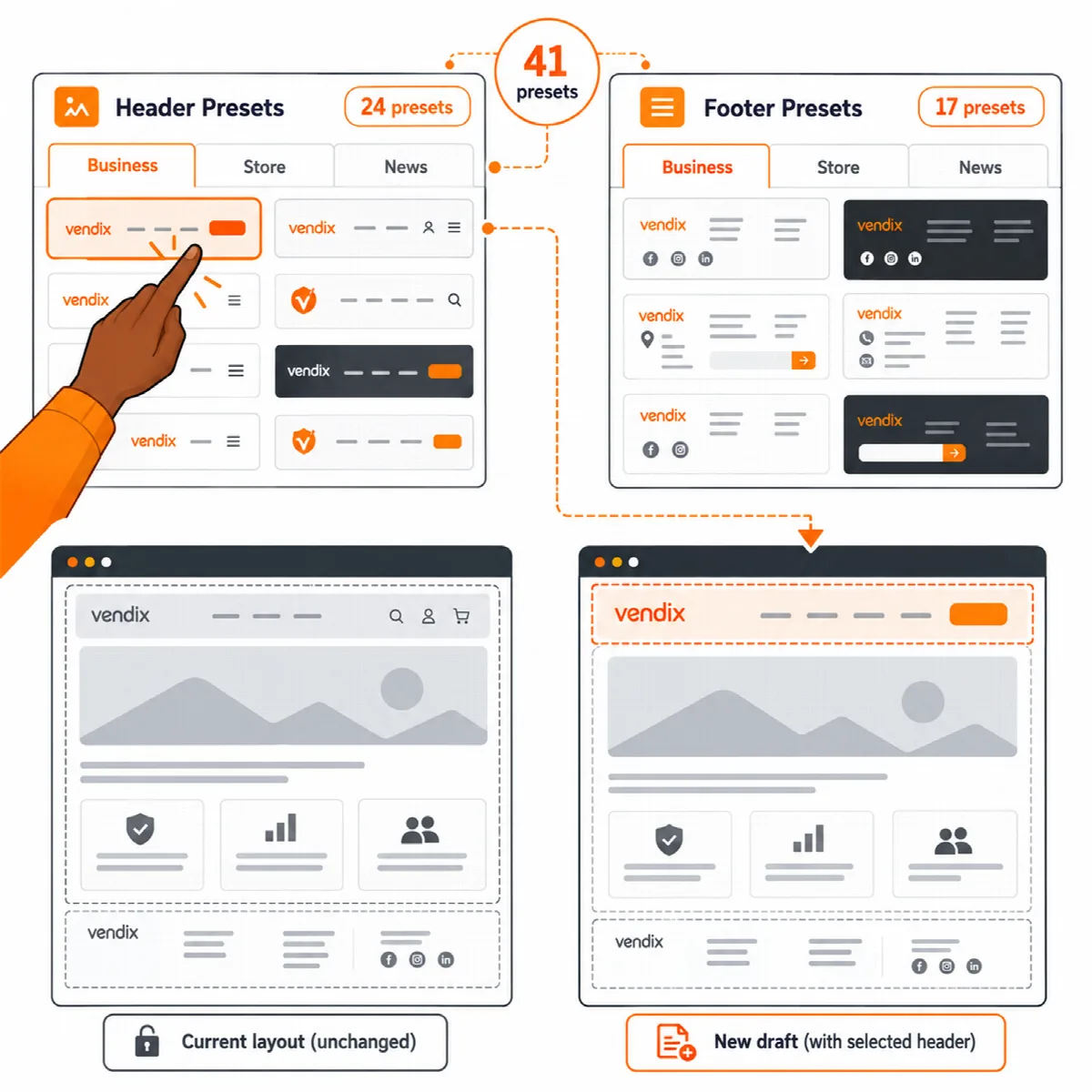
Mit einer Vorlage beginnen
- Wählen Sie unter Vendix-Vorlagen → Header & Footer oder direkt im Builder Mit einer Vorlage beginnen.
- Wählen Sie eine Gruppe und eine Vorlage. Sie öffnet sich als neuer Entwurf, sodass das gerade bearbeitete Layout und Ihre veröffentlichten Layouts unverändert bleiben.
- Prüfen Sie die Texte, Links und Kontaktelemente, legen Sie dann die Anzeigeregeln fest und veröffentlichen Sie.
| Gruppe | Header | Footer |
|---|---|---|
| Unternehmen | 13 | 9 |
| Shop | 6 | 4 |
| News & Magazin | 5 | 4 |
Vorlagen zeigen Ihr Website-Logo und Menü, verwenden kurze allgemeine Texte und übernehmen ihre Farben aus dem Design System. Ihre Links verweisen auf Ihre eigenen Seiten und Kategorien, sofern vorhanden (Datenschutz, AGB, Shop und andere übliche Seiten), andernfalls auf „#“. Ist Vendix Theme aktiv, erscheint die Gruppe seines Website-Typs zuerst und ist als empfohlen markiert.
Um eine Variante eines beliebigen Layouts zu beginnen, verwenden Sie Duplizieren: Die Kopie öffnet sich als Entwurf.
Die neun Pro-Elemente
| Element | Was es bewirkt |
|---|---|
| Newsletter | Sendet die Adresse an die Formularadresse Ihres E-Mail-Dienstes oder nutzt den Shortcode eines Formular-Plugins; Vendix speichert keine Adresse |
| App-Store-Badges | App Store- und Google Play-Schaltflächen für Ihre App-Links |
| Call-to-Action-Band | Eine Überschrift, ein kurzer Text und eine Schaltfläche, oft die oberste Zeile eines Footers |
| Nummeriertes großes Menü | Große Links, nummeriert mit 01, 02 und so weiter |
| Event-Karte | Ein Datumsfeld mit Eventname, Uhrzeit und Ort; standardmäßig wird sie nach dem Datum ausgeblendet |
| Länder- oder Städteauswahl | Eine Linkliste, die sich über eine Schaltfläche öffnet |
| Vergleichssymbol | Verlinkt auf die Vergleichsseite der Store Features und zeigt die Anzahl der Artikel |
| Banner-Zone | Zeigt eine Zone aus dem Banners-Modul an, solange dieses Modul aktiviert ist |
| Elementor-Template | Platziert ein veröffentlichtes Elementor-Template in einer Zeile |
Mega-Menü und Menü-Badges hinzufügen
- Gehen Sie zu Erscheinungsbild → Menüs und öffnen Sie einen Menüpunkt der obersten Ebene.
- Markieren Sie ihn in seinen Einstellungen unter Vendix-Header als Mega-Menü. Seine Unterpunkte öffnen sich dann als ein bis sechs Spalten eines breiten Panels in der Header-Leiste. Ein veröffentlichtes Elementor-Template kann auf die Spalten folgen.
- Um einem Menüpunkt ein Badge wie „Neu“ oder „Sale“ hinzuzufügen, geben Sie den Badge-Text ein (bis zu 24 Zeichen) und wählen Sie eine Design-System-Farbe: Primär, Sekundär, Akzent, Erfolg, Warnung, Gefahr oder Info. Schreiben Sie in Linklisten eine Zeile als
label|link|badge.
Ein Untermenü öffnet sich, wenn der Tastaturfokus auf seinen Eintrag wechselt; mit Escape wird es geschlossen. Auf Touchscreens öffnet das erste Tippen auf einen übergeordneten Eintrag dessen Untermenü. Panels und Pfeile folgen der Leserichtung. Nur Benutzer, die Theme-Optionen bearbeiten dürfen, können diese Menüeinstellungen ändern.
Einen animierten Hintergrund hinzufügen
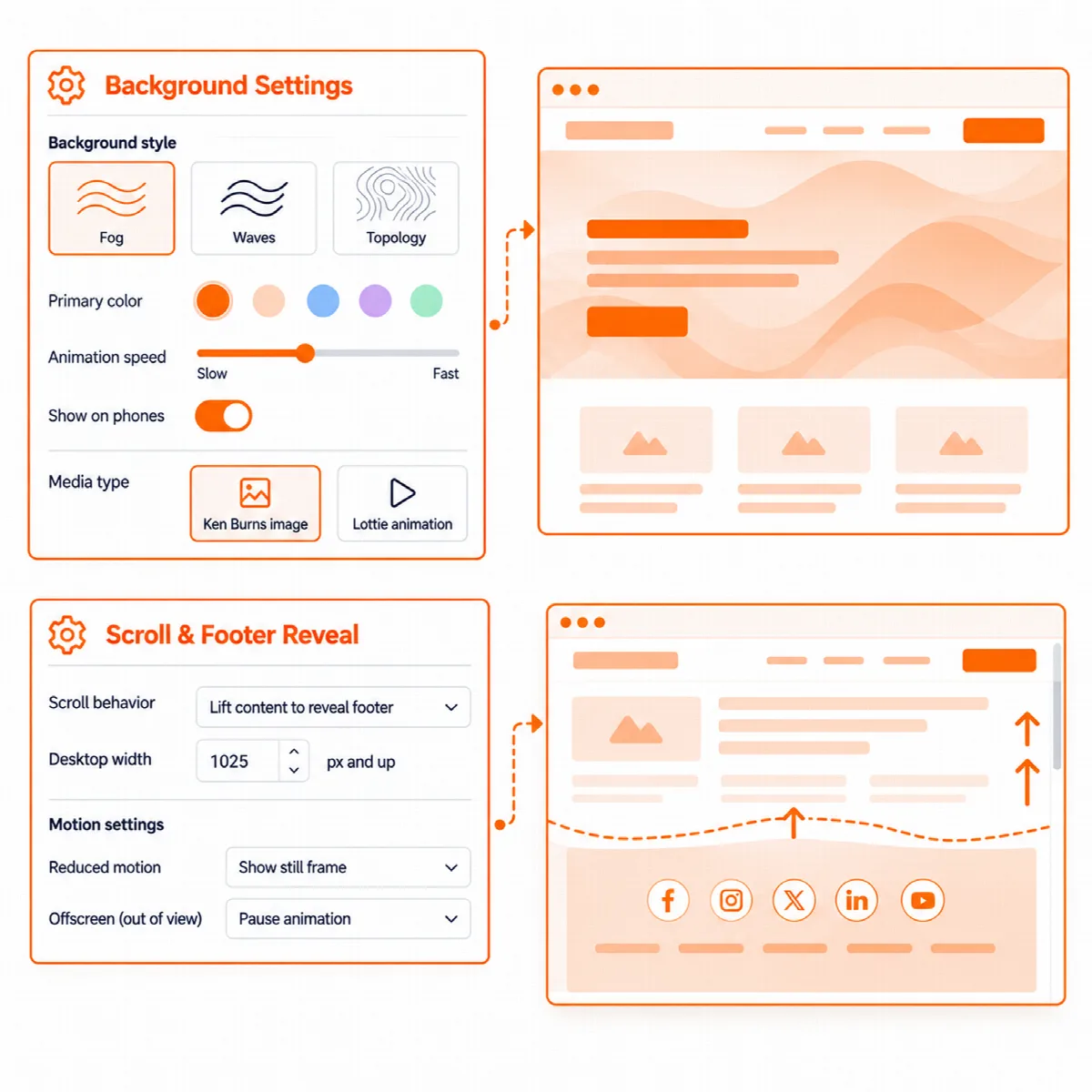
Das gesamte Layout, jede Zeile und jede Spalte kann einen animierten Hintergrund erhalten: Fog, Waves, Clouds, Clouds 2, Topology, Cells, Animated Gradient, Aurora Gradient oder Flow Field, jeweils mit Farben, Geschwindigkeit und weiteren Einstellungen sowie einem Schalter für Smartphones. Ein Hintergrund kann auch ein langsamer Ken-Burns-Zoom über Bilder oder eine Lottie-Animation sein.
Animationsskripte werden nur auf Seiten geladen, die sie verwenden, und pausieren, solange ihr Bereich nicht sichtbar ist. Besucher, die reduzierte Bewegung bevorzugen, sehen ein Standbild. Verwenden Sie pro Bereich nur einen animierten Hintergrund und prüfen Sie den Textkontrast darüber.
Den Footer unter der Seite aufdecken
Mit Unter der Seite aufdecken scrollt die Seite weg und gibt den darunterliegenden Footer frei.
- Öffnen Sie das Footer-Layout und aktivieren Sie Unter der Seite aufdecken.
- Legen Sie die Breite fest, ab der der Effekt wirkt: standardmäßig 1025 px oder 0 für alle Breiten.
- Wählen Sie einen Schatten für die Seitenkante: keiner, leicht oder stark.
Das Aufdecken ist standardmäßig deaktiviert, im Elementor-Editor und beim Drucken ausgeschaltet und schaltet sich selbst ab, wenn der Footer nicht ins Fenster passt. Tastaturnutzer, die per Tab in den Footer wechseln, werden zum Seitenende geführt.
Ein Layout aus dem früheren Vendix-Builder konvertieren
Mit dem früheren Vendix-Builder erstellte Layouts bleiben in der Liste und erhalten die Aktion Konvertieren. Dabei wird der alte Elementor-Inhalt als veröffentlichtes Elementor-Template gespeichert und ein neues Layout im Entwurf erstellt, das dieses anzeigt; bekannte Sticky-, Transparenz- und Scroll-Farben werden übernommen. Der alte Eintrag bleibt erhalten, und der Entwurf gilt für die gesamte Website, bis Sie festlegen, wo er angezeigt wird.
Einen Header aus einem Screenshot entwerfen (experimentell)
- Wählen Sie im Vorlagenfenster Aus einem Screenshot und wählen Sie einen Header-Screenshot aus der Mediathek.
- ARN Smart AI speichert ein Layout mit derselben Struktur als neuen Entwurf. Logos, Texte und Bilder werden nicht kopiert: Der Entwurf verwendet Ihr Website-Logo, Ihr Website-Menü und die Unternehmensdaten.
- Prüfen Sie den Entwurf und veröffentlichen Sie ihn selbst; nichts wird automatisch veröffentlicht.
Dafür ist ein bildverstehendes Modell in den gemeinsamen KI-Einstellungen unter Einstellungen → ARN Center erforderlich, und der Screenshot wird an diesen KI-Anbieter gesendet.