
Vendix Pro は、ヘッダー・フッタービルダーを拡張し、既製のプリセット、9 つの追加要素、メガメニューとバッジ、アニメーション背景、ページの下から現れるフッター、さらに古いレイアウトやヘッダーのスクリーンショットを新しい下書きに変換するツールを提供します。ビルダーの基本については、ヘッダーとフッターを作成する をご覧ください。
場所: Vendix テンプレート → ヘッダー・フッター。
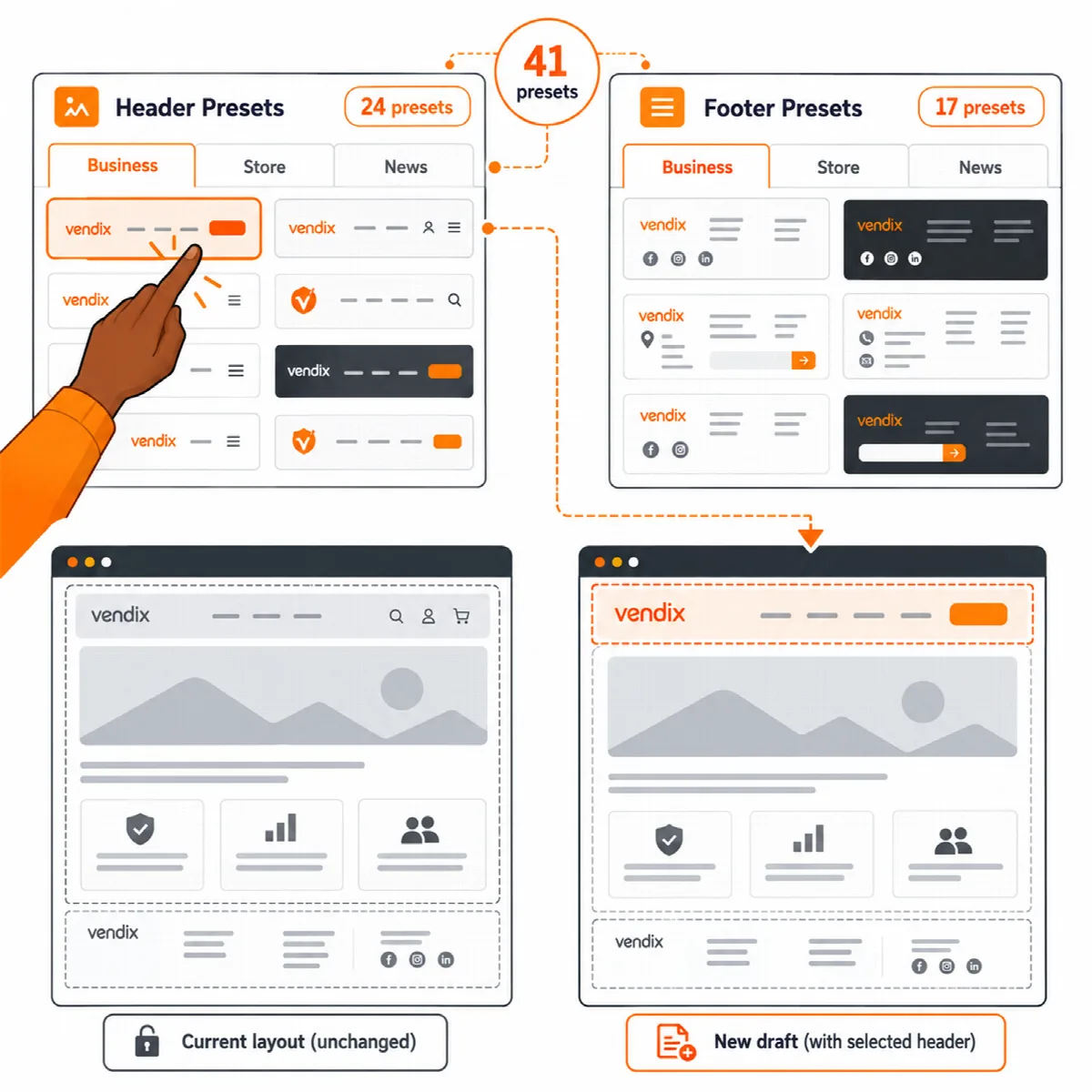
プリセットから開始
- Vendix テンプレート → ヘッダー・フッター またはビルダー内で、プリセットから開始 を選択します。
- グループとプリセットを選びます。新しい下書きとして開くため、編集中のレイアウトや公開済みのレイアウトはそのまま残ります。
- テキスト、リンク、連絡先要素を確認してから、表示ルールを設定して公開します。
| グループ | ヘッダー | フッター |
|---|---|---|
| ビジネス | 13 | 9 |
| ストア | 6 | 4 |
| ニュース・マガジン | 5 | 4 |
プリセットにはサイトのロゴとメニューが表示され、短い汎用テキストが使われ、色はデザインシステムから取得されます。リンクは、該当するページやカテゴリー (プライバシー、利用規約、ショップなどの一般的なページ) があればそれを指し、なければ「#」を指します。Vendix Theme が有効な場合は、そのサイトの種類のグループが先頭に表示され、おすすめとして表示されます。
任意のレイアウトのバリエーションを作るには、複製 を使います。コピーは下書きとして開きます。
9 つの Pro 要素
| 要素 | 機能 |
|---|---|
| ニュースレター | メールアドレスをメール配信サービスのフォームアドレスに送信するか、フォームプラグインのショートコードを使用します。Vendix はアドレスを保存しません |
| アプリストアバッジ | アプリへのリンク用の App Store と Google Play のボタン |
| コールトゥアクション帯 | 見出し、短いテキスト、ボタン。多くの場合フッターの最上段に使います |
| 番号付き大型メニュー | 01、02 のように番号が付いた大きなリンク |
| イベントカード | イベント名、時間、場所を含む日付ボックス。既定では日付を過ぎると非表示になります |
| 国・都市ピッカー | ボタンから開くリンクの一覧 |
| 比較アイコン | ストア機能の比較ページにリンクし、そのアイテム数を表示します |
| バナーゾーン | バナーモジュールがオンの間、そのモジュールのゾーンを表示します |
| Elementor テンプレート | 公開済みの Elementor テンプレートを行内に配置します |
メガメニューとメニューバッジを追加する
- 外観 → メニュー に移動し、トップレベルのメニュー項目を開きます。
- その Vendix ヘッダー 設定で、メガメニューとして設定します。するとサブ項目が、ヘッダーバー内の幅広パネルに 1〜6 列で表示されます。列の後に公開済みの Elementor テンプレートを続けることもできます。
- 任意のメニュー項目に「New」や「Sale」などのバッジを追加するには、バッジのテキスト (最大 24 文字) を入力し、デザインシステムの色 (primary、secondary、accent、success、warning、danger、info) を選択します。リンク一覧では、1 行を
label|link|badgeの形式で記述します。
キーボードのフォーカスが項目に移るとサブメニューが開き、Escape キーで閉じます。タッチスクリーンでは、親項目を最初にタップするとサブメニューが開きます。パネルと矢印は読み方向に従います。これらのメニュー設定を変更できるのは、テーマオプションを編集できるユーザーのみです。
アニメーション背景を追加する
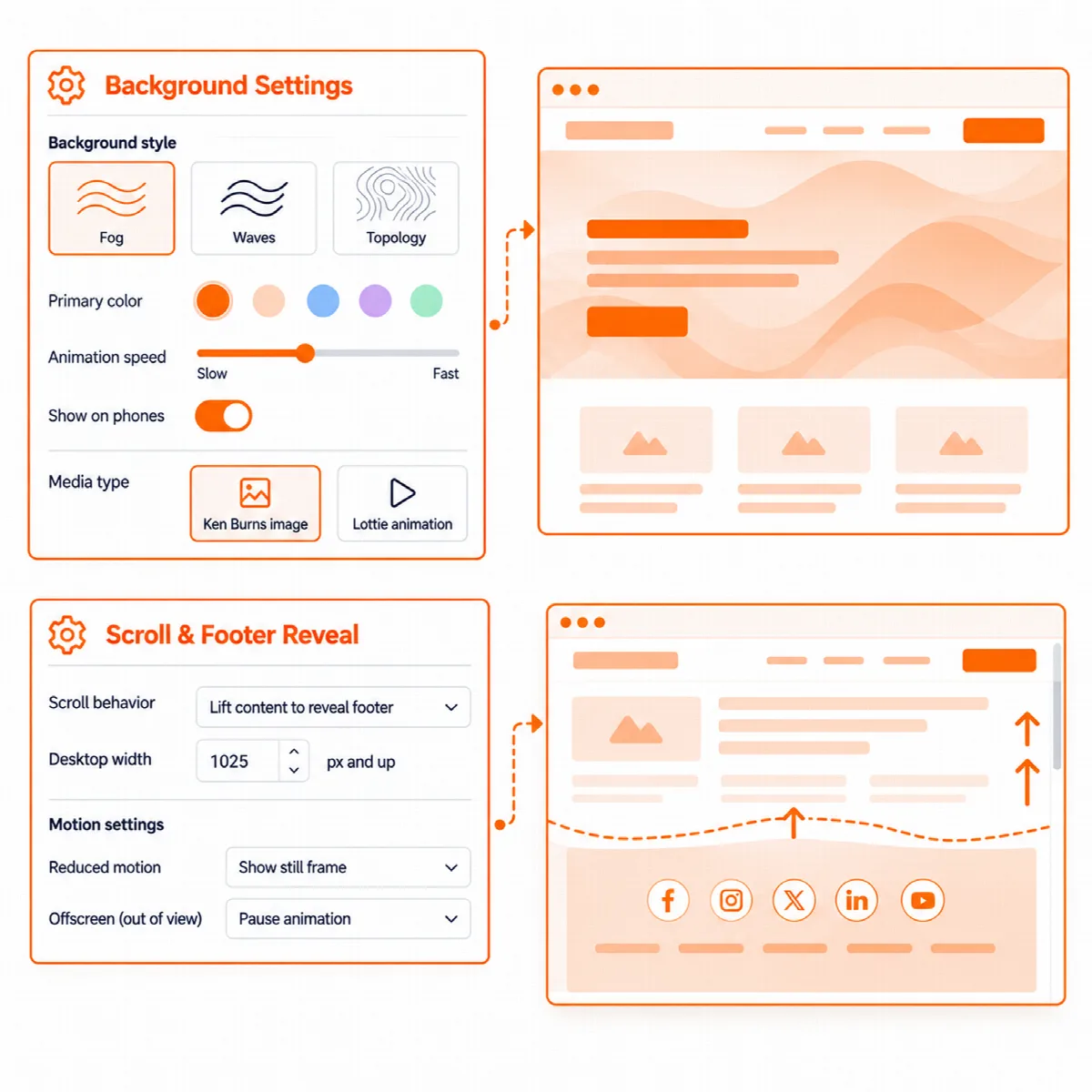
レイアウト全体、各行、各列にアニメーション背景を設定できます。Fog、Waves、Clouds、Clouds 2、Topology、Cells、Animated Gradient、Aurora Gradient、Flow Field から選べ、色や速度などの設定と、スマートフォン用のスイッチがあります。背景には、画像にゆっくりズームする Ken Burns 効果や Lottie アニメーションも使用できます。
アニメーションスクリプトは使用するページでのみ読み込まれ、その領域が画面外にある間は一時停止します。モーションを減らす設定の訪問者には静止画像が表示されます。アニメーション背景は 1 つの領域につき 1 つにし、その上のテキストのコントラストを確認してください。
フッターをページの下から表示する
ページの下から表示を使うと、ページがスクロールして下にあるフッターが現れます。
- フッターレイアウトを開き、ページの下から表示をオンにします。
- 機能が有効になる幅を設定します。初期値は 1025 px で、0 にするとすべての幅で有効になります。
- ページ端の影を選びます:なし、弱め、強め。
この表示は初期状態ではオフで、Elementor エディター内と印刷時にもオフになり、フッターがウィンドウに収まらない場合は自動的にオフになります。Tab キーでフッターに移動したキーボードユーザーは、ページの末尾へ移動します。
旧 Vendix ビルダーのレイアウトを変換する
旧 Vendix ビルダーで作成したレイアウトは、変換アクション付きで一覧に残ります。変換すると、旧 Elementor コンテンツが公開済みの Elementor テンプレートとして保存され、それを表示する新しい下書きレイアウトが作成されます。既知の固定表示、透明、スクロール時の色も引き継がれます。古いレコードは保持され、下書きは表示場所を選ぶまでサイト全体に設定されます。
スクリーンショットからヘッダーの下書きを作成する(試験的機能)
- プリセットウィンドウでスクリーンショットからを選び、メディアライブラリからヘッダーのスクリーンショットを選択します。
- ARN Smart AI が同じ構造のレイアウトを新しい下書きとして保存します。ロゴ、テキスト、画像はコピーされず、下書きにはサイトのロゴ、サイトのメニュー、会社データが使われます。
- 下書きを確認し、ご自身で公開してください。自動的に公開されるものはありません。
この機能には、設定 → ARN Center の共有 AI 設定で画像認識モデルを設定する必要があり、スクリーンショットはその AI プロバイダーに送信されます。