
Vendix Pro, Header & Footer Builder'ı hazır ayarlar, dokuz ek öğe, mega menüler ve rozetler, animasyonlu arka planlar, sayfanın altından açılan bir alt bilgi ve eski düzenleri ya da bir üst bilgi ekran görüntüsünü yeni bir taslağa dönüştüren araçlarla genişletir. Oluşturucunun temel bilgileri için Üst bilgi ve alt bilgi oluşturun makalesine bakın.
Nerede bulunur: Vendix şablonları → Üst bilgi ve alt bilgi.
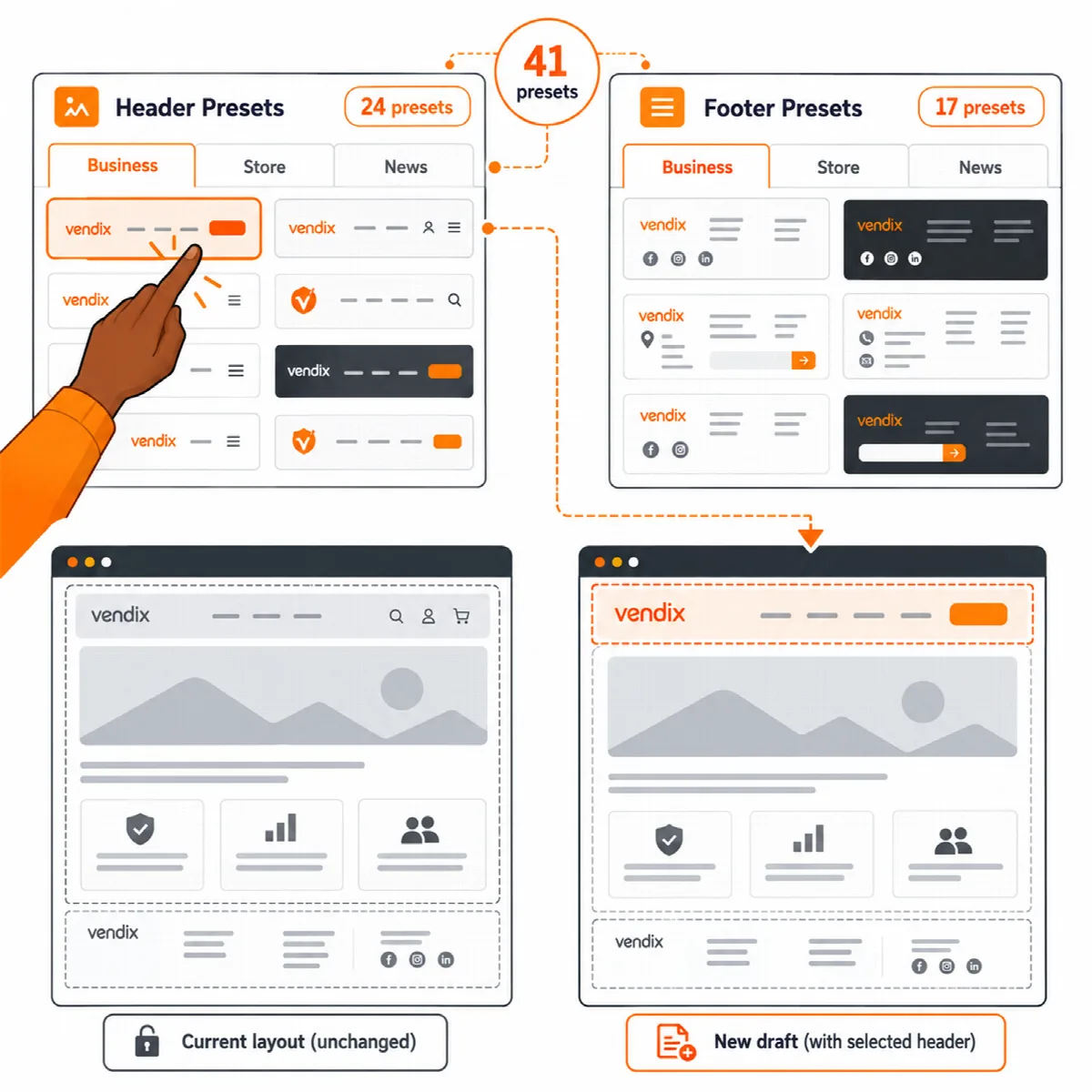
Hazır ayardan başlayın
- Vendix şablonları → Üst bilgi ve alt bilgi bölümünde veya oluşturucunun içinde Hazır ayardan başlayın seçeneğini seçin.
- Bir grup ve bir hazır ayar seçin. Yeni bir taslak olarak açılır; böylece düzenlemekte olduğunuz düzen ve yayımlanmış düzenleriniz olduğu gibi kalır.
- Metinleri, bağlantıları ve iletişim öğelerini gözden geçirin, ardından görüntüleme kurallarını ayarlayıp yayımlayın.
| Grup | Üst bilgiler | Alt bilgiler |
|---|---|---|
| İşletme | 13 | 9 |
| Mağaza | 6 | 4 |
| Haber ve dergi | 5 | 4 |
Hazır ayarlar site logonuzu ve menünüzü gösterir, kısa genel metinler kullanır ve renklerini Tasarım Sistemi'nden alır. Bağlantıları, varsa kendi sayfalarınıza ve kategorilerinize (gizlilik, koşullar, mağaza ve diğer olağan sayfalar), yoksa "#" adresine yönlenir. Vendix Theme etkinken sitenizin türüne ait grup ilk sırada gelir ve önerilen olarak işaretlenir.
Herhangi bir düzenin bir varyantını oluşturmak için Çoğalt seçeneğini kullanın: kopya taslak olarak açılır.
Dokuz Pro öğe
| Öğe | Ne yapar |
|---|---|
| Bülten | Adresi e-posta hizmetinizin form adresine gönderir veya bir form eklentisinin kısa kodunu kullanır; Vendix hiçbir adres saklamaz |
| Uygulama mağazası rozetleri | Uygulama bağlantılarınız için App Store ve Google Play düğmeleri |
| Harekete geçirici mesaj bandı | Bir başlık, kısa metin ve düğme; genellikle alt bilginin üst satırı |
| Numaralı büyük menü | 01, 02 şeklinde numaralandırılmış büyük bağlantılar |
| Etkinlik kartı | Etkinlik adı, saati ve yeriyle birlikte bir tarih kutusu; varsayılan olarak tarihten sonra gizlenir |
| Ülke veya şehir seçici | Bir düğmeden açılan bağlantı listesi |
| Karşılaştırma simgesi | Mağaza Özellikleri karşılaştırma sayfasına bağlantı verir ve öğe sayısını gösterir |
| Banner alanı | Banner'lar modülü açıkken o modülden bir alan gösterir |
| Elementor şablonu | Yayımlanmış bir Elementor şablonunu bir satırın içine yerleştirir |
Mega menü ve menü rozetleri ekleyin
- Görünüm → Menüler bölümüne gidin ve üst düzey bir menü öğesini açın.
- Vendix üst bilgisi ayarlarında onu mega menü olarak işaretleyin. Alt öğeleri bu durumda üst bilgi çubuğunda geniş bir panelin bir ila altı sütunu olarak açılır. Sütunların ardından yayımlanmış bir Elementor şablonu gelebilir.
- Herhangi bir menü öğesine "Yeni" veya "İndirim" gibi bir rozet eklemek için rozet metnini (en fazla 24 karakter) girin ve bir Tasarım Sistemi rengi seçin: birincil, ikincil, vurgu, başarı, uyarı, tehlike veya bilgi. Bağlantı listelerinde bir satırı
label|link|badgebiçiminde yazın.
Klavye odağı bir öğeye geçtiğinde o öğenin alt menüsü açılır; Escape tuşu menüyü kapatır. Dokunmatik ekranlarda üst öğeye yapılan ilk dokunuş alt menüsünü açar. Paneller ve oklar okuma yönünü izler. Bu menü ayarlarını yalnızca tema seçeneklerini düzenleyebilen kullanıcılar değiştirebilir.
Animasyonlu arka plan ekleyin
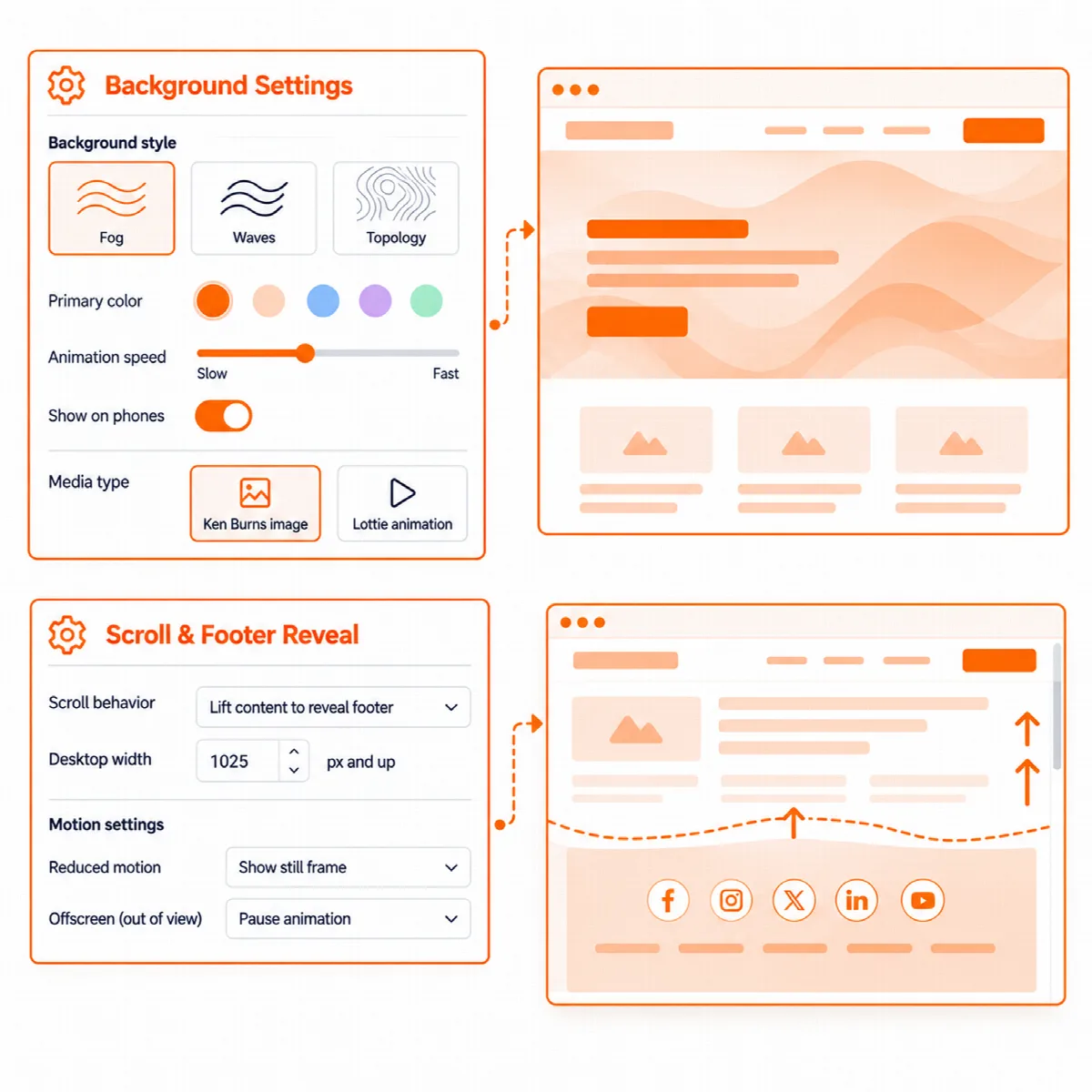
Yerleşimin tamamına, her satıra ve her sütuna animasyonlu arka plan eklenebilir: Fog, Waves, Clouds, Clouds 2, Topology, Cells, Animated Gradient, Aurora Gradient veya Flow Field; renkleri, hızı, diğer ayarları ve telefonlar için bir anahtarla birlikte. Arka plan ayrıca görseller üzerinde yavaş bir Ken Burns yakınlaştırması ya da bir Lottie animasyonu da olabilir.
Animasyon betikleri yalnızca bunları kullanan sayfalarda yüklenir ve ilgili alan görünüm dışındayken duraklar. Azaltılmış hareketi tercih eden ziyaretçiler sabit bir görsel görür. Her alanda tek bir animasyonlu arka plan kullanın ve üzerindeki metnin kontrastını kontrol edin.
Alt bilgiyi sayfanın altından gösterin
Sayfanın altından göster seçeneğiyle sayfa kaydırıldıkça altındaki alt bilgi ortaya çıkar.
- Alt bilgi yerleşimini açın ve Sayfanın altından göster seçeneğini etkinleştirin.
- Özelliğin hangi genişlikten itibaren çalışacağını belirleyin: varsayılan 1025 px'dir, tüm genişlikler için 0 girin.
- Bir sayfa kenarı gölgesi seçin: yok, hafif veya güçlü.
Bu efekt varsayılan olarak kapalıdır; Elementor düzenleyicisinde ve yazdırırken de kapalıdır, alt bilgi pencereye sığmadığında ise kendiliğinden devre dışı kalır. Sekme tuşuyla alt bilgiye geçen klavye kullanıcıları sayfanın sonuna götürülür.
Eski Vendix oluşturucusundan bir yerleşimi dönüştürün
Eski Vendix oluşturucusuyla hazırlanan yerleşimler listede bir Dönüştür eylemiyle kalır. Dönüştür, eski Elementor içeriğini yayımlanmış bir Elementor şablonu olarak kaydeder ve bu şablonu gösteren yeni bir taslak yerleşim oluşturur; bilinen yapışkan, saydam ve kaydırma renkleri de aktarılır. Eski kayıt korunur ve taslak, nerede görüneceğini siz seçene kadar tüm siteye atanır.
Ekran görüntüsünden üst bilgi taslağı oluşturun (deneysel)
- Hazır ayar penceresinde Ekran görüntüsünden seçeneğini seçin ve Ortam Kütüphanesi'nden bir üst bilgi ekran görüntüsü belirleyin.
- ARN Smart AI, aynı yapıya sahip bir yerleşimi yeni bir taslak olarak kaydeder. Logolar, metinler ve görseller kopyalanmaz: taslak sizin site logonuzu, site menünüzü ve Şirket Verilerinizi kullanır.
- Taslağı inceleyin ve kendiniz yayımlayın; hiçbir şey otomatik olarak yayımlanmaz.
Bunun için Ayarlar → ARN Center altındaki ortak yapay zekâ ayarlarında görsel anlayabilen bir model gerekir ve ekran görüntüsü ilgili yapay zekâ sağlayıcısına gönderilir.