
Vendix Pro には 9 種類のフルスクリーンヒーローウィジェットがあります:ARN Hero — Story、Panels、Split、Typography、Sidebar、Fashion、Centered、Parallax、Editorial。各デザインは独立した Elementor ウィジェットで、それぞれ専用のパネル、ビュー、スタイルを持ちます。すべて共通のエンジンで動作するため、デザインを切り替えてもレイアウトが変わるだけで、スライダーの動作は変わりません。
場所: Elementor エディターの ARN Smart ウィジェット カテゴリーにあります。ARN Hero デザインは Vendix Pro に含まれています。
デザインを選ぶ
| デザイン | 適した用途 | ビュー |
|---|---|---|
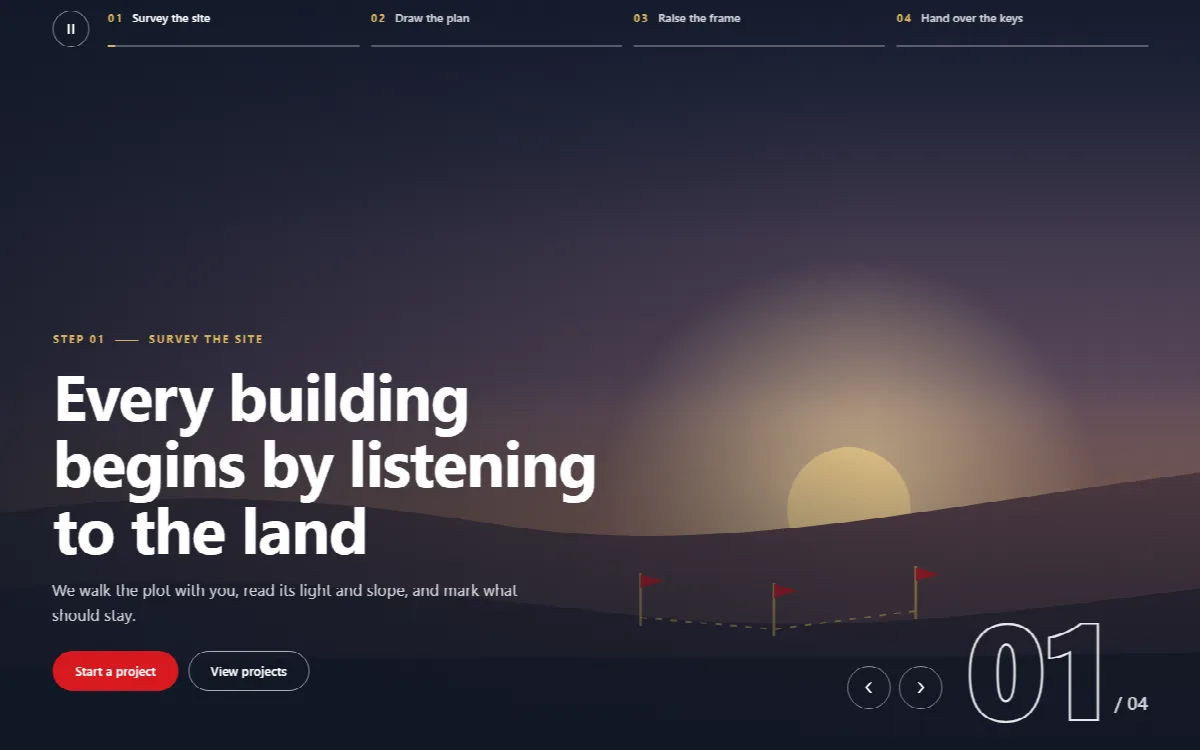
| Story | 段階ごとに説明するプロセス | 4:下部に並ぶステップタブ、サイド列のステップ、大きなカウンター付きの番号ストリップ、メディアの横の明るいパネル |
| Panels | 3〜6 件のオファーを横に並べる | 4:斜めのパネル、まっすぐなパネル、カラーパネル、積み重ねた行。スマートフォンではアコーディオン |
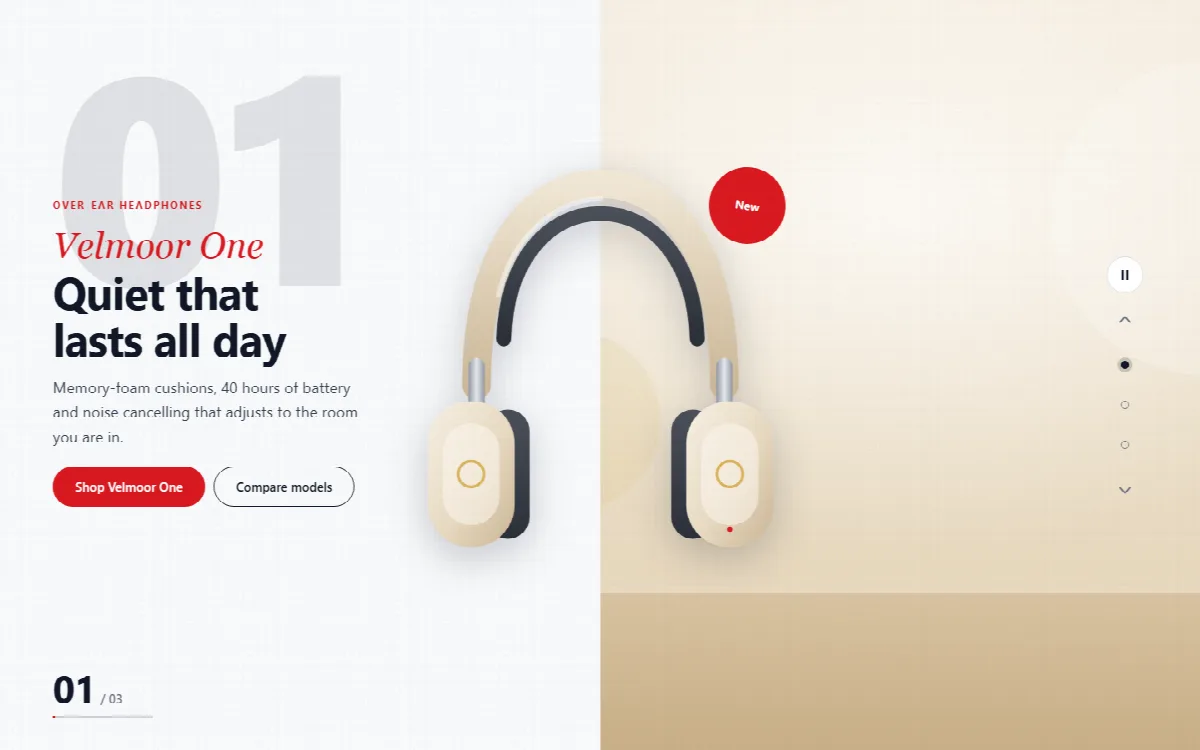
| Split | 切り抜き商品画像を使った製品発表 | 4:商品の横にテキスト、境目に商品を置いたツートン、アーチの前の商品、大きな数字入りのダークなショーケース |
| Typography | スライドごとに大きな 1 語 | 4:画面いっぱいの 1 語、積み重ねた行、動く帯、文字の中の画像 |
| Sidebar | 主要な数値を伴うサービス紹介 | 3:単色のバー、浮かぶガラス風バー、数値を表示する幅広パネル |
| Fashion | コレクションやルックブック | 3:上部ストリップの下に全面画像、明るいフレーム内の画像、テキストの横のアーチ画像 |
| Centered | ホスピタリティやブランド紹介 | 3:細いフレーム、明るいアーチ、楕円画像のある明るいページ |
| Parallax | ポインターに追従する重なった画像 | 3:メディア上のレイヤー、額装風ポスター、メディアパネルのある明るいページ |
| Editorial | 雑誌や特集記事 | 3:雑誌の表紙、メディアの横のテキスト列、暗いページ上の額装メディア |
新しく配置したヒーローには、架空のストーリーとイラスト一式が含まれています(例:Story では建築事務所、Panels では海辺のホテル)。何かを置き換える前に、サンプルスライドで各ビューを比較してください。
ページにヒーローを追加する
- 使いたい ARN Hero デザインをページにドラッグします。
- ウィジェットのパネルでビューを選びます。
- サンプルスライドを置き換えます。各スライドには、フォーカルポイントとオーバーレイ色を設定した画像または動画の背景に加え、デザインに応じてサブタイトル、タイトル、テキスト、最大 3 つのボタンを設定できます。
- トランジション、自動再生、ナビゲーションを設定します。
- ページ構造で、タイトルの HTML タグを選び(初期設定では最初のタイトルが H1、その他が H2)、ヒーローにアクセシブルな名前を付け、透明ヘッダーが上に重なる場合は上部オフセットを設定します。
- デスクトップ、スマートフォン、右から左に書くページ(ある場合)、そしてモーションを減らす設定で、ページを確認します。
スライドにはメディアライブラリの動画または動画ファイルの URL を使用でき、スライド画像がポスターになります。動画は、そのスライドが表示され、ウィジェットが画面上にあり、ブラウザのタブが表示されている間だけ再生されます。
全デザイン共通の機能
- キーボード。 ウィジェットにフォーカスがあると、矢印キー、Home、End でスライド間を移動できます。左右は読み方向に従います。
- スワイプとドラッグ。 タッチのスワイプやマウスのドラッグでスライドが切り替わり、右から左に書くサイトでは反転します。どちらもオフにできます。
- 停止できる自動再生。 自動再生がオンの間は、再生・一時停止ボタンと進行ラインが表示されます。ヒーローにホバーやフォーカスがある間は自動再生が待機し、モーションを減らす設定の訪問者にはオフのままで、エディターでは再生を押すまでオフのままです。
- メディアの遅延読み込み。 非表示のスライドの画像や動画は、必要になったときにのみ読み込まれます。
- 読み込み。 ウィジェットのファイルは使用するページでのみ読み込まれます。ARN Hero ウィジェットは Full Modal のコンテンツ内でも起動します。
コーナーリンクを追加する
コーナーリンクを使うと、「会社概要」や「お問い合わせ」などのリンクを、任意の ARN Hero ウィジェットの四隅に最大 4 つ追加できます。各リンクは、ウィジェット内でテキストまたは保存済みの Elementor テンプレートを表示するサイドパネルやモーダルを開きます。
- ウィジェットの コーナーリンク セクションを開き、リンクをオンにします。
- コーナーを選択します:上の開始側、上の終了側、下の開始側、下の終了側のいずれかです。開始側と終了側は文字の読み方向に従います。
- サイドパネル(開始側または終了側の端から表示)か中央のモーダルを選び、テキストまたはテンプレートを追加します。
開いているパネル内にフォーカスが留まり、Escape キーで閉じるとフォーカスはリンクに戻ります。コンテンツはページと一緒に表示され、後から読み込まれるものはありません。
ヒーローでの会社情報
ARN Hero — Fashion は、ウィジェット自体のリンクが空の場合、上部のストリップに ARN Vendix → 会社データ のソーシャルプロフィールを使用します。ARN Hero — Parallax は、コーナーのインターフェースに会社データのソーシャルプロフィールを表示します。各ネットワークは、プロフィールのアドレスが設定されている場合にのみ表示されます。
ARN ヒーロースライダー
従来の ARN ヒーロースライダー は、9 つのデザインと並んで引き続き利用できます(Vendix Free にも含まれています)。Vendix Pro では次の機能があります:
- スワイプとドラッグ:デフォルトでオンになっており、右から左に書くサイトでは向きが反転します。テキストは選択可能なままで、通常のクリックでリンクも開きます。
- キャプションボックスのスタイル:スライドのコンテンツの背後に Boxed、Glass、Outline、Band、Card を表示します。スライドごとに個別のスタイルを選べ、既存のヒーローは None のままです。
- 初回読み込みアニメーション:スライダーが画面に表示されたときの最初のコンテンツに、Fade up、Fade、Zoom、None のいずれかを適用します。
- 2 番目と 3 番目のボタンには、塗りつぶしまたはアウトラインのスタイルと色を個別に設定できます。
最初のスライドのタイトル HTML タグ(Vendix 3.0.0 以降、Free と Pro)は、最初のスライドのタイトルの見出しタグを設定します。デフォルトは従来どおり H1 です。ページに独自の H1 がある場合は H2 を選ぶと、ページ内の H1 が 1 つに保たれます。その他のスライドは常に H2 を使用します。
既存のヒーロースライダーウィジェットは、アップデート後も見た目が変わりません。Elementor のグレーのプレースホルダー画像を使っていた項目だけが、代わりにサンプルのイラストを表示します。