
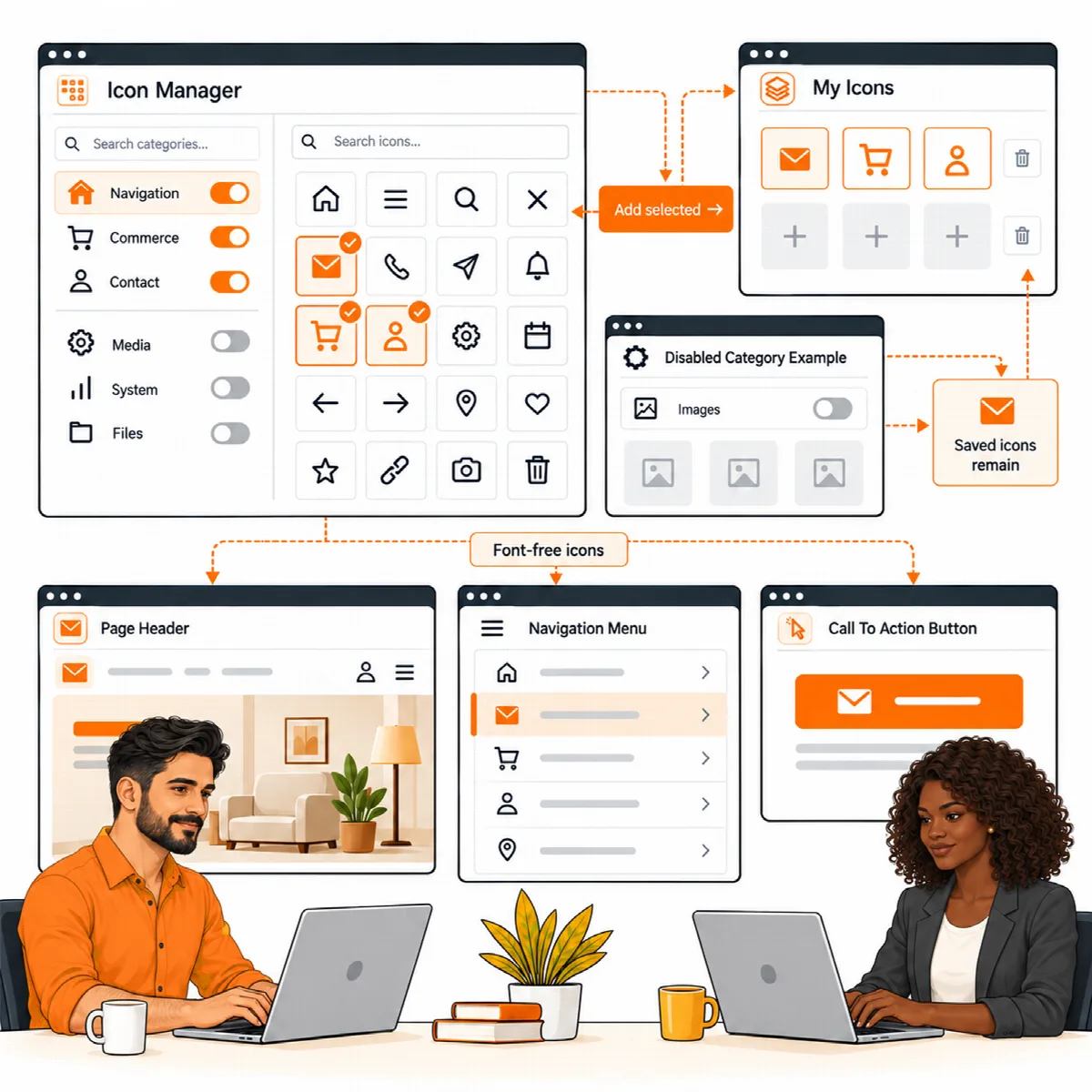
アイコンマネージャーでは、同梱のフォント不要なアイコンライブラリのうち、どのアイコンを Vendix ウィジェットやナビゲーション要素のアイコン設定で使えるようにするかを管理します。カテゴリー全体を有効にするか、個別のアイコンを マイアイコン に追加すると、ウィジェットにそのコレクションが表示されます。
場所: ARN Vendix → アイコンマネージャー(Pro)または ARN Utilities → アイコンマネージャー(Free)。画面名は ARN Smart アイコンマネージャー です。
ライブラリの内容
- Elementor で設定した色が反映され、どのサイズでもきれいに拡大縮小できるフォント不要の SVG アイコン。
- 最初に使える厳選された デフォルトアイコン。Vendix Free には、デフォルトアイコン と Interface Essentials の 2 セットで約 3,800 個のアイコンが含まれます。
- Elementor 独自のアイコンライブラリや Font Awesome も引き続き併用できます。
アイコンマネージャーは同梱のコレクションを管理するものです。独自のイラストを編集するエディターではなく、他のアイコンパックのインポートにも対応していません。
アイコンコレクションを作成する
- アイコンマネージャーを開きます。画面上部に、有効なアイコン数、デフォルトアイコン、マイアイコン、有効なカテゴリーが表示されます。
- カテゴリーを選択 でカテゴリーを選ぶか、カテゴリーやアイコンを検索します。
- カテゴリー全体を使えるようにするには、そのカテゴリーを有効にします。
- 個別のアイコンを選ぶ場合は、カテゴリーを開いてアイコンを選択し、選択項目をマイアイコンに追加 をクリックします。
- 設定を保存し、実際に表示されるサイズで見出し、ボタン、メニューのアイコンを確認します。
マイアイコンをクリア をクリックすると、個別に選んだアイコンがすべて削除されます。
カテゴリーを無効にする
カテゴリーを無効にしても、新しく選択できなくなるだけです。Elementor のコンテンツに保存済みのアイコンは、引き続きページに表示されます。
軽量な配信
アイコンライブラリはカテゴリーごとに 1 つのファイルで提供されます。ページ上のアイコンは自身の描画データを持つため追加のリクエストは不要で、Elementor エディターやアイコンマネージャー画面でもそのためのアイコンファイルは読み込まれません。古い Vendix バージョンからアップデートした後は、ページキャッシュまたは CDN を一度クリアしてください。クリアしないと、以前にキャッシュされたページのアイコンが空白で表示されることがあります。
おすすめの使い方
- 必要なアイコンだけに絞りましょう。マイアイコンのリストが短いと、チーム全員が素早く選べます。
- アイコンはテキストラベルと一緒に使いましょう。アイコンだけでは、操作の内容がすべての訪問者に伝わるとは限りません。
関連記事
まだ解決しませんか?
コミュニティに質問する