
أربع ميزات ذكية تحسّن المقالات والصفحات: ميزات المقالة وفيديو المقدمة ومنع الكلمة اليتيمة في العناوين ومربع سؤال القارئ. لكل منها تبويبه ومفتاح تشغيله الخاص.
أين تجدها: ARN Vendix → الميزات الذكية، ضمن مجموعتي التصميم والمحتوى والموقع والزوار. هذه الميزات جزء من Vendix Pro.
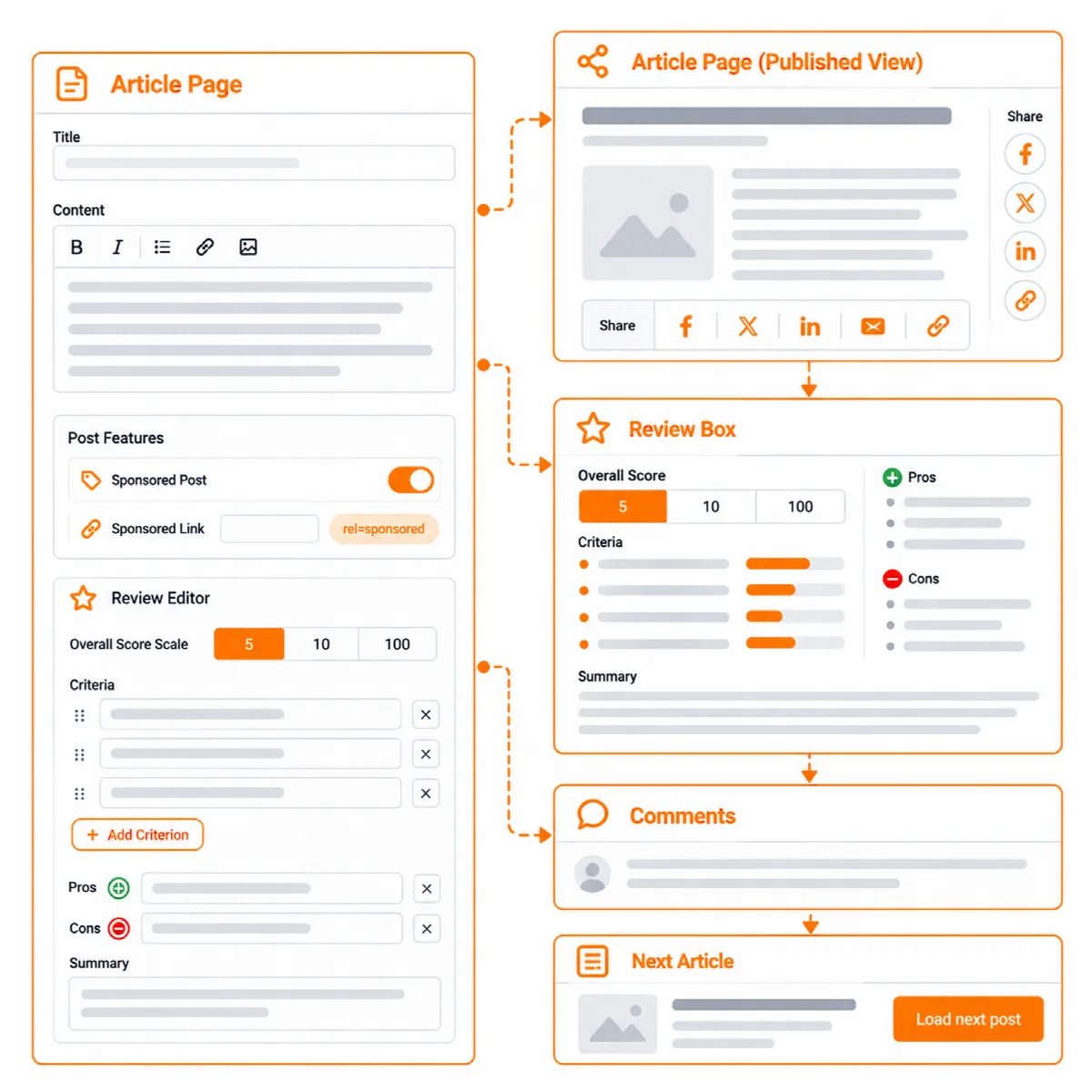
ميزات المقالة
تضيف ميزات المقالة أزرار المشاركة وصندوق المراجعة وشارة المحتوى الممول والمقالة التالية إلى المقالات في جميع أنواع المواقع. ولا يلزم تفعيل وحدة Newspaper.
- مع Vendix Theme، تظهر الأجزاء في المواضع التي يتيحها القالب حول نص المقالة. تتطلب أزرار المشاركة Vendix Theme 1.3.0 أو أحدث.
- مع القوالب الأخرى، استخدم عنصري ARN Reading Time & Share Bar وARN Review Box، أو ARN Post Content وARN Post Meta في قالب مقالة من Vendix، إذ تتيح المواضع نفسها.
ضبط الخيارات العامة للموقع
- افتح الميزات الذكية → ميزات المقالة.
- أزرار المشاركة في المقالات: اختر الموضع: أعلى النص، أو أسفل النص، أو أعلى النص وأسفله، أو بجانب النص (شريط عمودي). عند اختيار "بجانب النص"، حدّد ما يظهر على الهواتف والأجهزة اللوحية: شريط سفلي أو بدون أزرار مشاركة. الأزرار روابط مشاركة بسيطة: لا يُحمَّل أي شيء من الشبكات الاجتماعية ولا تُعرض أعداد المشاركات.
- صندوق المراجعة: اختر الموضع الافتراضي: أسفل نص المقالة، أو أعلى نص المقالة، أو فقط حيث يوجد عنصر ARN Review Box.
- المقالات الممولة: حدّد ما إذا كانت الشارة تظهر في رأس المقالة وعلى بطاقات المقالات، واضبط نص الشارة الافتراضي.
- المقالة التالية: فعّل تحميل المقالة التالية أسفل التعليقات وحدّد ما إذا كانت المقالة التالية هي المقالة السابقة من التصنيف نفسه أو من أي تصنيف، وعدد المقالات التي تُحمَّل تباعًا. بعد ذلك يظهر زر تحميل المقالة التالية.
- انقر على حفظ إعدادات Vendix.
تعبئة مراجعة أو تمييز مقالة كممولة
تحتوي كل مقالة على صندوق ميزات مقالات Vendix في شاشة تحريرها:
- المراجعة: حدّد هذه المقالة تراجع شيئًا، ثم املأ العنصر المُراجَع ونوعه ومقياس التقييم (من 10، أو من 5 نجوم، أو نسبة مئوية) والدرجة الإجمالية (عند تركها فارغة يُستخدم متوسط المعايير) والمعايير والإيجابيات والسلبيات والملخص. ويمكن لخيار إظهار الصندوق تجاوز الموضع الافتراضي لهذه المقالة.
- ممولة: حدّد تمييز هذه المقالة كممولة، واكتب إن شئت نص شارة خاصًا مثل "برعاية …"، وحدّد ما إذا كنت تريد إضافة
rel="sponsored"إلى الروابط المؤدية إلى مواقع أخرى في هذه المقالة. لا تتغير الروابط المؤدية إلى موقعك.
يمكن تصفية المقالات الممولة في قائمة المقالات. وتضيف المراجعة عقدة Review إلى البيانات المنظمة للصفحة ما دام Vendix هو من ينشر المخطط (SEO & Visibility). وعندما ينشر ARN Contix أو إضافة SEO أخرى المخطط، يظل الصندوق ظاهرًا ولكن بدون مخطط Review.
فيديو المقدمة
يعرض فيديو المقدمة فيديو تمهيديًا بملء الشاشة دون إضافة أي كود إلى Elementor.
- افتح الميزات الذكية → فيديو المقدمة وفعّل تفعيل فيديو المقدمة.
- اختر فيديو سطح المكتب وفيديو الجوال وصورة الغلاف.
- حدّد ما إذا كنت تريد العرض العام في الصفحة الرئيسية فقط، واختر تكرار العرض: كل زيارة أو مرة لكل جلسة أو مرة يوميًا.
- اضبط نص زر التخطي ونص زر التشغيل اليدوي ومدة التلاشي، وحدّد ما إذا كنت تريد إظهار زر تشغيل/إيقاف الصوت.
قد تتطلب المتصفحات تفاعلًا من الزائر قبل تشغيل الفيديو أو تشغيل صوته، لذا فإن صورة الغلاف وزر التشغيل اليدوي جزء من التجربة.
منع الكلمة اليتيمة في العناوين
تُبقي ميزة منع الكلمة اليتيمة في العناوين الكلمات الأخيرة من العنوان معًا، فلا يحتوي السطر الأخير أبدًا على كلمة واحدة منفردة.
- افتح الميزات الذكية → منع الكلمة اليتيمة في العناوين وفعّل تفعيل حماية العناوين من الكلمة اليتيمة.
- اختر الكلمات التي تبقى معًا: آخر كلمتين أو آخر 3 كلمات. العنوان الذي يحتوي على هذا العدد من الكلمات أو أقل يُترك كما هو.
- اختر أين تعمل الميزة: عناوين المقالات والصفحات المعروضة في الصفحة، والعناوين (H1–H6) داخل محتوى المقالات والصفحات، والعناوين داخل عناصر Elementor.
تتغير الصفحة المعروضة فقط. أما عنوان المتصفح وبيانات SEO الوصفية والقوائم وشاشات الإدارة فتحتفظ بالعنوان الأصلي.
مربع سؤال القارئ
ينزلق سؤال قصير إلى الأعلى عندما يصل القارئ إلى منتصف المقالة أو الصفحة أو المنتج تقريبًا، مع حقل تعليق من سطر واحد.
- افتح الميزات الذكية → مربع سؤال القارئ وفعّل تفعيل مربع سؤال القارئ.
- اختر أنواع المحتوى التي يظهر فيها المربع، والمسافة التي يجب أن يمررها القارئ (%) والمدة التي يجب أن يبقاها (بالثواني)، والمسافة من أسفل الشاشة. زِد هذه المسافة إذا كان موقعك يحتوي على قائمة سفلية ثابتة أو شريط إعلانات.
- اكتب سؤالًا افتراضيًا، ويمكنك اختياريًا كتابة سؤال لكل نوع محتوى، سؤالًا في كل سطر، بالصيغة
content type|question. مثال:product|Would you recommend this product? - في المقالة أو الصفحة أو المنتج المفرد، يتيح لك صندوق سؤال للقارئ كتابة سؤال لهذا المحتوى، أو استخدام اقتراح بالذكاء الاصطناعي، أو تحديد عدم إظهار مربع السؤال في هذا المحتوى.
لا يظهر المربع إلا حيث تكون التعليقات مفتوحة، والقارئ الذي يغلقه لا يراه مرة أخرى في ذلك المحتوى. الإجابات تعليقات WordPress عادية، تخضع لأدوات الإشراف ومكافحة الرسائل المزعجة المعتادة لديك.