
Vier Smarte Funktionen verbessern Beiträge und Seiten: Post Features, Intro-Video, Schutz vor Einzelwörtern in Überschriften und Leserfrage-Box. Jede hat einen eigenen Tab und einen eigenen Schalter.
Wo Sie sie finden: ARN Vendix → Smarte Funktionen, in den Gruppen Design & Inhalte und Website & Besucher. Diese Funktionen sind Teil von Vendix Pro.
Post Features
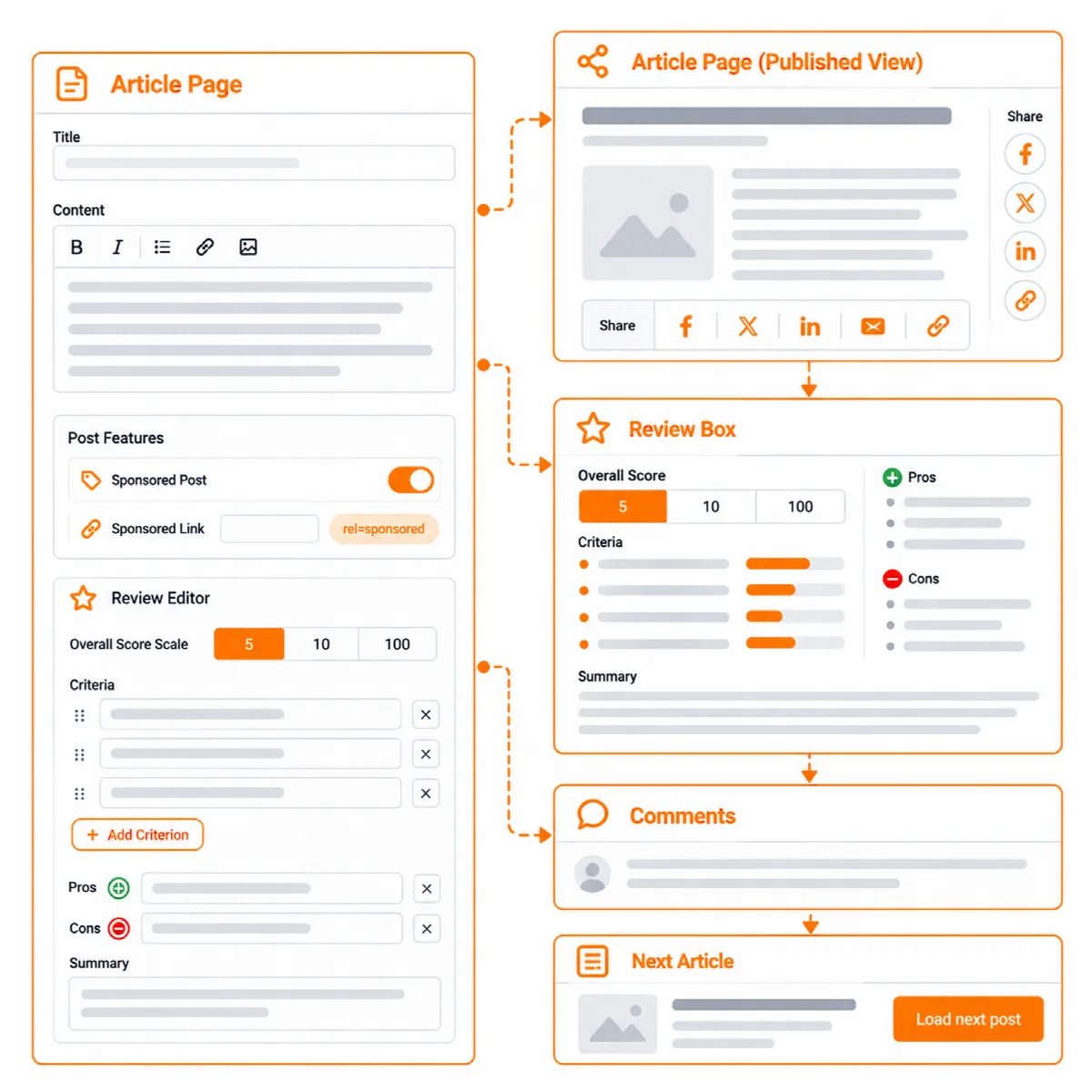
Post Features fügt den Beiträgen aller Website-Typen Teilen-Buttons, eine Bewertungsbox, ein Gesponsert-Label und den nächsten Beitrag hinzu. Das Newspaper-Modul muss dafür nicht aktiviert sein.
- Mit Vendix Theme erscheinen die Elemente an den Stellen, die das Theme rund um den Beitragstext bereitstellt. Teilen-Buttons erfordern Vendix Theme 1.3.0 oder neuer.
- Mit anderen Themes verwenden Sie die Widgets ARN Reading Time & Share Bar und ARN Review Box, oder ARN Post Content und ARN Post Meta in einem Vendix-Beitragstemplate, die dieselben Stellen bereitstellen.
Die websiteweiten Optionen einrichten
- Öffnen Sie Smarte Funktionen → Post Features.
- Teilen-Buttons in Beiträgen: Wählen Sie die Position: über dem Text, unter dem Text, über und unter dem Text oder neben dem Text (vertikale Leiste). Bei „neben dem Text“ wählen Sie, was Smartphones und Tablets anzeigen: eine Untere Leiste oder keine Teilen-Buttons. Die Buttons sind einfache Teilen-Links: Es wird nichts von den Netzwerken geladen und es werden keine Zähler angezeigt.
- Bewertungsbox: Wählen Sie die Standardposition: unter dem Beitragstext, über dem Beitragstext oder nur dort, wo ein ARN-Review-Box-Widget platziert ist.
- Gesponserte Beiträge: Legen Sie fest, ob das Label im Beitragskopf und auf Beitragskarten angezeigt wird, und bestimmen Sie den Standardtext des Labels.
- Nächster Beitrag: Aktivieren Sie Nächsten Beitrag unter den Kommentaren laden und wählen Sie, ob der nächste Beitrag der vorherige Beitrag derselben Kategorie oder einer beliebigen Kategorie ist und wie viele Beiträge nacheinander geladen werden. Danach erscheint ein Button Nächsten Beitrag laden.
- Klicken Sie auf Vendix-Einstellungen speichern.
Eine Bewertung ausfüllen oder einen Beitrag als gesponsert kennzeichnen
Jeder Beitrag hat auf seinem Bearbeitungsbildschirm eine Box Vendix Post Features:
- Bewertung: Aktivieren Sie Dieser Beitrag bewertet etwas und füllen Sie dann das bewertete Objekt, den Objekttyp, die Bewertungsskala (von 10, von 5 Sternen oder Prozent), die Gesamtbewertung (leer bedeutet Durchschnitt der Kriterien), die Kriterien, Vorteile, Nachteile und ein Fazit aus. Mit Box anzeigen können Sie die Standardposition für diesen Beitrag überschreiben.
- Gesponsert: Aktivieren Sie Diesen Beitrag als gesponsert kennzeichnen, schreiben Sie optional einen eigenen Labeltext wie „Gesponsert von …“ und legen Sie fest, ob Links zu anderen Websites in diesem Beitrag
rel="sponsored"erhalten. Links zu Ihrer eigenen Website werden nicht verändert.
Die Beitragsliste kann nach gesponserten Beiträgen filtern. Die Bewertung fügt den strukturierten Daten der Seite einen Review-Knoten hinzu, solange Vendix das Schema veröffentlicht (SEO & Sichtbarkeit). Wenn ARN Contix oder ein anderes SEO-Plugin das Schema veröffentlicht, wird die Box trotzdem angezeigt, jedoch ohne Review-Schema.
Intro-Video
Intro-Video zeigt ein Vollbild-Einführungsvideo, ohne dass Sie Code in Elementor einfügen müssen.
- Öffnen Sie Smarte Funktionen → Intro-Video und aktivieren Sie Intro-Video aktivieren.
- Wählen Sie ein Desktop-Video, ein Mobil-Video und ein Vorschaubild.
- Legen Sie fest, ob Global nur auf der Startseite anzeigen gelten soll, und wählen Sie die Anzeigehäufigkeit: Bei jedem Besuch, Einmal pro Sitzung oder Einmal pro Tag.
- Legen Sie den Text des Überspringen-Buttons, den Text des Abspielen-Buttons, die Dauer der Überblendung und die Option Button für Ton an/aus anzeigen fest.
Browser verlangen möglicherweise eine Aktion des Besuchers, bevor ein Video abgespielt wird oder Ton hat. Deshalb gehören das Vorschaubild und der Abspielen-Button zum Erlebnis dazu.
Schutz vor Einzelwörtern in Überschriften
Der Schutz vor Einzelwörtern in Überschriften hält die letzten Wörter einer Überschrift zusammen, sodass in der letzten Zeile nie ein einzelnes Wort allein steht.
- Öffnen Sie Smarte Funktionen → Schutz vor Einzelwörtern in Überschriften und aktivieren Sie Überschriften-Zeilenschutz aktivieren.
- Wählen Sie Zusammengehaltene Wörter: die letzten 2 oder die letzten 3 Wörter. Eine Überschrift mit dieser Anzahl an Wörtern oder weniger bleibt unverändert.
- Wählen Sie, wo der Schutz greift: auf der Seite angezeigte Beitrags- und Seitentitel, Überschriften (H1–H6) im Inhalt von Beiträgen und Seiten sowie Überschriften in Elementor-Widgets.
Nur die sichtbare Seite ändert sich. Browsertitel, SEO-Metadaten, Menüs und Admin-Bildschirme behalten den unveränderten Titel.
Leserfrage-Box
Eine kurze Frage mit einem einzeiligen Kommentarfeld gleitet nach oben, während der Leser einen Beitrag, eine Seite oder ein Produkt ein Stück weit nach unten gelesen hat.
- Öffnen Sie Smarte Funktionen → Leserfrage-Box und aktivieren Sie Leserfrage-Box aktivieren.
- Wählen Sie die Inhaltstypen, die die Box anzeigen, wie weit der Leser scrollen muss (%) und wie lange er bleiben muss (Sekunden), sowie den Abstand zum unteren Bildschirmrand. Erhöhen Sie den Abstand, wenn Ihre Website ein fixiertes unteres Menü oder eine Werbeleiste hat.
- Schreiben Sie eine Standardfrage und optional eine Frage pro Inhaltstyp, eine pro Zeile, im Format
content type|question. Beispiel:product|Would you recommend this product? - Bei einem einzelnen Beitrag, einer Seite oder einem Produkt können Sie in der Box Leserfrage eine Frage für diesen Inhalt schreiben, Mit KI vorschlagen verwenden oder Die Fragebox bei diesem Inhalt nicht anzeigen aktivieren.
Die Box erscheint nur dort, wo Kommentare geöffnet sind, und ein Leser, der sie schließt, sieht sie bei diesem Inhalt nicht erneut. Antworten sind normale WordPress-Kommentare, mit Ihren üblichen Moderations- und Spam-Werkzeugen.