
4 つのスマート機能が投稿とページを強化します。投稿機能、イントロ動画、見出しの孤立語防止、読者質問ボックスです。それぞれに専用のタブとスイッチがあります。
場所: ARN Vendix → スマート機能のデザインとコンテンツおよびサイトと訪問者グループにあります。これらの機能は Vendix Pro に含まれます。
投稿機能
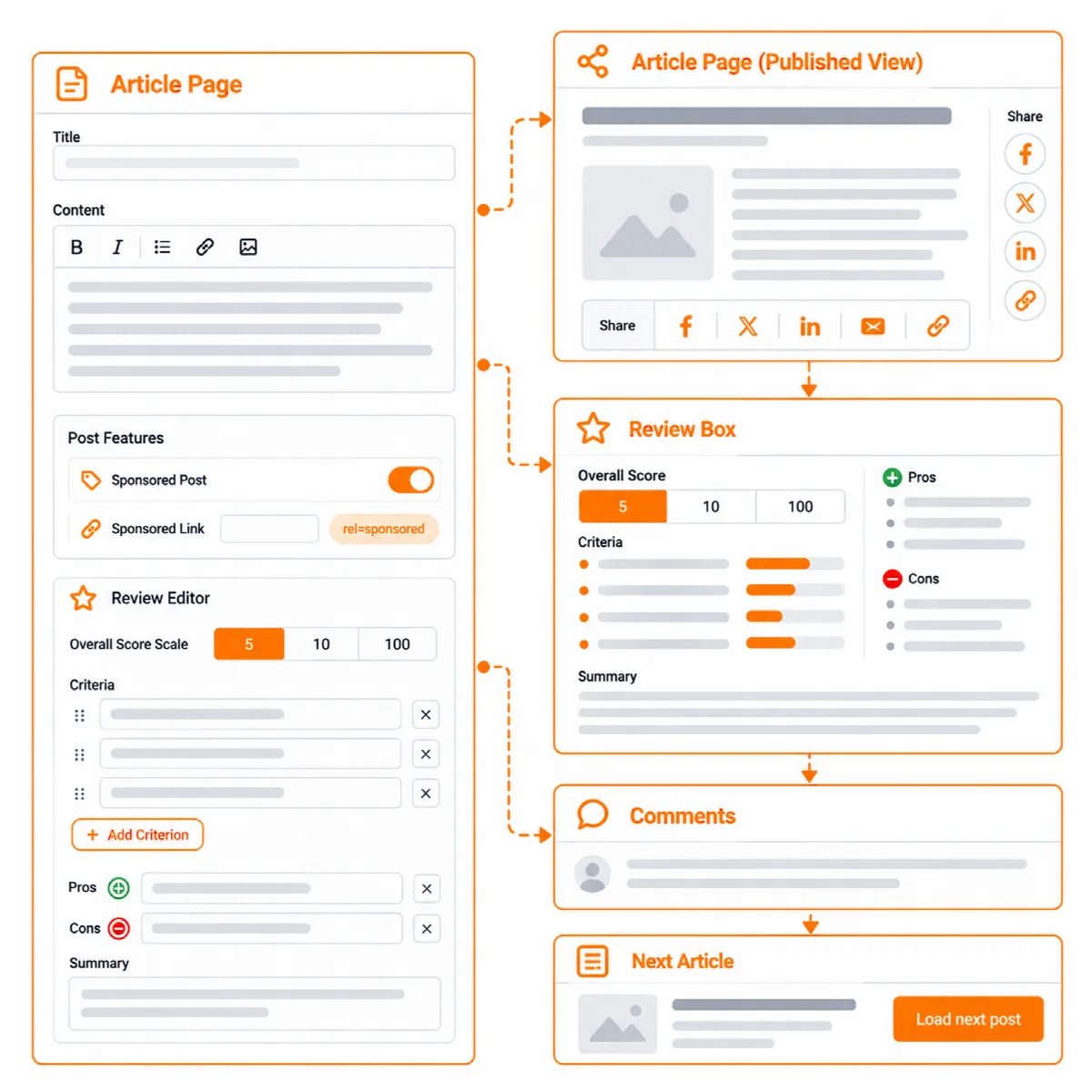
投稿機能は、すべてのサイトタイプの投稿にシェアボタン、レビューボックス、スポンサーラベル、次の投稿を追加します。Newspaper モジュールを有効にする必要はありません。
- Vendix Theme の場合、パーツはテーマが投稿本文の周囲に用意する位置に表示されます。シェアボタンには Vendix Theme 1.3.0 以降が必要です。
- 他のテーマの場合、ARN Reading Time & Share Bar と ARN Review Box ウィジェットを使うか、Vendix 投稿テンプレート内で ARN Post Content と ARN Post Meta を使用してください。これらは同じ位置を用意します。
サイト全体のオプションを設定する
- スマート機能 → 投稿機能を開きます。
- 投稿のシェアボタン: 位置を選択します。本文の上、本文の下、本文の上下、または本文の横(縦バー)です。「本文の横」の場合は、スマートフォンとタブレットでの表示を下部バーまたはシェアボタンなしから選びます。ボタンはシンプルな共有リンクで、各ネットワークから何も読み込まず、カウントも表示しません。
- レビューボックス: 既定の位置を選択します。投稿本文の下、投稿本文の上、または ARN Review Box ウィジェットを配置した場所のみです。
- スポンサー投稿: ラベルを投稿の見出し部分と投稿カードに表示するかを選び、既定のラベルテキストを設定します。
- 次の投稿: コメントの下に次の投稿を読み込むを有効にし、次の投稿を同じカテゴリーの前の投稿にするか任意のカテゴリーの前の投稿にするか、また連続して読み込む投稿数を選択します。その後、次の投稿を読み込むボタンが表示されます。
- Vendix 設定を保存をクリックします。
レビューを入力する、または投稿をスポンサー投稿としてマークする
各投稿の編集画面にはVendix 投稿機能ボックスがあります。
- レビュー: この投稿はレビューですにチェックを入れ、レビュー対象、対象の種類、評価スケール(10 点満点、5 つ星、またはパーセント)、総合スコア(空欄の場合は評価項目の平均)、評価項目、長所、短所、まとめを入力します。ボックスを表示でこの投稿の既定の位置を上書きできます。
- スポンサー: この投稿をスポンサー投稿としてマークにチェックを入れ、必要に応じて「Sponsored by …」のような独自のラベルテキストを入力し、この投稿内の他サイトへのリンクに
rel="sponsored"を追加するかを選択します。自サイトへのリンクは変更されません。
投稿一覧ではスポンサー投稿を絞り込めます。Vendix がスキーマを公開している間(SEO と表示設定)、レビューはページの構造化データに Review ノードを追加します。ARN Contix や他の SEO プラグインがスキーマを公開している場合も、ボックスは Review スキーマなしで表示されます。
イントロ動画
イントロ動画は、Elementor にコードを追加せずに全画面の紹介動画を表示します。
- スマート機能 → イントロ動画を開き、イントロ動画を有効化をオンにします。
- デスクトップ用動画、モバイル用動画、ポスター画像を選択します。
- グローバル表示はフロントページのみにするかを選び、表示頻度を毎回の訪問、セッションごとに1回、1日1回から選択します。
- スキップボタンのテキスト、手動再生ボタンのテキスト、フェード時間、サウンドのオン/オフボタンを表示するかを設定します。
ブラウザによっては、動画の再生や音声の出力に訪問者の操作が必要な場合があるため、ポスターと手動再生ボタンも体験の一部となります。
見出しの孤立語防止
見出しの孤立語防止は、見出しの最後の単語をまとめて保持し、最終行に単語が 1 つだけ残らないようにします。
- スマート機能 → 見出しの孤立語防止を開き、見出しの泣き別れ防止を有効化をオンにします。
- まとめて保持する単語数を選択します。最後の 2 語または 3 語です。この数以下の単語しかない見出しはそのままになります。
- 適用範囲を選択します。ページに表示される投稿・固定ページのタイトル、投稿・固定ページのコンテンツ内の見出し(H1–H6)、Elementor ウィジェット内の見出しです。
変わるのは表示されるページだけです。ブラウザのタイトル、SEO メタデータ、メニュー、管理画面では通常のタイトルのままです。
読者質問ボックス
読者が投稿、ページ、商品を途中までスクロールすると、1 行のコメント欄付きの短い質問がスライド表示されます。
- スマート機能 → 読者質問ボックスを開き、読者質問ボックスを有効化をオンにします。
- ボックスを表示するコンテンツタイプ、読者がスクロールすべき割合(%)と滞在時間(秒)、画面下端からの距離を選択します。サイトに固定の下部メニューや広告バーがある場合は距離を大きくしてください。
- 既定の質問を入力し、必要に応じてコンテンツタイプごとの質問を 1 行に 1 つずつ
content type|questionの形式で入力します。例:product|Would you recommend this product? - 個々の投稿、ページ、商品では、読者への質問ボックスでそのコンテンツ用の質問を書いたり、AI で提案を使ったり、このコンテンツでは質問ボックスを表示しないにチェックを入れたりできます。
ボックスはコメントが受け付けられている場所にのみ表示され、閉じた読者にはそのコンテンツで再表示されません。回答は通常の WordPress コメントとなり、いつものモデレーションやスパム対策ツールを使えます。