
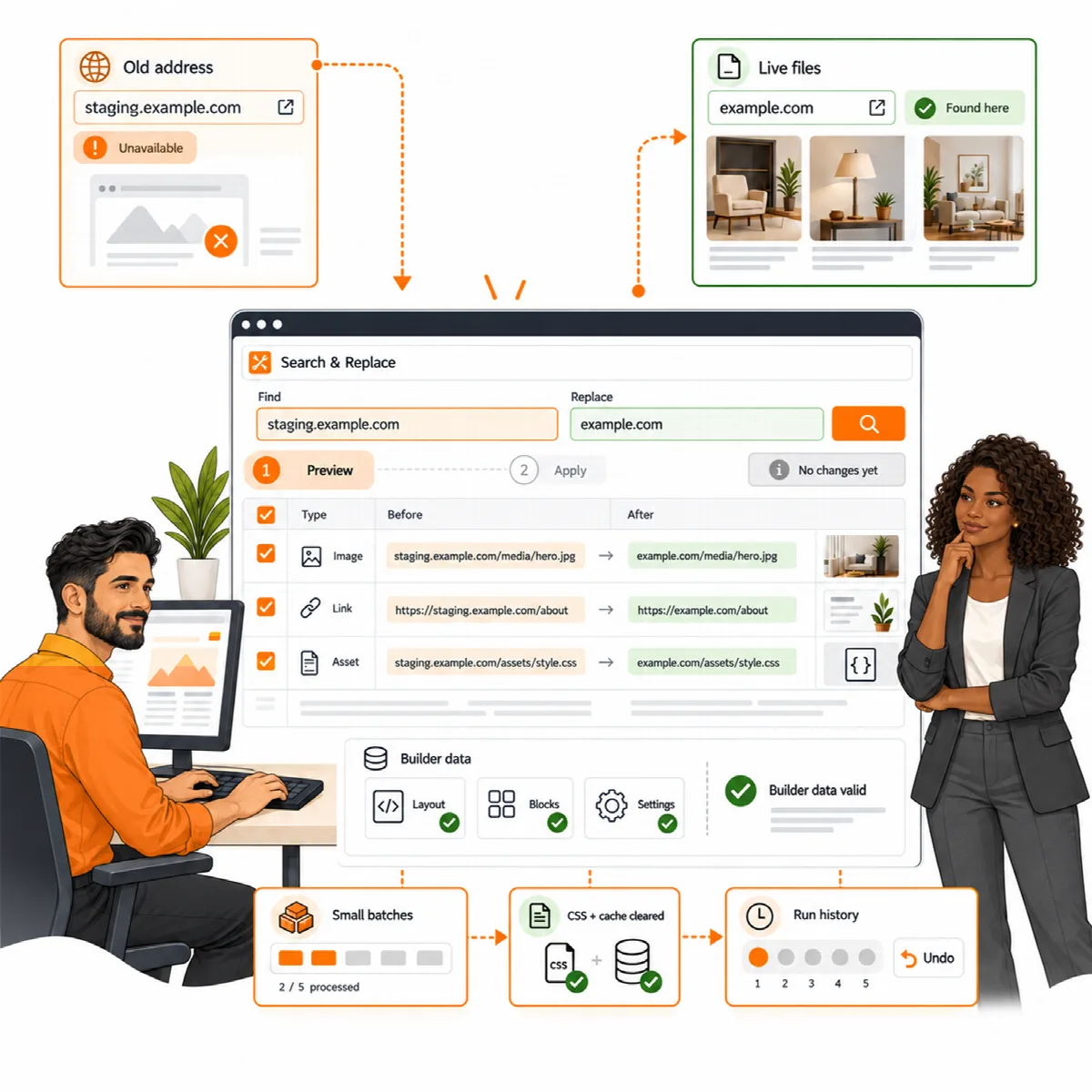
Suchen & Ersetzen ändert eine Adresse oder einen Text in der gesamten WordPress-Datenbank. Die Funktion ist dafür gedacht, eine Website von einer Staging-Adresse auf die Live-Adresse umzuziehen: Sie findet alte Adressen, zeigt jede Änderung an, bevor etwas geschrieben wird, hält Page-Builder-Daten gültig und ermöglicht es, die letzten fünf Durchläufe rückgängig zu machen.
Wo Sie es finden: ARN Vendix → Smarte Funktionen → Suchen & Ersetzen (Pro) oder ARN Utilities → Smarte Funktionen → Suchen & Ersetzen (Free). Nur Administratoren sehen es, in einem Multisite-Netzwerk nur Super-Admins.
Bevor Sie beginnen
- Erstellen Sie eine aktuelle Sicherung Ihrer Datenbank. Suchen & Ersetzen kann seine Durchläufe zwar rückgängig machen, doch eine Sicherung ist weiterhin der sichere Weg für einen Website-Umzug.
- Kennen Sie den genauen alten und neuen Text, zum Beispiel
https://old-domain.comundhttps://new-domain.com.
Alte Adressen finden
Wenn die Website von einer anderen Adresse umgezogen wurde, klicken Sie auf Alte Adressen finden und dann auf Datenbank scannen. Vendix listet Upload-Adressen auf, die auf andere Domains verweisen, und zeigt für jede an:
- ob diese Website die Datei hat (Diese Website hat die Datei oder Datei auf dieser Website nicht gefunden) und
- ob die alte Adresse noch antwortet (Alte Adresse antwortet noch oder Alte Adresse antwortet nicht: Bilder sind defekt).
Übernehmen Sie den Vorschlag mit einem Klick in die Ersetzung. Die Prüfung sendet eine HEAD-Anfrage an höchstens fünf alte Adressen; es werden keine Website-Daten übermittelt.
Eine Ersetzung ausführen
- Geben Sie den Text in Suchen nach und Ersetzen durch ein. Klicken Sie auf + Weitere Ersetzung hinzufügen, um weitere Paare hinzuzufügen; ein Durchlauf kann bis zu fünf Paare nacheinander anwenden.
- Wählen Sie die Optionen: Groß- und Kleinschreibung ignorieren, Auch Beitrags-GUIDs ändern und Auch die Website-Adresse ändern (siteurl und home). GUIDs, die Website-Adresse, Transients und Anmeldesitzungen bleiben unberührt, sofern Sie sie nicht auswählen.
- Wählen Sie die Tabellen. In einem Multisite-Netzwerk werden nur die Tabellen der aktuellen Website aufgelistet.
- Klicken Sie auf Vorschau der Änderungen. Vendix listet die Felder auf, die sich ändern würden, mit der zugehörigen Seite oder Einstellung sowie dem alten und neuen Text (die ersten 200 vollständig, der Rest gezählt). Es wurde noch nichts geschrieben.
- Prüfen Sie die Vorschau. Die Schaltfläche Ersetzen ausführen wird erst nach einer Vorschau mit denselben Einstellungen freigegeben.
- Klicken Sie auf Ersetzen ausführen und bestätigen Sie. Die Arbeit läuft in kurzen Schritten ab, sodass große Datenbanken nicht an das Zeitlimit des Servers stoßen.
Was gültig bleibt
- Elementor- und andere JSON-Daten (einschließlich maskierter
https:\/\/-Adressen), URL-kodierte Links, WPBakery-Raw-HTML-Blöcke, BeTheme-Muffin-Builder-Daten, serialisierte Daten von Beaver Builder und Bricks sowie Inhalte von Divi, Oxygen, Breakdance und des Block-Editors. - Serialisierte Werte werden gelesen, ohne Objekte zu erzeugen, und jeder geänderte Text erhält seine neue Länge. Daten, die nicht sicher gelesen werden können, bleiben unverändert und werden gemeldet.
- Tabellen ohne einen einzelnen Primärschlüssel werden übersprungen und im Ergebnis genannt.
Caches nach einem Durchlauf
Nach einem Durchlauf oder dem Rückgängigmachen erstellt Vendix das CSS von Elementor, Divi und Beaver Builder neu und leert unterstützte Cache-Plugins, zum Beispiel LiteSpeed Cache, WP Rocket, W3 Total Cache, WP Super Cache, WP Fastest Cache, SiteGround, Autoptimize, Breeze, Hummingbird und Nginx Helper. Das Ergebnis listet auf, was Automatisch erledigt wurde und was Noch zu tun ist, etwa das Neuerstellen des CSS von Bricks oder Oxygen. Wenn Ihr Hoster oder ein CDN wie Cloudflare Seiten zwischenspeichert, erkennt und benennt Vendix dies; leeren Sie diesen Cache im Hosting- oder CDN-Panel.
Einen Durchlauf rückgängig machen
Die Liste Letzte Durchläufe zeigt jeden Durchlauf mit seinem Status. Klicken Sie bei einem Durchlauf auf Rückgängig machen und bestätigen Sie, um die alten Werte wiederherzustellen. Die letzten fünf Durchläufe können rückgängig gemacht werden. Ein Feld, das nach dem Durchlauf erneut bearbeitet wurde, bleibt unverändert und wird als übersprungen gemeldet.