
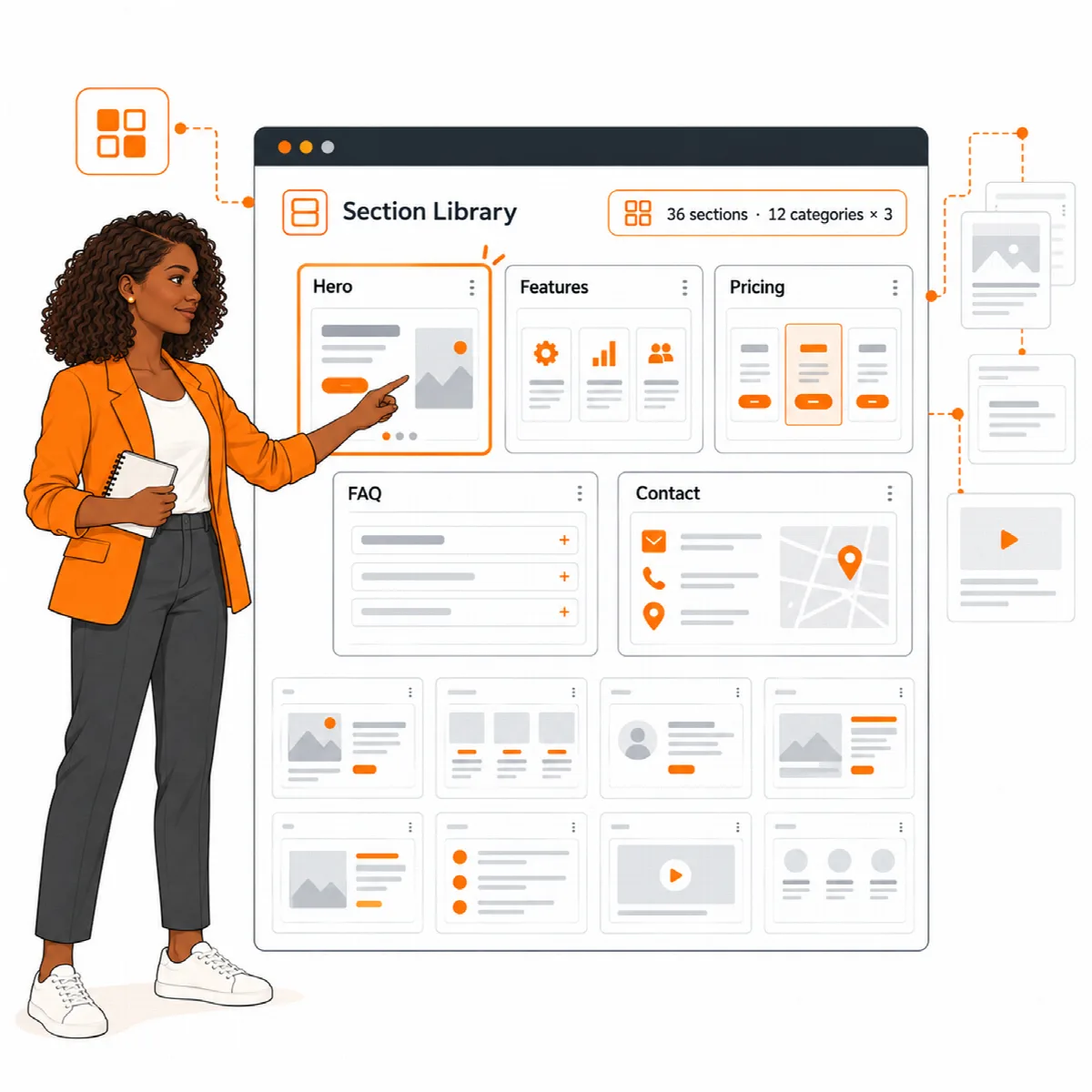
Die Sektionsbibliothek bietet 36 fertige Elementor-Container-Sektionen für Unternehmens-, Agentur- und Dienstleistungswebsites, in 12 Kategorien mit jeweils drei Layouts. Sie können eine Sektion in Elementors Meine Vorlagen importieren oder direkt in eine Seite einfügen.
Wo Sie es finden: Vendix-Vorlagen → Sektionsbibliothek sowie die Schaltfläche Vendix-Sektionen im Elementor-Editor. Die Sektionsbibliothek ist Teil von Vendix Pro. Sie läuft nur im WordPress-Adminbereich und im Elementor-Editor; Besucher laden sie nie.
Bevor Sie beginnen
- Die Elementor-Funktion Flexbox Container muss aktiviert sein. Solange sie deaktiviert oder Elementor inaktiv ist, erklärt der Bildschirm, was aktiviert werden muss, und die Import-Schaltflächen bleiben deaktiviert.
- Für den Import ist die Berechtigung zum Veröffentlichen von Beiträgen nötig, sodass Redakteure, die Seiten erstellen, die Bibliothek ohne Zugriff auf die Theme-Einstellungen nutzen können.
Sektionskategorien
| Kategorie | Sektionen |
|---|---|
| Hero | Geteilt mit Bild · Zentriert · Slider in voller Breite |
| Funktionen & Leistungen | Drei Leistungskarten · Icon-Raster mit sechs Elementen · Überschrift mit Funktionsliste |
| Über uns | Bild mit Text · Zentrierte Geschichte · Text mit Fortschrittsbalken |
| Zahlen | Zählerband · Überschrift mit Zählern · Kreisfortschritt |
| Ablauf | Vier horizontale Schritte · Schrittkarten · Überschrift mit vertikalen Schritten |
| Kundenstimmen | Dreispaltiges Raster · Karussell · Hervorgehobenes Zitat |
| Team | Vierspaltiges Raster · Weiche Karten · Überschrift mit redaktionellen Karten |
| Preise | Tarife mit Abrechnungsumschalter · Tarifkarten · Überschrift mit zwei Tarifen |
| FAQ | Zentrierte Liste · Überschrift mit Fragen · Zwei Spalten |
| Call to Action | Banner · Text mit Schaltflächen · Zentriert |
| Kontakt | Bürokarten · Angaben mit Öffnungszeiten · Unternehmensangaben |
| Logoleiste | Bewegte Logos · Logo-Raster · Namensband |
Jede Karte zeigt ein kleines Wireframe, das aus den eigenen Containern und Widgets der Sektion gezeichnet wird, nennt Kategorie und Layout und beschreibt, was die Sektion enthält. Das Wireframe zeigt die Anordnung, nicht das endgültige Styling.
Eine Sektion in „Meine Vorlagen“ importieren
- Öffnen Sie Vendix-Vorlagen → Sektionsbibliothek und filtern Sie die Karten nach Kategorie.
- Wählen Sie auf der gewünschten Karte In Elementor-Vorlagen importieren. Die Sektion wird unter Elementor → Vorlagen → Meine Vorlagen mit einem Namen wie „Vendix Hero: Split with image“ gespeichert.
- Fügen Sie sie über die Elementor-Vorlagenbibliothek in eine beliebige Seite ein oder öffnen Sie sie direkt mit Mit Elementor bearbeiten.
Eine Sektion, die bereits in „Meine Vorlagen“ vorhanden ist, zeigt In „Meine Vorlagen“ und wird nicht ein zweites Mal hinzugefügt. Eine importierte Sektion ist eine gewöhnliche Elementor-Vorlage: Ihre Bearbeitung ändert die Bibliothek nicht, und ein Vendix-Update ändert keine bereits importierten Vorlagen.
Eine Sektion aus dem Elementor-Editor einfügen
- Klicken Sie im Elementor-Editor auf Vendix-Sektionen neben der Elementor-Schaltfläche Vorlage hinzufügen.
- Filtern Sie nach Kategorie, vergleichen Sie die Wireframes und wählen Sie eine Sektion.
- Die Sektion wird an dieser Stelle der Seite eingefügt.
Das Einfügen aus dem Editor fügt nichts zu „Meine Vorlagen“ hinzu. Jedes Einfügen erhält neue Element-IDs, sodass dieselbe Sektion mehrmals auf einer Seite erscheinen kann.
Farben, Widgets und Beispieltexte
Die Sektionen bestehen aus Elementor-Containern, Vendix-Widgets (etwa Advanced Heading, Button, Info Box, Counter, Testimonials, Team Members, Pricing Table, FAQ, Contact Cards und Hero Slider) sowie den eigenen Text- und Bild-Widgets von Elementor.
- Die Sektionsdateien legen keine eigenen Farben fest. Widgets übernehmen ihre Farben aus dem Vendix Design System, sodass eine Sektion Ihrer Palette folgt.
- Die Kontaktsektion „Unternehmensangaben“ liest ihre Werte aus den Unternehmensdaten.
- Sektionen enthalten englische Beispieltexte, Platzhalterbilder und Links. Ersetzen Sie diese vor dem Veröffentlichen durch Ihre eigenen und prüfen Sie die Sektion in Tablet- und Smartphone-Breite.