
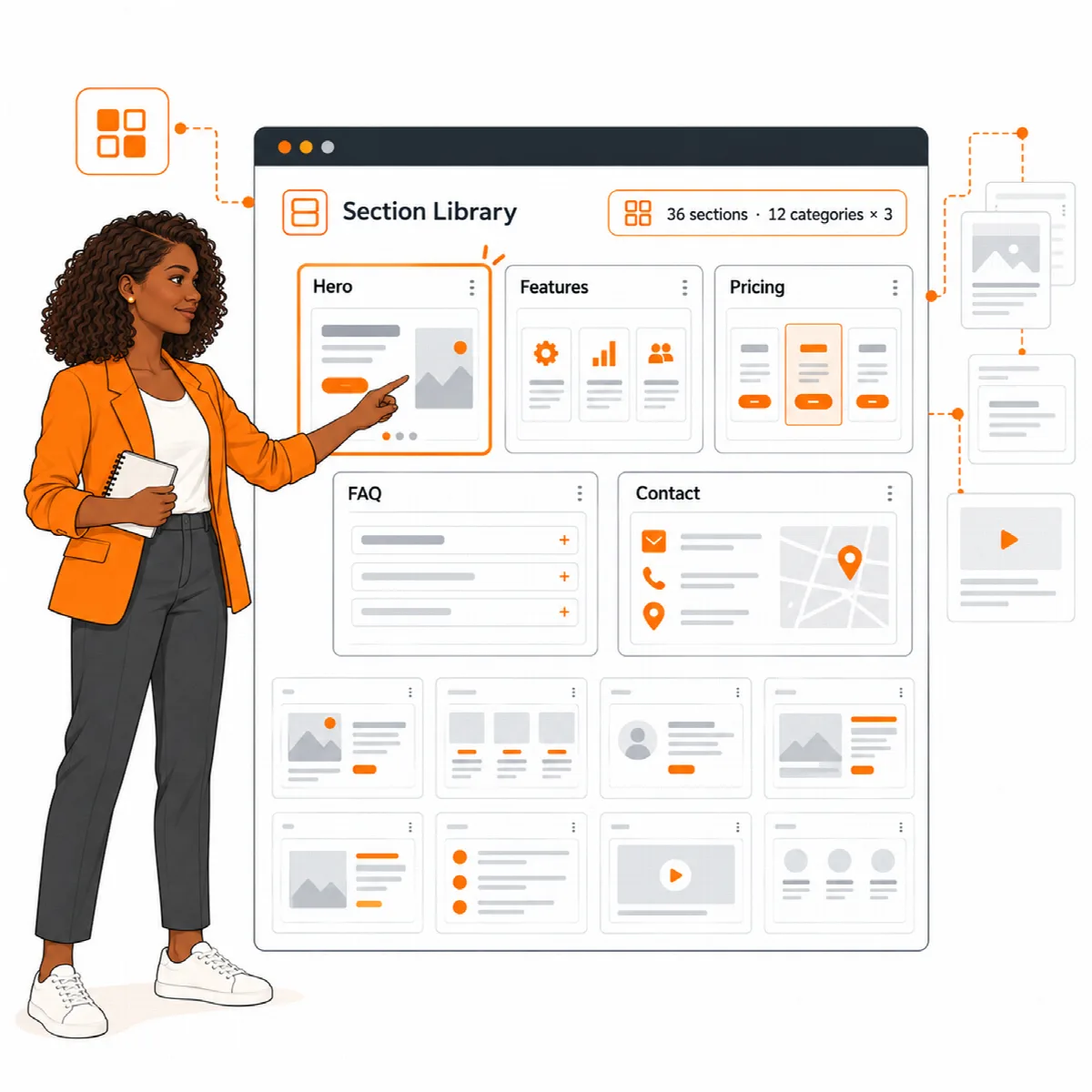
セクションライブラリには、企業・代理店・サービス系サイト向けの既製 Elementor コンテナセクションが 36 種類、12 カテゴリ (各 3 レイアウト) で用意されています。セクションは Elementor の マイテンプレート にインポートすることも、ページに直接挿入することもできます。
場所: Vendix テンプレート → セクションライブラリ、および Elementor エディターの Vendix セクション ボタン。セクションライブラリは Vendix Pro の機能です。WordPress 管理画面と Elementor エディター内でのみ動作し、訪問者側で読み込まれることはありません。
始める前に
- Elementor の Flexbox コンテナ 機能が有効になっている必要があります。無効の場合や Elementor が停止している場合は、何を有効にすべきかが画面に表示され、インポートボタンは無効のままになります。
- インポートには投稿の公開権限が必要です。そのため、ページを作成する編集者はテーマ設定へのアクセス権がなくてもライブラリを利用できます。
セクションのカテゴリ
| カテゴリ | セクション |
|---|---|
| ヒーロー | 画像付き分割 · 中央揃え · 全幅スライダー |
| 特長とサービス | 3 つのサービスカード · 6 項目のアイコングリッド · 見出しと特長リスト |
| 会社概要 | 画像とテキスト · 中央揃えのストーリー · テキストとスキルバー |
| 数値 | カウンターバンド · 見出しとカウンター · 円形プログレス |
| プロセス | 横並びの 4 ステップ · ステップカード · 見出しと縦型ステップ |
| お客様の声 | 3 列グリッド · カルーセル · 注目の引用 |
| チーム | 4 列グリッド · ソフトカード · 見出しとエディトリアルカード |
| 料金 | 請求期間切替付きプラン · プランカード · 見出しと 2 プラン |
| FAQ | 中央揃えリスト · 見出しと質問 · 2 列 |
| コールトゥアクション | バナー · テキストとボタン · 中央揃え |
| お問い合わせ | オフィスカード · 詳細と営業時間 · 会社情報 |
| ロゴ帯 | 動くロゴ · ロゴグリッド · 名前リボン |
各カードには、セクション自体のコンテナとウィジェットから描かれた小さなワイヤーフレームが表示され、カテゴリとレイアウト名、セクションの内容説明が記載されています。ワイヤーフレームは配置を示すもので、最終的なスタイルではありません。
セクションをマイテンプレートにインポートする
- Vendix テンプレート → セクションライブラリ を開き、カテゴリでカードを絞り込みます。
- 目的のカードで Elementor テンプレートにインポート を選択します。セクションは「Vendix Hero: Split with image」のような名前で Elementor → テンプレート → マイテンプレート に保存されます。
- Elementor のテンプレートライブラリから任意のページに挿入するか、Elementor で編集 で直接開きます。
すでにマイテンプレートにあるセクションには マイテンプレートに追加済み と表示され、重複して追加されることはありません。インポートしたセクションは通常の Elementor テンプレートです。編集してもライブラリは変更されず、Vendix を更新してもインポート済みのテンプレートは変更されません。
Elementor エディターからセクションを挿入する
- Elementor エディターで、Elementor の テンプレートを追加 ボタンの隣にある Vendix セクション をクリックします。
- カテゴリで絞り込み、ワイヤーフレームを比較してセクションを選択します。
- セクションがページのその位置に挿入されます。
エディターからの挿入では、マイテンプレートには何も追加されません。挿入のたびに新しい要素 ID が割り当てられるため、同じセクションを 1 ページに複数回配置できます。
カラー、ウィジェット、サンプルテキスト
セクションは、Elementor のコンテナ、Vendix ウィジェット (Advanced Heading、Button、Info Box、Counter、Testimonials、Team Members、Pricing Table、FAQ、Contact Cards、Hero Slider など)、および Elementor 標準のテキスト・画像ウィジェットで構成されています。
- セクションファイル自体はカラーを設定しません。ウィジェットは Vendix デザインシステムからカラーを取得するため、セクションはお使いのパレットに従います。
- 「会社情報」のお問い合わせセクションは、会社データから値を読み込みます。
- セクションには英語のサンプルテキスト、プレースホルダー画像、リンクが含まれています。公開前にご自身の内容に置き換え、タブレットとスマートフォンの幅でも表示を確認してください。