
SEO と可視性では、SEO メタデータ、robots ディレクティブ、ソーシャルタグ、JSON-LD スキーマ、XML サイトマップを出力でき、各ページに実際に表示されるコンテンツを分析します。有効にするまでは何も行わず、他の SEO プラグインが有効な場合は出力を控えます。
場所: ARN Vendix → SEO と可視性 (Pro) または ARN Utilities → SEO と可視性 (Free)。Vendix Pro では、タブが 検索エンジン (SEO と分析、サイトマップ、スキーマ、リダイレクト) と 回答とインサイト (AEO / GEO / AIO、レポート、検索インテリジェンス、コンテンツの鮮度) にグループ化されています。
有効にする前に
公開される SEO 出力をどのプラグインが担当するかを決めてください。Yoast SEO、Rank Math、SEOPress、All in One SEO、The SEO Framework のいずれかが有効な間は、Vendix はメタデータ、スキーマ、robots、サイトマップの出力をそのプラグインに任せ、分析機能のみを維持します。ARN Contix が公開するページでは、スキーマは Contix が担当し、Vendix は Contix が Vendix のフィールドに書き込んだタイトル、ディスクリプション、ソーシャルタグを出力します。
エンジンを有効にする
- SEO と可視性 を開き、ARN Smart SEO & Visibility Engine を有効化 をオンにします。Vendix にサイトの可視性レイヤーを管理させる場合にのみオンにしてください。
- SEO と分析 で、出力する内容を選択します: ARN SEO 出力を有効化、SEO / GEO / AIO 対応度スコアを有効化、Open Graph と X/Twitter メタデータを出力。
- デフォルトのタイトルテンプレート (
%title%と%sitename%を使用。空欄にすると WordPress の既定値)、デフォルトのメタディスクリプション、デフォルトのソーシャル共有画像、X/Twitter サイトアカウント、デフォルト robots を設定します。 - Vendix 設定を保存をクリックします。
AI メディアには独自のスイッチがあり、このエンジンとは独立して動作します。
サイトマップを設定する
サイトマップ タブでは、プラグインが公開コンテンツタイプを登録しただけではサイトマップに何も追加されません。ソースはそれぞれご自身で選択します。
- ARN 管理の WordPress サイトマップを有効化 をオンにします。
- 含めるコンテンツタイプ と 含めるタクソノミーアーカイブ を選び、投稿者アーカイブを含める かどうかを決めます。
- noindex コンテンツを自動的に除外 はオンのままにし、必要に応じて 除外するコンテンツ ID を入力します。
- サイトマップ1件あたりの最大 URL 数 を設定します(100〜2,000)。
- 保存し、タブに表示されたサイトマップのアドレスを開きます。
パスワード保護されたコンテンツとビルダーテンプレートは常に除外されます。
スキーマを設定する
スキーマ タブで、JSON-LD スキーマを有効化、WebSite スキーマを出力、パンくずスキーマを出力 をオンにします。組織の項目(名称、正式名称、URL、ロゴ、Organization・LocalBusiness・Corporation などのスキーマタイプ、電話番号、メールアドレス、住所、設立日、価格帯、言語、対応地域、連絡窓口)は任意の上書き設定です。空欄の項目には、国別の税番号や登記番号を含む会社データが使われます。
Vendix は、WebSite、組織、各ページで選択したページタイプ(WebPage、AboutPage、ContactPage、CollectionPage、Service、Product、SoftwareApplication、Article、BlogPosting、NewsArticle)をつなげた1つの JSON-LD グラフを生成します。BreadcrumbList は ARN Breadcrumbs ウィジェットまたは Vendix Theme のパンくずに従い、パンくずを表示しないページには出力されません。ページ内の FAQ ウィジェットは1つの FAQPage を共有します。
Vendix 3.0.0 で追加された構造化データ
- ダイナミックコンテンツのレコード(Pro): スキーマタイプが設定されたコンテンツタイプは、各レコードのページで、フィールドから値を埋めた独自のノードをグラフに追加します。ただし、レコードの SEO ボックスでスキーマタイプを選択した場合は除きます。
- ライブ配信(Pro): ライブ投稿は、更新内容と配信時間を含む LiveBlogPosting になります。
- 訂正と更新: 投稿の最新の注記が
dateModifiedを設定します。公開日より前の日付になることはありません。 - ARN Rating Badge: 評価スキーマを追加 をオン(初期設定はオフ)にすると、ウィジェットが商品またはソフトウェアアプリケーションの AggregateRating 構造化データを出力します。お客様から集めた評価にのみ使用してください。
- 商品への質問(Pro): 商品の「質問」タブに表示される回答済みの質問が、商品の構造化データに追加されます。
ダイナミックコンテンツのノード、ライブ配信、注記の日付は SEO と可視性が出力するグラフに含まれるため、エンジンと JSON-LD スキーマを有効化 をオンにする必要があります。ダイナミックコンテンツでコンテンツタイプと一覧を作成する および 閲読分析、トピックのフォロー、ブリーフィング、ライブ配信、訂正 をご覧ください。
ページの SEO を設定する
エンジンがオンの場合、各固定ページと投稿に ARN Smart Visibility Engine ボックスが表示されます。
- SEO タイトルとメタディスクリプションを入力します。
- 必要に応じて canonical URL と robots ディレクティブを設定します。
- 共有プレビューを確認し、共有画像を選んで、リンク共有時に表示されるタイトルと説明を確認します。
- ページのスキーマタイプを選択します。
- 分析結果と推奨事項を読み、ページを更新します。
robots と「検索エンジンがサイトをインデックスしないようにする」
Vendix は WordPress が出力する1つの robots タグに独自のディレクティブを追加するため、WordPress や他のプラグインのディレクティブは維持され、どこから来た noindex でも優先されます。検索結果ページと 404 ページはインデックスされません。設定 → 閲読 で 検索エンジンがサイトをインデックスしないようにする にチェックが入っている間は、すべてのページに noindex, nofollow が付き、SEO と可視性の画面に閲読設定へのリンク付きの警告が表示されます。
コンテンツ分析
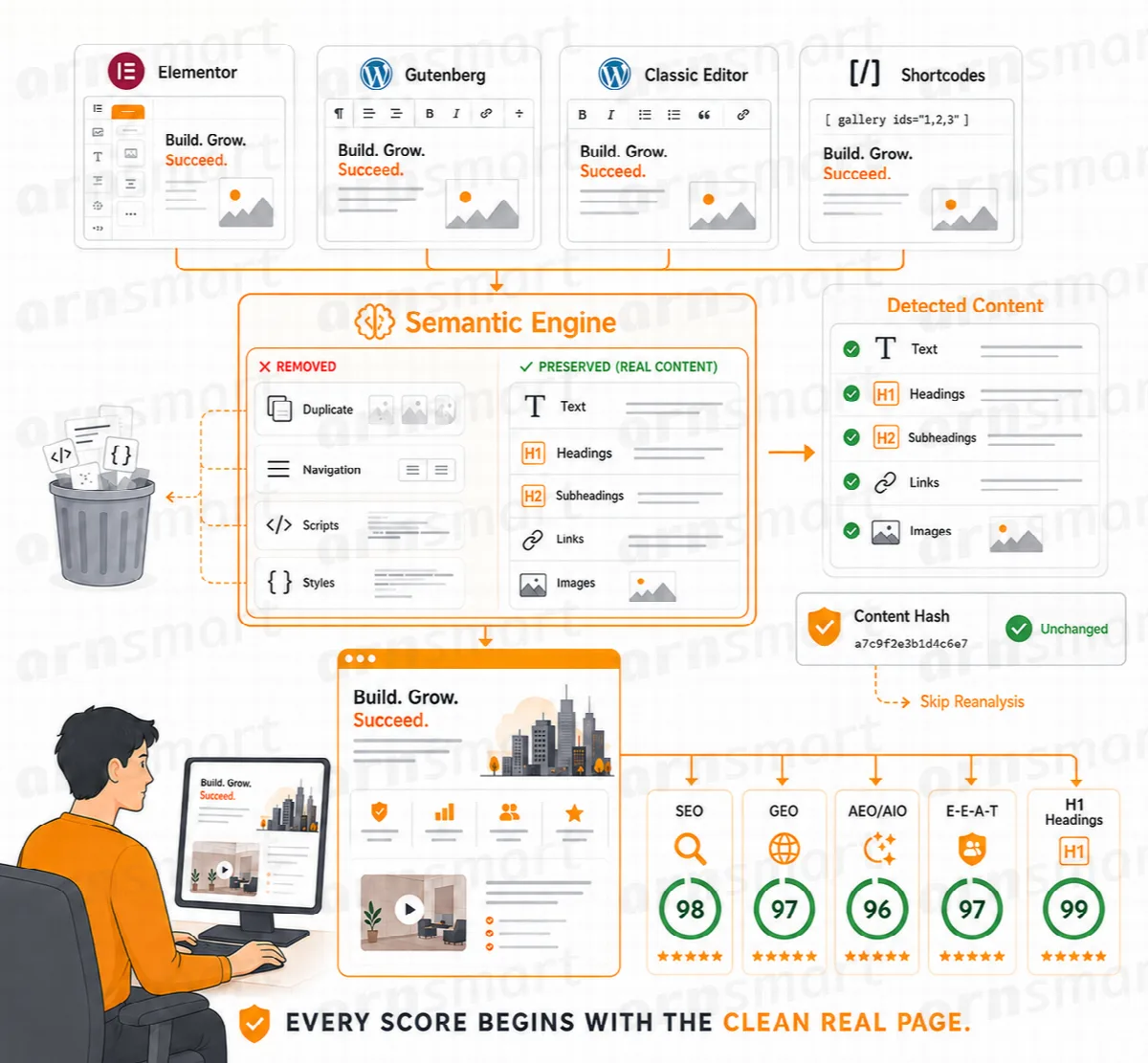
Vendix は、Elementor、Gutenberg、クラシックエディター、ショートコードからレンダリングされた、訪問者が実際に受け取るコンテンツを分析します。重複して数えないよう表示中のコンテンツソースを1つ特定し、ナビゲーション、スクリプト、スタイルを除外したうえで、次の点を確認します。
- H1 と見出しの階層(H1〜H6)
- 画像と未設定の代替テキスト、内部リンクと外部リンク、長さと構成
- ページの言語(サイトの言語、Polylang または WPML から判定)。本文の大部分が別の文字体系で書かれている場合は警告が表示されます。
システムが検出した内容 パネルには、分析に使われたコンテンツソースと、その単語、見出し、画像、リンクが表示されます。コンテンツハッシュにより、変更のないページは再分析されません。スコアは確認すべき点を整理するためのもので、検索順位、トラフィック、AI による引用を保証するものではありません。
Vendix Free には、メタデータ、robots、スキーマ、XML サイトマップ、共有プレビュー、対応度分析に加え、Vendix 3.0.0 以降は訂正注記の日付と Rating Badge の評価スキーマが含まれます。リダイレクト、AEO と E-E-A-T の項目、Search Intelligence、Content Freshness、サイトレポート、ニューススキーマ、ライブ配信、ダイナミックコンテンツのノードは Vendix Pro の機能です。リダイレクト、Search Intelligence、Content Freshness、サイトレポート をご覧ください。