
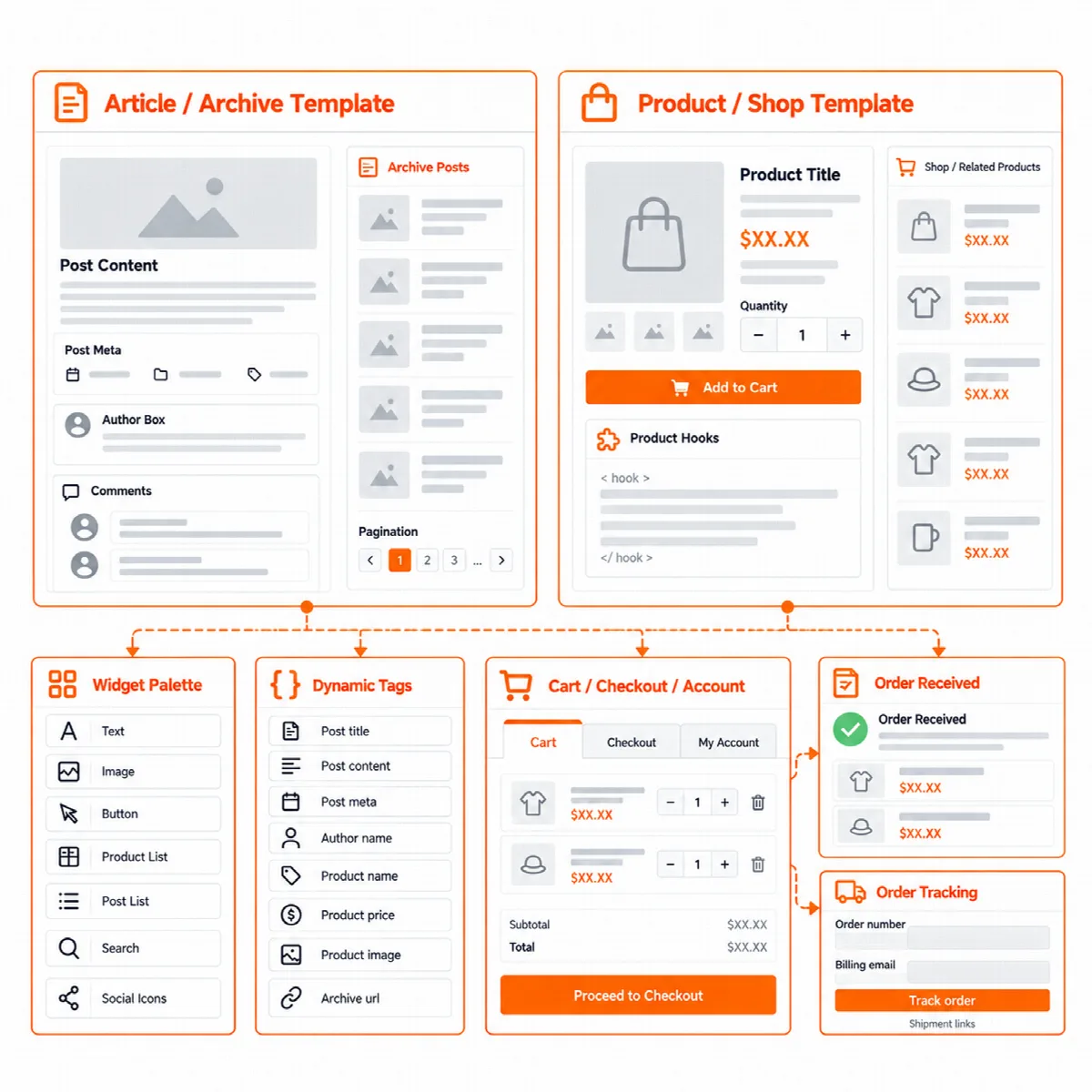
Bei aktivem WooCommerce können Vendix-Vorlagen auch die Shopseiten gestalten: Produkt, Shop, Warenkorb, Kasse, Bestellbestätigung, Mein Konto und Sendungsverfolgung. Die Shopseiten-Widgets geben WooCommerces eigene Galerie, Formulare, Tabs und Bestellblöcke aus, sodass Variationen, Zahlungen und von anderen Plugins hinzugefügte Elemente weiterhin funktionieren.
Wo Sie es finden: Vendix-Vorlagen → Neu hinzufügen, in der Gruppe Shop. Die Shop-Typen benötigen WooCommerce und Elementor.
Eine Shop-Vorlage erstellen
- Gehen Sie zu Vendix-Vorlagen → Neu hinzufügen und wählen Sie einen Shop-Typ.
- Beginnen Sie mit Vendix klassisch, Vendix Feature oder einem leeren Layout.
- Prüfen Sie die Vorlage mit Vorschau mit anhand eines gewählten Produkts oder Archivs. Eine Bestellbestätigungsvorlage lässt sich mit einer Beispielbestellung anzeigen; ein Benutzer, der Bestellungen bearbeiten darf, kann auch eine echte Bestellung anhand ihrer Nummer wählen.
- Legen Sie die Bedingungen fest und aktivieren Sie die Vorlage unter Alle Vorlagen.
Der Editor zeigt Ihnen, was der Live-Seite fehlen würde, zum Beispiel eine Produktvorlage ohne ARN Produkt-Hooks oder eine Bestellbestätigungsvorlage ohne ARN Bestellpositionen.
Shop-Bedingungen
- Shop: alle Produkte, Produktkategorien, Schlagwörter und Marken, einzelne Produkte, die Shopseite, Attributarchive und Produktsuchergebnisse.
- Bestellbestätigung: Bestellstatus, Zahlungsmethode und Produktkategorie. Diese greifen nur für Besucher, deren Bestellung WooCommerce verifiziert hat; andere Besucher sehen die für alle Bestellungen festgelegte Vorlage.
- Kasse und Konto: eine Bedingung Seite „Bestellung bezahlen“ für Kassenvorlagen sowie Kontoseiten oder abgemeldete Besucher für Mein-Konto-Vorlagen.
Shopseiten-Widgets
Das Elementor-Panel listet diese Widgets nur im Editor einer Vendix-Vorlage ihres Typs auf. Die Produkt- und Shop-Widgets befinden sich in ARN Smart Widgets; die Widgets für Warenkorb, Kasse, Bestellbestätigung und Konto haben eine eigene Gruppe ARN Store Pages.
| Seite | Widgets |
|---|---|
| Produkt | Product Gallery, Add to Cart, Product Tabs, Product Meta, Store Notices, Product Hooks, Linked Products, Delivery Estimate |
| Shop und Produktlisten | Products, Product Filter |
| Warenkorb und Kasse | Checkout Steps, Free Shipping Bar, Trust Badges |
| Bestellbestätigung | Order Status, Order Summary, Order Items, Order Addresses, Order Extras, Create Account |
| Mein Konto | Account Navigation |
- Produktseite. ARN Product Gallery, Add to Cart, Product Tabs, Product Meta, Store Notices und Product Hooks geben WooCommerces eigene Galerie, Formular, Tabs und Meta-Zeile aus. Zoom, die Lightbox und von anderen Plugins hinzugefügte Elemente funktionieren weiterhin. ARN Linked Products zeigt ähnliche Produkte, Upsells und Cross-Sells, und ARN Delivery Estimate zeigt das voraussichtliche Lieferfenster mit einem Countdown.
- Shop. ARN Products verwendet die eigene Produktschleife und Produktkarte von WooCommerce, mit Sortierung, Seitenzahlen, „Mehr laden“ oder Endlos-Scrollen. ARN Product Filter steht in einer Seitenleiste, einer oberen Leiste oder auf Smartphones in einer ausklappbaren Leiste.
- Warenkorb, Kasse und Konto. ARN Post Content gibt die Formulare für Warenkorb, Kasse und Konto aus, die Widgets drumherum ergänzen den Rest. ARN Account Navigation zeigt das Kontomenü als senkrechte Liste, als Tabs oder als Tabs mit Symbolen, auf Smartphones als scrollbare Zeile oder Dropdown-Liste.
- Bestellung erhalten. Die Bestell-Widgets geben die Bestellbestätigungs-Blöcke von WooCommerce aus, sodass WooCommerce entscheidet, wer eine Bestellung sehen darf. ARN Order Extras zeigt die Bankdaten mit Kopieren-Schaltflächen und einem Verwendungszweck. Enthält eine Vorlage eines dieser Widgets, gibt die Seite denselben Teil nicht ein zweites Mal aus.
Ein passwortgeschütztes Produkt zeigt das Passwortformular des Themes; die Vorlage erscheint, nachdem das Passwort eingegeben wurde.
Vorlage für die Sendungsverfolgung
Die Vorlage für die Sendungsverfolgung wird auf der Seite verwendet, die Sie in den Shipment-Tracking-Einstellungen als Seite der Sendungsverfolgung wählen. Siehe WooCommerce-Sendungsverfolgung und E-Mail-Designs.
Dynamische Tags für Produkte und Shop
- Vendix Produkt: Preis, Sale-Badge, Artikelnummer, Lagerbestand, Bewertung, Galerie, Marke, In-den-Warenkorb-Link und mehr.
- Vendix Store: Anzahl der Artikel im Warenkorb, verbleibender Betrag bis zum kostenlosen Versand, Bestellnummer und Gesamtbetrag, Kundenname und mehr.
- Vendix Archive: Im Shop, bei Produktsuchen und in Produktarchiven folgen Archivtitel und -beschreibung WooCommerce.
Themes
Shop-Vorlagen funktionieren auch mit anderen WordPress-Themes und ersetzen dort den Inhaltsbereich. Mit Vendix Theme werden sie an den Einzel- und Archivpositionen des Themes ausgegeben, und eine Shop-Vorlage lässt die Shop-Seitenleiste des Themes weg. Wo der Theme Builder von Elementor Pro dieselbe Stelle füllt, tritt Vendix zurück.