
Mit Vendix-Vorlagen gestalten Sie Theme-Vorlagen mit dem kostenlosen Elementor-Plugin. Eine Vorlage ersetzt den Inhaltsbereich einer Seite; Header und Footer Ihres Themes oder des Vendix Header & Footer Builders bleiben drumherum erhalten. Bedingungen legen fest, wo jede Vorlage erscheint.
So finden Sie es: das Menü Vendix-Vorlagen im WordPress-Adminbereich mit Alle Vorlagen, Neu hinzufügen und Bedingungen. Im selben Menü finden Sie auch den Header & Footer Builder, die Section Library und, mit WooCommerce, die E-Mail- und Dokument-Designs. Zum Bearbeiten von Vorlagen ist die Berechtigung zum Bearbeiten der Theme-Optionen nötig.
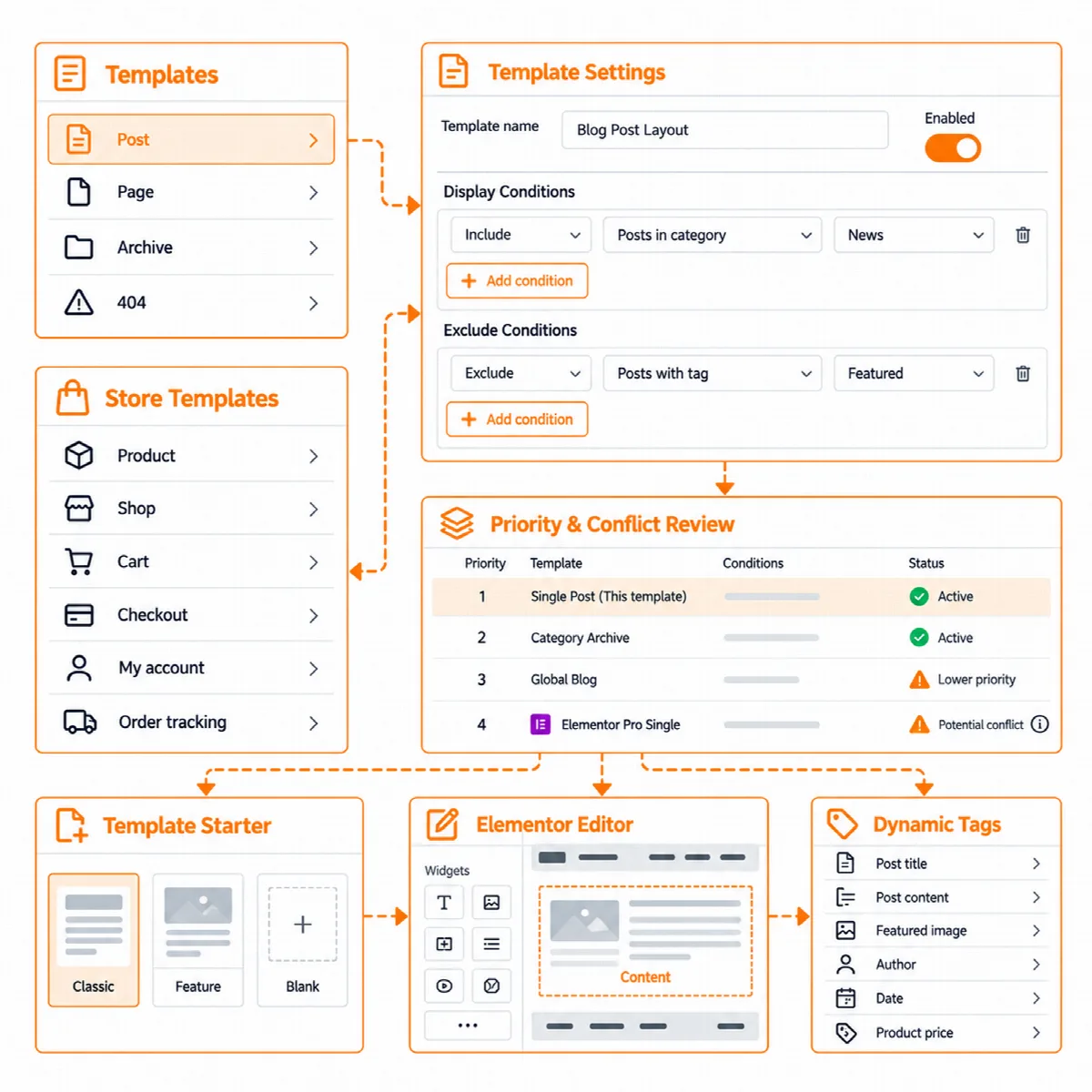
Vorlagentypen
| Gruppe | Vorlagentypen |
|---|---|
| Inhalt | Beitrag · Seite · Archiv · 404 |
| Shop (mit WooCommerce) | Produkt · Shop · Warenkorb · Kasse · Bestellung erhalten · Mein Konto · Sendungsverfolgung |
| Dynamic Content (ab Vendix 3.0.0) | Listing-Eintrag |
Dieser Artikel behandelt die Inhaltsvorlagen. Zu den Shop-Typen siehe Vorlagen für WooCommerce-Shopseiten gestalten. Der Typ Listing-Eintrag gestaltet einen Datensatz eines ARN Listing und wird angeboten, solange Dynamic Content aktiviert ist; siehe Inhaltstypen und Listings mit Dynamic Content erstellen.
Vorlage erstellen
- Gehen Sie zu Vendix-Vorlagen → Neu hinzufügen und wählen Sie einen Typ. Jeder Typ nennt, was er noch benötigt, zum Beispiel WooCommerce für die Shop-Typen.
- Beginnen Sie mit Vendix klassisch, Vendix Feature oder einem leeren Layout. Die Vorlage öffnet sich im Elementor-Editor, aufgebaut aus Vendix-Widgets und den Farben des Design Systems.
- Mit Vorschau mit zeigen Sie die Vorlage mit Beispielinhalten oder mit einem ausgewählten Beitrag oder Archiv an. Übernehmen und Vorschau aktualisiert die Vorschau, ohne den Editor zu schließen.
- Legen Sie die Bedingungen der Vorlage fest (siehe unten).
- Aktivieren Sie die Vorlage unter Alle Vorlagen und öffnen Sie einige passende Seiten auf Desktop und Smartphone.
Die Liste unter Alle Vorlagen zeigt jede Vorlage mit ihrem Typ, ihren Bedingungen und einem Ein/Aus-Schalter, sodass Sie eine Vorlage vorbereiten und später aktivieren können. Der Editor weist Sie außerdem darauf hin, was der Live-Seite fehlen würde, zum Beispiel ein wichtiges Widget.
Bedingungen festlegen
Jede Vorlage erhält eine oder mehrere Bedingungen, mit Ausschlüssen. Werte finden Sie über eine Suche während der Eingabe, und eine Zeile kann mehrere Werte enthalten.
- Inhalt: einzelne Beiträge und Seiten, Beiträge in einer Kategorie oder einem Schlagwort (einschließlich Unterkategorien), Beiträge eines Autors, Autoren- und Datumsarchive sowie jedes Archiv einer Taxonomie.
Die Ansicht Bedingungen zeigt, welche Vorlage auf jeder Seitenart gewinnt, und warnt vor Gleichständen und vor Elementor Pro. Ein gelöschter oder in den Papierkorb verschobener Wert wird markiert, da er nie zutrifft.
Widgets für Beiträge und Archive
Sieben Widgets in der Gruppe ARN Smart Widgets stellen die Teile von Beiträgen und Archiven dar. Sie funktionieren auch auf jeder Seite, die einen Beitrag oder eine Liste zeigt.
| Widget | Was es zeigt |
|---|---|
| ARN Post Content | Der Text des Beitrags oder der Seite oder der eigene Inhalt der Seite, etwa die Warenkorb- und Kassenformulare |
| ARN Post Meta | Autor, Datum, Kategorien, Kommentare und Lesezeit |
| ARN Author Box | Bild, Name und Biografie des Autors |
| ARN Post Navigation | Links zum vorherigen und nächsten Beitrag oder Datensatz in der gewählten Reihenfolge, optional In derselben Kategorie einer gewählten Taxonomie |
| ARN Comments | Die Kommentarliste und das Kommentarformular |
| ARN Archive Posts | Die Beiträge des Archivs als Raster-, Listen-, klassisches oder Overlay-Layout |
| ARN Pagination | Zahlen, Zurück und Weiter oder eine „Mehr laden“-Schaltfläche, die mit Seiten-Caches funktioniert |
Reihenfolge von ARN Post Navigation (ab Vendix 3.0.0)
| Einstellung | Auswahl | Standard |
|---|---|---|
| Reihenfolge | Veröffentlichungsdatum, Seitenreihenfolge, Titel oder Ein Feld | Veröffentlichungsdatum |
| Feld (Meta-Schlüssel) | Das Feld, nach dem sortiert wird, wenn Reihenfolge auf Ein Feld steht | Leer |
| Feld als Zahlen vergleichen | Ein oder aus | Ein |
| In derselben Kategorie | Verlinkt nur auf Beiträge oder Datensätze mit einem gemeinsamen Begriff | Aus |
| Taxonomie | Kategorien, Schlagwörter oder jede andere Taxonomie mit einer Admin-Ansicht | Kategorien |
Die Links führen in dieser Reihenfolge zum vorherigen und nächsten Datensatz desselben Inhaltstyps. Vor 3.0.0 gespeicherte Widgets behalten ihre Ausgabe.
Dynamische Tags
Fünf Gruppen dynamischer Tags füllen Text-, Link- und Bildfelder in Elementor, auch in Elementor-4-Elementen, und eine sechste Gruppe kommt mit Dynamic Content hinzu:
- Vendix Post: Titel, Textauszug, Datum, Name und Biografie des Autors, die Begriffe jeder Taxonomie (Kategorien oder Schlagwörter, mit Auswahl der Taxonomie), Bildunterschrift des Beitragsbilds, Lesezeit, Aufrufe und Anzahl der Kommentare, Links zum Beitrag, zu den Beiträgen des Autors oder zu den Kommentaren sowie Bilder wie das Beitragsbild, das Bild des Autors oder das Website-Logo.
- Vendix Archive: Archivtitel und -beschreibung.
- Vendix Site: der Name der Website.
- Vendix Produkt und Vendix Store: Produkt- und Shopwerte für Shop-Vorlagen.
- Vendix Felder (ab Vendix 3.0.0, solange Dynamic Content aktiviert ist): Feld, Feld-Liste, Feld-Zahl, Feld-Link, Feld-Bild, Feld-Galerie und Feld-Farbe zeigen die Werte von Dynamic Content, ACF, Meta Box oder jedem benutzerdefinierten Feld.
Die Tags „Company Value“, „Company Dynamic Link“ und „Company Logo“ von Company Data funktionieren daneben.
Themes und Elementor Pro
Vendix Templates läuft auch mit anderen WordPress-Themes, klassischen Themes und Block-Themes, wo ein Template nur den Inhaltsbereich ersetzt. Entwickelt und getestet wird es mit Vendix Theme, und dort passt alles vollständig zusammen: Ein Template füllt die eigenen Einzel- und Archivbereiche des Themes.
- Elementor Pro: Wo der Theme Builder von Elementor Pro denselben Bereich füllt, tritt Vendix zurück und zeigt dort kein Template.
- Leere Seiten: Seiten mit Elementor Canvas oder Full Width erhalten kein Template.
Templates auf eine andere Website übertragen
Templates lassen sich mit dem Export und Import von Elementor übertragen, einschließlich Bedingungen. Importierte Templates kommen ausgeschaltet an, sodass sich nichts ändert, bis Sie sie einschalten.