
Vendix テンプレートを使うと、無料の Elementor プラグインでテーマテンプレートをデザインできます。テンプレートはページのコンテンツエリアを置き換え、テーマまたは Vendix Header & Footer Builder のヘッダーとフッターはそのまま周囲に残ります。各テンプレートの表示場所は条件で決まります。
場所: WordPress 管理画面の Vendix テンプレート メニューにある すべてのテンプレート、新規追加、条件。同じメニューには Header & Footer Builder、セクションライブラリ、そして WooCommerce 使用時はメールとドキュメントのデザインもあります。テンプレートの編集にはテーマオプションの編集権限が必要です。
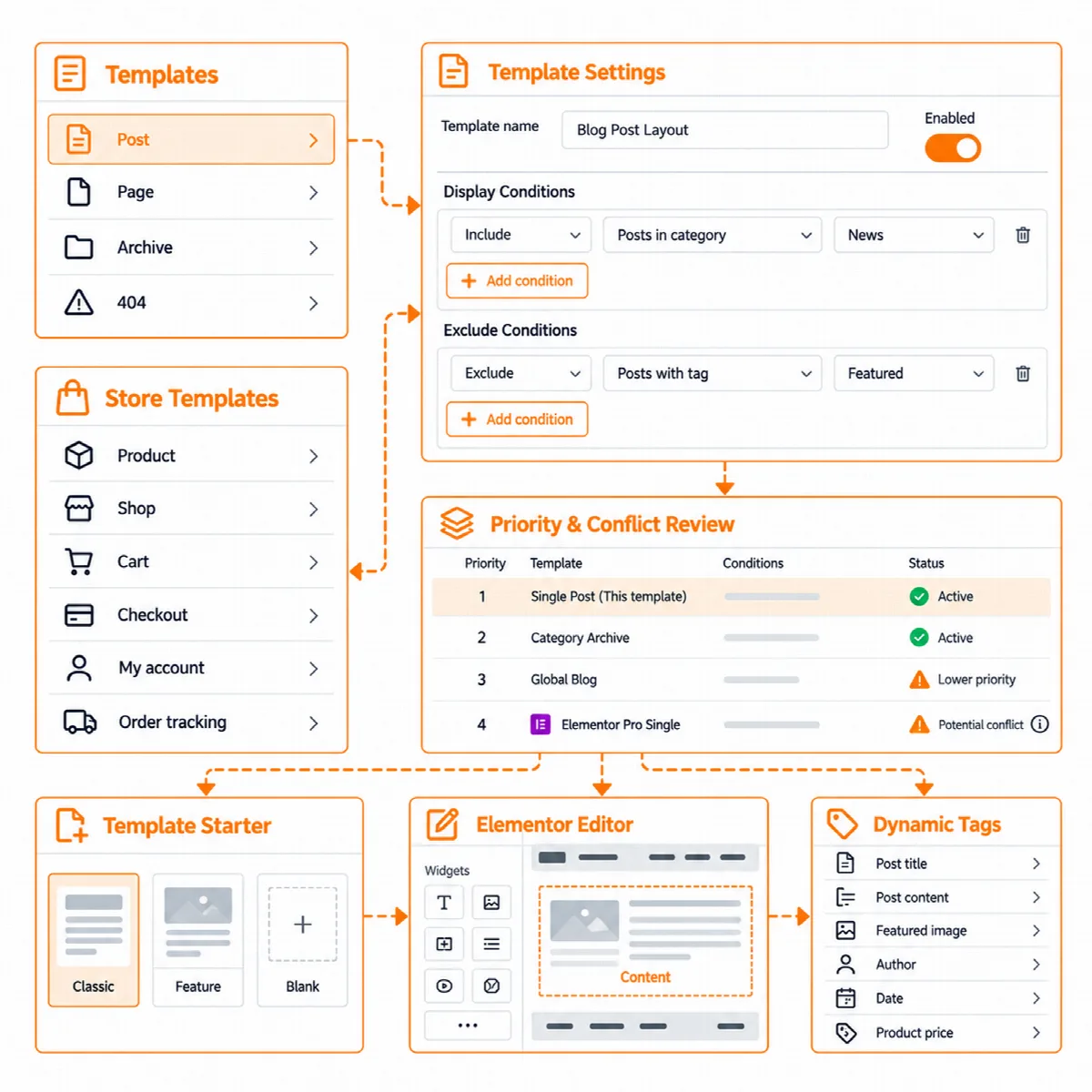
テンプレートの種類
| グループ | テンプレートの種類 |
|---|---|
| コンテンツ | 投稿 · 固定ページ · アーカイブ · 404 |
| ストア (WooCommerce 使用時) | 商品 · ショップ · カート · チェックアウト · 注文完了 · マイアカウント · 注文追跡 |
| ダイナミックコンテンツ (Vendix 3.0.0 以降) | リスティング項目 |
この記事ではコンテンツテンプレートについて説明します。ストア用の種類については WooCommerce ストアページテンプレートをデザインする をご覧ください。リスティング項目 タイプは ARN Listing の 1 件のレコードをデザインするもので、ダイナミックコンテンツが有効な場合に利用できます。ダイナミックコンテンツでコンテンツタイプとリスティングを作成する をご覧ください。
テンプレートを作成する
- Vendix テンプレート → 新規追加 に移動し、種類を選びます。各種類には必要な条件が表示されます (例: ストア用の種類には WooCommerce が必要)。
- Vendix クラシック、Vendix フィーチャー、または空白のレイアウトから始めます。テンプレートは Elementor エディターで開き、Vendix ウィジェットとデザインシステムのカラーで構成されています。
- プレビューに使用 で、サンプルコンテンツまたは選択した投稿やアーカイブでテンプレートを表示できます。適用してプレビュー を押すと、エディターを閉じずにプレビューを再描画します。
- テンプレートの条件を設定します (下記参照)。
- すべてのテンプレート でテンプレートをオンにし、該当するページをいくつかデスクトップとスマートフォンで開いて確認します。
すべてのテンプレート の一覧には、各テンプレートの種類、条件、オン/オフスイッチが表示されるため、テンプレートを準備しておき後から有効にできます。エディターは、必須ウィジェットが欠けているなど、公開ページで不足するものも知らせてくれます。
条件を設定する
各テンプレートには 1 つ以上の条件と除外を設定できます。値は入力に応じて検索され、1 行に複数の値を指定できます。
- コンテンツ: 個別の投稿と固定ページ、カテゴリーまたはタグ内の投稿 (子カテゴリーを含む)、投稿者の投稿、投稿者アーカイブと日付アーカイブ、タクソノミーのすべてのアーカイブ。
条件 画面では、ページの種類ごとにどのテンプレートが優先されるかが表示され、競合や Elementor Pro について警告します。削除またはゴミ箱に移動された値は一致することがないため、印が付きます。
投稿とアーカイブのウィジェット
ARN Smart ウィジェット グループの 7 つのウィジェットで、投稿とアーカイブの各部分を表示します。投稿や一覧を表示する任意のページでも使用できます。
| ウィジェット | 表示内容 |
|---|---|
| ARN Post Content | 投稿や固定ページの本文、またはカートやチェックアウトフォームなどページ固有のコンテンツ |
| ARN Post Meta | 投稿者、日付、カテゴリー、コメント、読了時間 |
| ARN Author Box | 投稿者の画像、名前、プロフィール |
| ARN Post Navigation | 選択した 順序 での前後の投稿またはレコードへのリンク。任意で、選択した タクソノミー の 同じカテゴリー内 に限定 |
| ARN Comments | コメント一覧とフォーム |
| ARN Archive Posts | アーカイブの投稿をグリッド、リスト、クラシック、オーバーレイのレイアウトで表示 |
| ARN Pagination | 番号、前へ/次へ、またはページキャッシュに対応した「さらに読み込む」ボタン |
ARN Post Navigation の順序 (Vendix 3.0.0 以降)
| 設定 | 選択肢 | 初期値 |
|---|---|---|
| 順序 | 公開日、ページ順、タイトル または フィールド | 公開日 |
| フィールド (メタキー) | 順序 が フィールド の場合に並べ替えに使うフィールド | 空 |
| フィールドを数値として比較 | オンまたはオフ | オン |
| 同じカテゴリー内 | タームを共有する投稿またはレコードにのみリンク | オフ |
| タクソノミー | カテゴリー、タグ、または管理画面を持つその他のタクソノミー | カテゴリー |
リンクは、この順序で同じコンテンツタイプの前後のレコードを指します。3.0.0 より前に保存されたウィジェットは、これまでの出力を維持します。
ダイナミックタグ
5 つのダイナミックタググループが、Elementor 4 の要素を含む Elementor のテキスト、リンク、画像フィールドに値を入れます。さらに 6 つ目のグループがダイナミックコンテンツで追加されます:
- Vendix Post: タイトル、抜粋、日付、投稿者名とプロフィール、任意のタクソノミーのターム (カテゴリーまたはタグ、タクソノミー を選択可能)、アイキャッチ画像のキャプション、読了時間、閲覧数とコメント数、投稿・投稿者の投稿一覧・コメントへのリンク、そしてアイキャッチ画像、投稿者の画像、サイトロゴなどの画像。
- Vendix Archive: アーカイブのタイトルと説明。
- Vendix Site: サイト名。
- Vendix 商品 と Vendix Store: ストアテンプレート用の商品とストアの値。
- Vendix フィールド (Vendix 3.0.0 以降、ダイナミックコンテンツ有効時): フィールド、フィールドリスト、フィールド数値、フィールドリンク、フィールド画像、フィールドギャラリー、フィールドカラー で、ダイナミックコンテンツ、ACF、Meta Box、または任意のカスタムフィールドの値を表示します。
Company Data の Company Value、Company Dynamic Link、Company Logo タグも併せて使用できます。
テーマと Elementor Pro
Vendix Templates はクラシックテーマやブロックテーマなど、他の WordPress テーマでも動作します。その場合、テンプレートが置き換えるのはコンテンツ領域のみです。Vendix Templates は Vendix Theme で開発・テストされており、Vendix Theme では完全に連携します。テンプレートがテーマ自体のシングルページやアーカイブの表示箇所を埋めます。
- Elementor Pro: Elementor Pro の Theme Builder が同じ箇所を使用している場合、Vendix はその箇所を譲り、テンプレートを表示しません。
- 空白ページ: Elementor Canvas または Full Width を使用したページにはテンプレートが適用されません。
テンプレートを別のサイトに移す
テンプレートは Elementor 標準のエクスポート/インポート機能で、条件を含めて移行できます。インポートしたテンプレートはオフの状態で追加されるため、オンにするまでサイトには何も変化がありません。