
Vendix şablonları, ücretsiz Elementor eklentisiyle tema şablonları tasarlamanızı sağlar. Bir şablon sayfanın içerik alanının yerini alır; temanızın veya Vendix Header & Footer Builder'ın üst ve alt bilgisi çevresinde kalır. Her şablonun nerede görüneceğine koşullar karar verir.
Nerede bulunur: WordPress yönetim panelindeki Vendix şablonları menüsünde, Tüm Şablonlar, Yeni Ekle ve Koşullar ile birlikte. Aynı menüde Header & Footer Builder, Bölüm Kitaplığı ve WooCommerce ile birlikte e-posta ve belge tasarımları da bulunur. Şablonları düzenlemek için tema seçeneklerini düzenleme yetkisi gerekir.
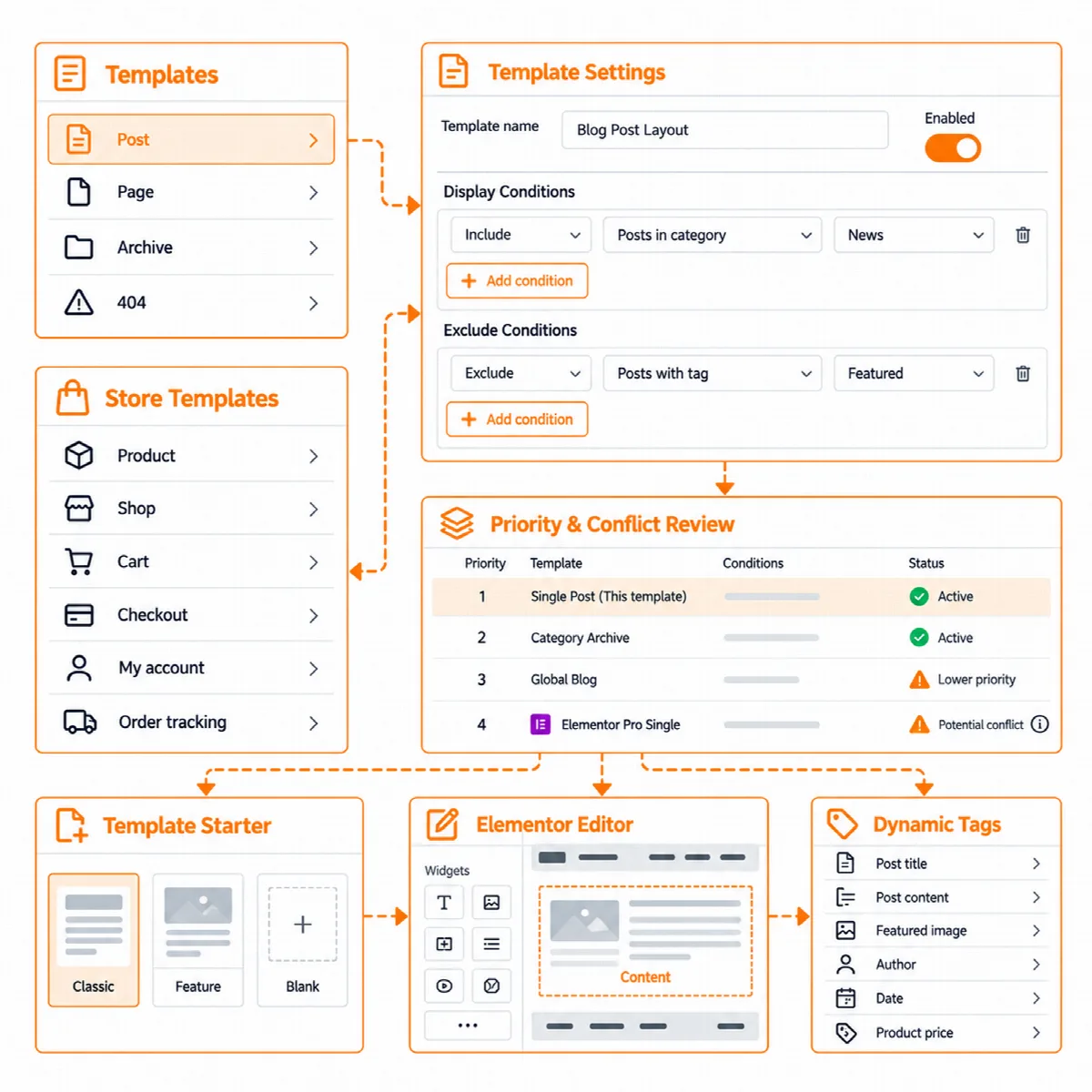
Şablon türleri
| Grup | Şablon türleri |
|---|---|
| İçerik | Yazı · Sayfa · Arşiv · 404 |
| Mağaza (WooCommerce ile) | Ürün · Mağaza · Sepet · Ödeme · Sipariş alındı · Hesabım · Sipariş takibi |
| Dinamik İçerik (Vendix 3.0.0 ve sonrası) | Listeleme öğesi |
Bu makale içerik şablonlarını ele alır. Mağaza türleri için bkz. WooCommerce mağaza sayfası şablonları tasarlayın. Listeleme öğesi türü bir ARN Listing'in tek bir kaydını tasarlar ve Dinamik İçerik açıkken sunulur; bkz. Dinamik İçerik ile içerik türleri ve listeler oluşturun.
Şablon oluşturma
- Vendix şablonları → Yeni Ekle bölümüne gidin ve bir tür seçin. Her tür neye ihtiyaç duyduğunu belirtir; örneğin mağaza türleri için WooCommerce.
- Vendix klasik, Vendix öne çıkan veya boş bir düzenle başlayın. Şablon, Vendix bileşenleri ve Design System renkleriyle oluşturulmuş olarak Elementor düzenleyicisinde açılır.
- Şablonu örnek içerikle veya seçilen bir yazı ya da arşivle göstermek için Önizleme içeriği seçeneğini kullanın. Uygula ve önizle, düzenleyiciyi kapatmadan önizlemeyi yeniden çizer.
- Şablonun koşullarını ayarlayın (aşağıya bakın).
- Şablonu Tüm Şablonlar bölümünde etkinleştirin ve eşleşen birkaç sayfayı masaüstünde ve telefonda açın.
Tüm Şablonlar listesi her şablonu türü, koşulları ve bir açma/kapama anahtarıyla gösterir; böylece bir şablonu hazırlayıp daha sonra etkinleştirebilirsiniz. Düzenleyici ayrıca canlı sayfada neyin eksik olacağını da bildirir, örneğin eksik olan temel bir bileşeni.
Koşulları ayarlayın
Her şablon, hariç tutmalarla birlikte bir veya daha fazla koşul alır. Değerler yazarken yapılan aramayla bulunur ve bir satır birden fazla değer içerebilir.
- İçerik: tekil yazılar ve sayfalar, bir kategori veya etiketteki yazılar (alt kategoriler dahil), bir yazarın yazıları, yazar ve tarih arşivleri ve bir taksonominin tüm arşivleri.
Koşullar ekranı, her sayfa türünde hangi şablonun geçerli olduğunu gösterir; eşitlikler ve Elementor Pro hakkında uyarır. Silinmiş veya Çöp Kutusu'na taşınmış bir değer hiçbir zaman eşleşmediği için işaretlenir.
Yazı ve arşiv bileşenleri
ARN Smart Bileşenleri grubundaki yedi bileşen yazıların ve arşivlerin bölümlerini çizer. Bir yazı veya liste gösteren her sayfada da çalışırlar.
| Bileşen | Ne gösterir |
|---|---|
| ARN Post Content | Yazının veya sayfanın metni ya da sepet ve ödeme formları gibi sayfanın kendi içeriği |
| ARN Post Meta | Yazar, tarihler, kategoriler, yorumlar ve okuma süresi |
| ARN Author Box | Yazarın resmi, adı ve biyografisi |
| ARN Post Navigation | Seçilen Sıra ile, isteğe bağlı olarak seçilen bir Taksonomi içinde Aynı kategoride önceki ve sonraki yazıya veya kayda bağlantılar |
| ARN Comments | Yorum listesi ve formu |
| ARN Archive Posts | Arşivin yazıları ızgara, liste, klasik veya bindirme düzeninde |
| ARN Pagination | Numaralar, önceki ve sonraki ya da sayfa önbellekleriyle çalışan bir "Daha fazla yükle" düğmesi |
ARN Post Navigation sırası (Vendix 3.0.0 ve sonrası)
| Ayar | Seçenekler | Varsayılan |
|---|---|---|
| Sıra | Yayın tarihi, Sayfa sırası, Başlık veya Bir alan | Yayın tarihi |
| Alan (meta anahtarı) | Sıra Bir alan olduğunda sıralamada kullanılacak alan | Boş |
| Alanı sayı olarak karşılaştır | Açık veya kapalı | Açık |
| Aynı kategoride | Yalnızca ortak bir terimi paylaşan yazılara veya kayıtlara bağlantı verir | Kapalı |
| Taksonomi | Kategoriler, etiketler veya yönetim ekranı olan başka herhangi bir taksonomi | Kategoriler |
Bağlantılar, bu sıralamada aynı içerik türündeki önceki ve sonraki kayda yönlendirir. 3.0.0 öncesinde kaydedilen bileşenler çıktılarını korur.
Dinamik etiketler
Beş dinamik etiket grubu, Elementor 4 öğeleri dahil Elementor metin, bağlantı ve görsel alanlarını doldurur; altıncı grup ise Dynamic Content ile gelir:
- Vendix Post: başlık, özet, tarih, yazar adı ve biyografisi, herhangi bir taksonominin terimleri (Kategoriler veya etiketler, Taksonomi seçimiyle), öne çıkan görsel açıklaması, okuma süresi, görüntülenme ve yorum sayısı, yazıya, yazarın yazılarına veya yorumlara bağlantılar ve öne çıkan görsel, yazarın resmi ya da site logosu gibi görseller.
- Vendix Archive: arşiv başlığı ve açıklaması.
- Vendix Site: site adı.
- Vendix Ürün ve Vendix Store: mağaza şablonları için ürün ve mağaza değerleri.
- Vendix Alanlar (Vendix 3.0.0 ve sonrası, Dynamic Content açıkken): Alan, Alan Listesi, Alan Sayısı, Alan Bağlantısı, Alan Görseli, Alan Galerisi ve Alan Rengi, Dynamic Content, ACF, Meta Box veya herhangi bir özel alanın değerlerini gösterir.
Company Data'nın Company Value, Company Dynamic Link ve Company Logo etiketleri bunların yanında çalışır.
Temalar ve Elementor Pro
Vendix Templates, klasik ve blok temalar olmak üzere diğer WordPress temalarında da çalışır; bu temalarda şablon yalnızca içerik alanının yerini alır. Vendix Theme ile geliştirilir ve test edilir, tam uyum da oradadır: şablon, temanın kendi tekil ve arşiv alanlarını doldurur.
- Elementor Pro: Elementor Pro'nun Theme Builder'ı aynı yeri doldurduğunda Vendix geri çekilir ve orada şablon göstermez.
- Boş sayfalar: Elementor Canvas veya Full Width kullanan sayfalara şablon uygulanmaz.
Şablonları başka bir siteye taşıma
Şablonlar, koşulları dahil Elementor'un kendi dışa ve içe aktarma özelliğiyle taşınır. İçe aktarılan şablonlar kapalı olarak gelir; böylece siz açana kadar hiçbir şey değişmez.