
Auf News-/Magazin-Websites bietet Vendix Theme fünf Widget-Bereiche für Banner und Anzeigen. Jeder Bereich kann eine Anzeigengröße reservieren, sodass sich der Text nicht verschiebt, während eine Anzeige oder ein Banner lädt.
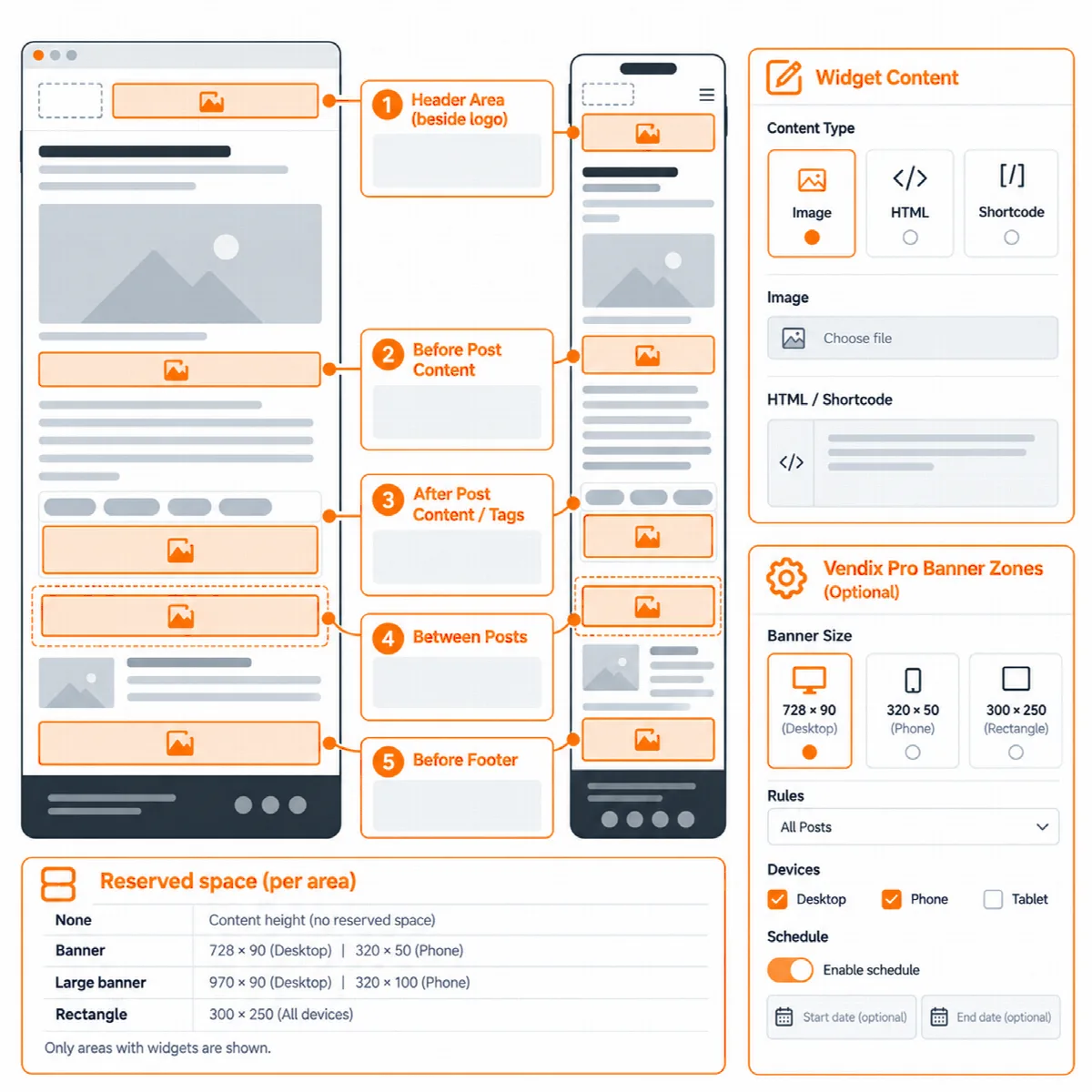
Die fünf Widget-Bereiche
Die Bereiche befinden sich unter Erscheinungsbild → Widgets und werden nur mit dem Website-Typ News / Magazin ausgegeben.
| Bereich | Wo er erscheint |
|---|---|
| Header-Bereich | Neben dem Logo im Theme-Header, auf jeder Seite |
| Vor dem Beitragsinhalt | Über dem Text eines Beitrags, unter seinem Bild |
| Nach dem Beitragsinhalt | Unter dem Text und den Schlagwörtern eines Beitrags |
| Zwischen Beiträgen | In Beitragslisten, einmal, nach der unter Customizer → Vendix → News festgelegten Beitragsnummer, nie nach dem letzten Beitrag |
| Vor dem Footer | Über dem Footer von Beiträgen und Beitragslisten |
- Ein Bereich wird nur ausgegeben, wenn er Widgets enthält.
- Bereich „Zwischen Beiträgen“ nach Beitrag Nummer ist standardmäßig 4 und kann zwischen 1 und 20 liegen.
- Der Bereich Vor dem Footer erscheint unabhängig davon, wer den Footer erzeugt: das Theme oder ein Plugin-Layout.
- Auf dem Desktop sitzt der Header-Bereich neben dem Logo und das Menü rückt in eine eigene Zeile; auf Smartphones nimmt er eine ganze Zeile unter dem Logo ein.
Bei den anderen Website-Typen behalten die Bereiche ihre Widgets, und die Widgets erscheinen wieder, sobald erneut News / Magazin gewählt wird.
Reservierte Anzeigengrößen
Wo Sie es finden: Erscheinungsbild → Customizer → Vendix → News, eine Einstellung Reservierter Platz pro Bereich.
| Reservierter Platz | Größe |
|---|---|
| Keiner | Der Bereich nimmt die Höhe seines Inhalts an |
| Banner | 320 × 50 auf Smartphones, 728 × 90 auf größeren Bildschirmen |
| Großes Banner | 320 × 100 auf Smartphones, 970 × 90 auf größeren Bildschirmen |
| Rechteck | 300 × 250 |
| Großes Rechteck | 336 × 280 |
Standardmäßig reserviert jeder Bereich einen Banner-Platz, außer Nach dem Beitragsinhalt, der ein Rechteck reserviert. Der reservierte Platz wird nur genutzt, wenn der Bereich Widgets enthält. Ein Banner mit fester Breite verbreitert den Bereich auf schmalen Bildschirmen nicht.
Was in einen Bereich gehört
Ein Bereich kann jedes WordPress-Widget aufnehmen:
- ein Bild mit Link;
- einen Individuelles HTML-Block mit dem Code Ihres Werbenetzwerks;
- einen Shortcode;
- einen Text.
Das Theme stellt die Plätze und den reservierten Platz bereit; ein Werbenetzwerk ist nicht enthalten. Der Werbecode stammt von Ihrem Werbenetzwerk oder aus dem Vendix-Plugin.
Mit dem Vendix-Plugin können Sie außerdem Folgendes platzieren:
- Vendix Free: das Site Banner, ein Bildbanner mit Link, platziert über seinen Shortcode.
- Vendix Pro: eine Zone des Banner-Moduls mit ihren Anzeigeregeln, Geräten, Zeitplänen sowie Aufruf- und Klickzählungen, platziert über den
[arn_banner]-Shortcode der Zone in einem Shortcode-Widget.
Vendix Pro-Bannerzonen ohne Widget
Mit dem Banner-Modul von Vendix Pro kann eine Bannerzone die eigenen Plätze des Themes auch ohne Widget nutzen: über dem Header, neben dem Logo, unter dem Header, über dem Footer sowie vor und nach dem Beitragstext auf News-Websites. Die Anzeigeregeln, Geräte und der Zeitplan der Zone bestimmen, wo und wann sie erscheint. Bei einem transparenten Header werden Zonen über und unter dem Header nicht angezeigt. Die Zoneneinstellungen finden Sie in der Dokumentation des Vendix-Plugins.
Werbebereiche Schritt für Schritt einrichten
- Wählen Sie News / Magazin unter Customizer → Vendix → Website-Typ, veröffentlichen Sie und laden Sie den Customizer neu.
- Wählen Sie unter Customizer → Vendix → News den reservierten Platz für jeden Bereich, der eine Anzeige enthalten soll.
- Fügen Sie unter Erscheinungsbild → Widgets den Werbecode, das Banner oder die Vendix-Bannerzone zu den Bereichen hinzu.
- Prüfen Sie einen Beitrag und eine Beitragsliste auf einem Smartphone und auf einem Desktop-Bildschirm.