
Der Website-Typ News / Magazin bietet einer Publikation ihre Lesefunktionen: eine obere Leiste über dem Header, Veröffentlichungs- und Aktualisierungsdatum mit Uhrzeit, einen Vorspann unter dem Titel, ähnliche Nachrichten, einen Lesefortschrittsbalken sowie Widget-Bereiche mit reserviertem Platz für Banner und Anzeigen.
Wo Sie es finden: Wählen Sie News / Magazin unter Erscheinungsbild → Customizer → Vendix → Website-Typ, veröffentlichen Sie und laden Sie den Customizer neu. Der Abschnitt News erscheint dann unter Customizer → Vendix. Er wird nur angezeigt, solange der Website-Typ News / Magazin ist.
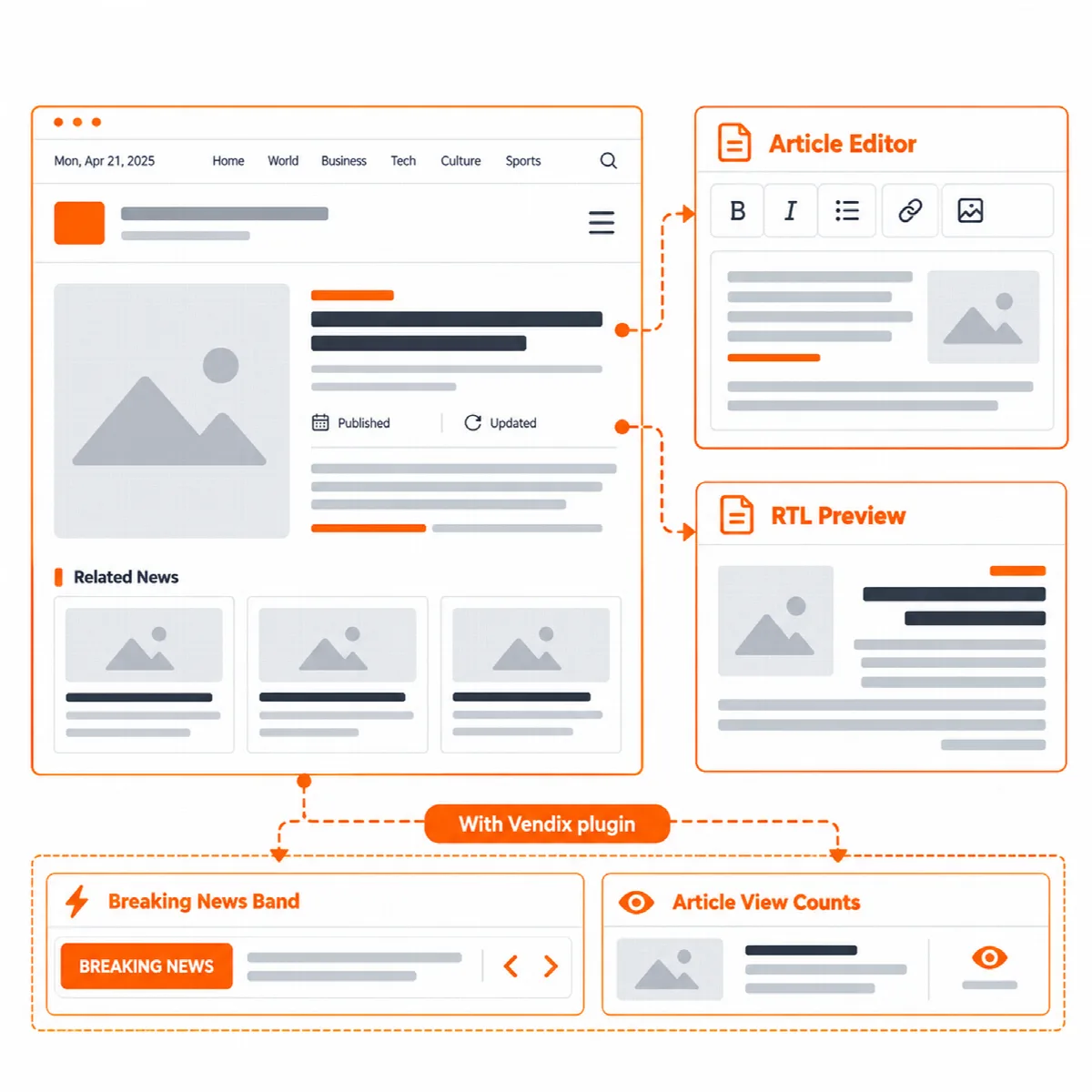
Obere Leiste
Eine obere Leiste über dem Header zeigt das Datum und das Menü Obere Leiste.
- Erstellen Sie ein Menü unter Erscheinungsbild → Menüs und weisen Sie es der Position Obere Leiste (nur Website-Typ News / Magazin) zu.
- Lassen Sie unter Customizer → Vendix → News die Option Obere Leiste über dem Header anzeigen aktiviert (standardmäßig aktiv).
- Lassen Sie Datum in der oberen Leiste anzeigen aktiviert oder deaktivieren Sie es, um nur das Menü anzuzeigen.
Die obere Leiste erscheint mit dem Theme-Header, sobald sie etwas anzuzeigen hat. Auf Seiten mit transparentem Header, der über dem oberen Seitenbereich liegt, wird sie nicht ausgegeben.
News-Beiträge
Auf News-Websites zeigen Beiträge das Veröffentlichungs- und das Aktualisierungsdatum mit Uhrzeit. Diese Optionen sind auf News-Websites standardmäßig aktiv und befinden sich unter Customizer → Vendix → Beiträge:
| Einstellung | Standard auf News-Websites |
|---|---|
| Textauszug eines Beitrags unter seinem Titel anzeigen (der Vorspann; nur ein für den Beitrag geschriebener Textauszug) | An |
| Anzeigen, wann ein Beitrag aktualisiert wurde (mehr als 15 Minuten nach Veröffentlichung) | An |
| Bildunterschrift des Beitragsbilds anzeigen | An |
| Ähnliche Beiträge unter Beiträgen anzeigen | An, 3 Beiträge (2 bis 12) |
| Lesefortschrittsbalken bei Beiträgen anzeigen | An |
Ähnliche Nachrichten sind die neuesten Beiträge derselben Kategorien. Die Layouts der Beitragslisten, der Beitragskopf und die Leseoptionen funktionieren auch auf News-Websites. Siehe Beitragslisten und Beitragskarten und Beitragsseiten, Leseoptionen und ähnliche Beiträge.
News-Bildgrößen
News-Websites verwenden eigene Bildgrößen für News-Karten: 640 × 360 und 1280 × 720 Pixel, damit Listen scharfe Bilder in der passenden Größe laden. Bilder, die vor der Auswahl von News / Magazin hochgeladen wurden, erhalten die neuen Größen, wenn ihre Vorschaubilder neu generiert werden, zum Beispiel mit einem Plugin zur Regenerierung von Vorschaubildern. Bis dahin zeigt WordPress das Originalbild.
Beiträge bearbeiten
Auf News-Websites werden Beiträge im Block-Editor mit dem größeren Lesetext und den geraden Zitaten des Frontends bearbeitet. Auf arabischen, persischen und Urdu-Websites verwendet der Editor ebenfalls den passenden Lesestil.
Banner- und Anzeigenbereiche
News-Websites erhalten fünf Widget-Bereiche für Banner und Anzeigen, jeweils mit reservierter Größe, damit die Seite beim Laden einer Anzeige nicht springt. Siehe Banner- und Anzeigenbereiche mit reserviertem Platz.
News-Elemente aus Vendix Pro
Das Theme hält Plätze bereit, die das Newspaper-Modul von Vendix Pro auf News-Websites füllt. Jedes Element bleibt deaktiviert, bis es im Vendix-Plugin ausgewählt wird (Smarte Funktionen → Zeitungs-Widgets):
- Eilmeldungsband: in der oberen Leiste des Themes oder unter dem Theme-Header, nicht unter einem transparenten Header oder einem Vendix- bzw. Elementor-Pro-Header.
- Aufrufzahlen: in den Beitrags-Metadaten und auf Beitragskarten.
- Reihenfolge ähnlicher Nachrichten: Die ähnlichen Nachrichten des Themes können die meistgelesenen Beiträge zuerst anzeigen.

Siehe Vendix Theme mit dem Vendix-Plugin verwenden. Die obere Leiste, die Veröffentlichungs- und Aktualisierungszeiten, der Vorspann, ähnliche Nachrichten und der Fortschrittsbalken stammen vom Theme und benötigen kein Plugin.
Eine Nachrichtenredaktion Schritt für Schritt einrichten
- Wählen Sie News / Magazin unter Customizer → Vendix → Website-Typ, veröffentlichen Sie und laden Sie den Customizer neu.
- Erstellen Sie ein Menü Obere Leiste und prüfen Sie die Optionen der oberen Leiste unter Customizer → Vendix → News.
- Legen Sie das Layout der Beitragsliste unter Customizer → Vendix → Blog fest.
- Fügen Sie Banner oder Anzeigen in die News-Widget-Bereiche ein und prüfen Sie einen Beitrag auf einem Smartphone.