
في مواقع الأخبار / المجلات، يوفّر Vendix Theme خمس مناطق ودجات للبانرات والإعلانات. يمكن لكل منطقة الاحتفاظ بحجم إعلان محجوز، فلا يتحرك النص أثناء تحميل الإعلان أو البانر.
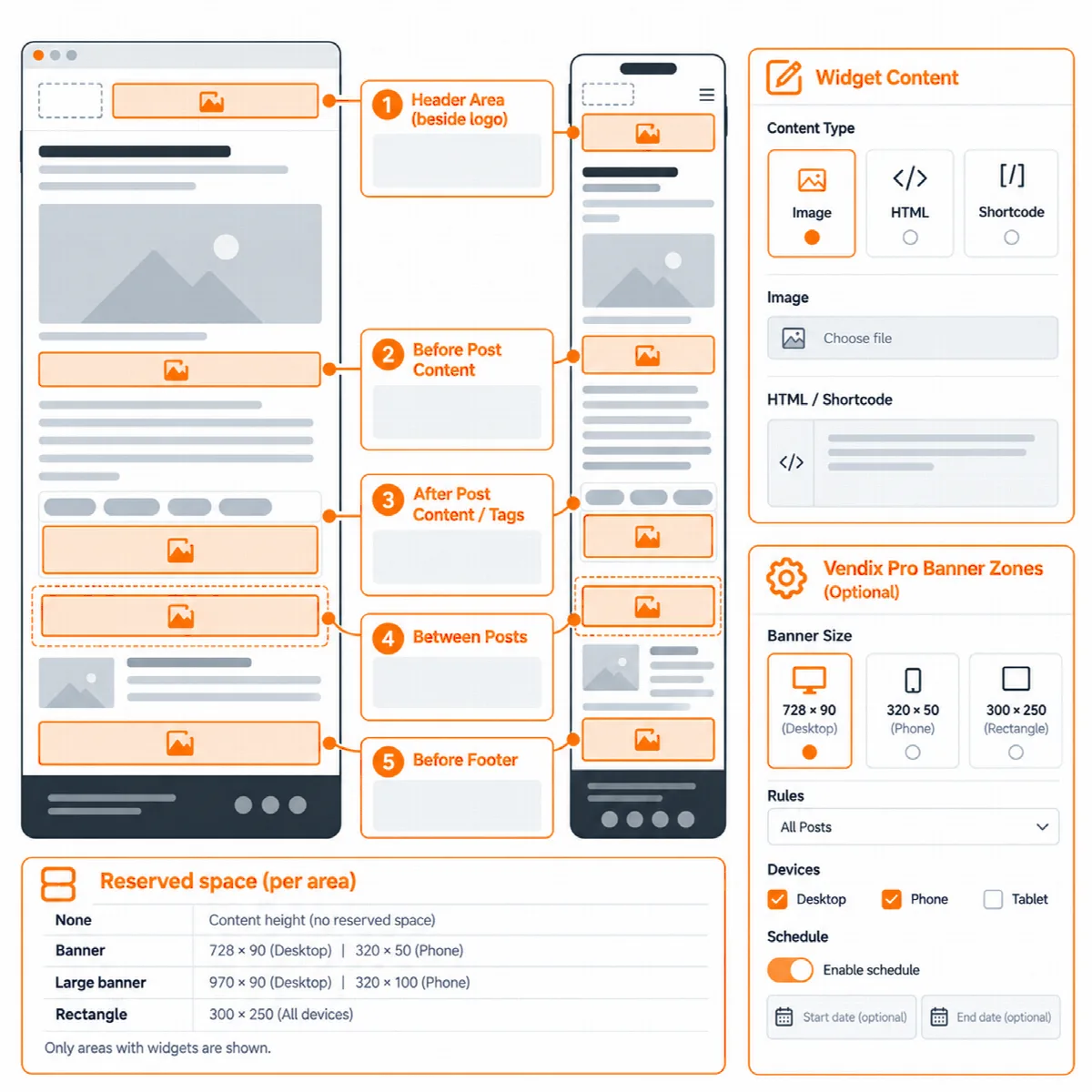
مناطق الودجات الخمس
توجد المناطق في المظهر → الودجات ولا تُعرض إلا مع نوع الموقع أخبار / مجلة.
| المنطقة | مكان ظهورها |
|---|---|
| منطقة الترويسة | بجانب الشعار في ترويسة القالب، في كل صفحة |
| قبل محتوى المقالة | فوق نص المقالة، أسفل صورتها |
| بعد محتوى المقالة | أسفل نص المقالة ووسومها |
| بين المقالات | في قوائم المقالات، مرة واحدة، بعد رقم المقالة المحدد في أداة التخصيص → Vendix → الأخبار، ولا تظهر أبدًا بعد آخر مقالة |
| قبل التذييل | فوق تذييل المقالات وقوائم المقالات |
- لا تُعرض المنطقة إلا إذا احتوت على ودجات.
- قيمة منطقة بين المقالات بعد المقالة رقم هي 4 افتراضيًا، ويمكن أن تتراوح بين 1 و20.
- تظهر منطقة قبل التذييل أيًّا كانت الجهة التي ترسم التذييل: القالب أو تخطيط من إضافة.
- على الحاسوب تقع منطقة الترويسة بجانب الشعار وتنتقل القائمة إلى صف مستقل؛ وعلى الهواتف تشغل صفًا كاملًا أسفل الشعار.
في أنواع المواقع الأخرى تحتفظ المناطق بودجاتها، وتعود الودجات للظهور عند اختيار أخبار / مجلة مجددًا.
أحجام الإعلانات المحجوزة
مكان الإعداد: المظهر → تخصيص → Vendix → الأخبار، إعداد مساحة محجوزة واحد لكل منطقة.
| المساحة المحجوزة | الحجم |
|---|---|
| بلا | تأخذ المنطقة ارتفاع محتواها |
| بانر | 320 × 50 على الهواتف، و728 × 90 على الشاشات الأكبر |
| بانر كبير | 320 × 100 على الهواتف، و970 × 90 على الشاشات الأكبر |
| مستطيل | 300 × 250 |
| مستطيل كبير | 336 × 280 |
افتراضيًا تحتفظ كل منطقة بمساحة بانر، باستثناء بعد محتوى المقالة التي تحتفظ بمساحة مستطيل. لا تُستخدم المساحة المحجوزة إلا إذا احتوت المنطقة على ودجات. والبانر ذو العرض المحدد لا يوسّع المنطقة على الشاشات الضيقة.
ما الذي يمكن وضعه في المنطقة
تقبل المنطقة أي ودجة من WordPress:
- صورة مع رابط؛
- مكوّن HTML مخصص يحتوي على كود شبكة الإعلانات الخاصة بك؛
- رمز قصير؛
- نص.
يوفّر القالب الأماكن والمساحة المحجوزة، ولا يتضمن أي شبكة إعلانات. يأتي كود الإعلان من شبكة الإعلانات الخاصة بك أو من إضافة Vendix.
باستخدام إضافة Vendix يمكنك أيضًا وضع:
- Vendix Free: بانر الموقع، وهو بانر صورة واحد مع رابط، يوضع برمزه القصير.
- Vendix Pro: منطقة من وحدة البانرات، مع قواعد العرض والأجهزة والجداول الزمنية وإحصاءات المشاهدات والنقرات، توضع بالرمز القصير
[arn_banner]الخاص بالمنطقة داخل ودجة الرمز القصير.
مناطق بانرات Vendix Pro بدون ودجة
مع وحدة البانرات في Vendix Pro، يمكن لمنطقة البانر أيضًا استخدام أماكن القالب نفسه دون أي ودجة: فوق الترويسة، وبجانب الشعار، وأسفل الترويسة، وفوق التذييل، وقبل نص المقالة وبعده في مواقع الأخبار. تحدد قواعد العرض والأجهزة والجدول الزمني للمنطقة مكان ظهورها وتوقيته. ومع الترويسة الشفافة، لا تظهر المناطق التي فوق الترويسة وأسفلها. لإعدادات المنطقة، راجع وثائق إضافة Vendix.
إعداد مناطق الإعلانات خطوة بخطوة
- اختر أخبار / مجلة في أداة التخصيص → Vendix → نوع الموقع، ثم انشر وأعد تحميل أداة التخصيص.
- في أداة التخصيص → Vendix → الأخبار، اختر المساحة المحجوزة لكل منطقة ستحتوي على إعلان.
- في المظهر → الودجات، أضف كود الإعلان أو البانر أو منطقة بانر Vendix إلى المناطق.
- تحقّق من مقالة وقائمة مقالات على الهاتف وعلى شاشة الحاسوب.