
ニュース / マガジンサイトでは、Vendix Theme にバナーと広告用の5つのウィジェットエリアがあります。各エリアで広告サイズを確保できるため、広告やバナーの読み込み中にテキストが動きません。
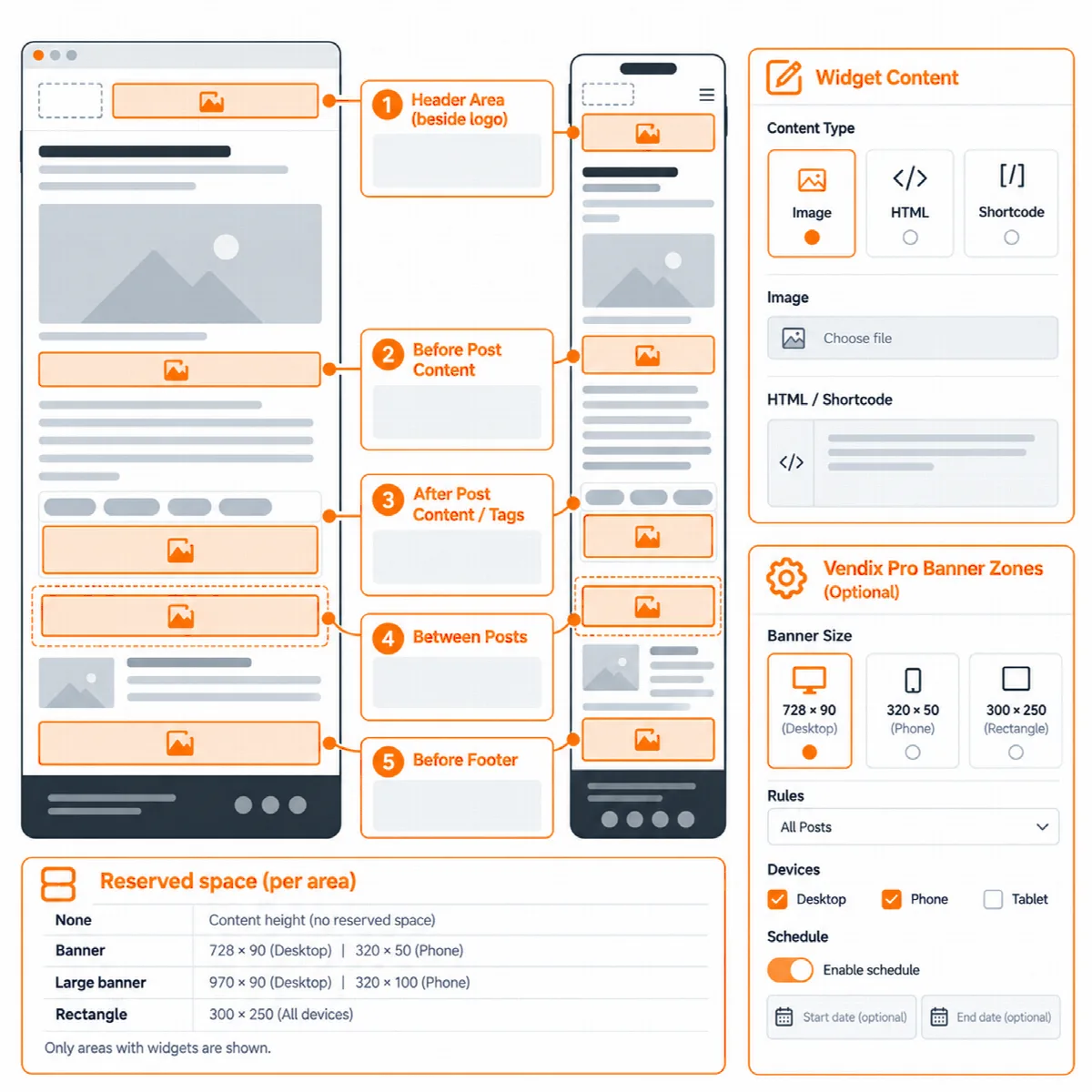
5つのウィジェットエリア
これらのエリアは外観 → ウィジェットにあり、サイトタイプがニュース / マガジンの場合にのみ出力されます。
| エリア | 表示される場所 |
|---|---|
| ヘッダーエリア | すべてのページで、テーマヘッダーのロゴの横 |
| 投稿コンテンツの前 | 投稿の画像の下、本文の上 |
| 投稿コンテンツの後 | 投稿の本文とタグの下 |
| 投稿の間 | 投稿一覧で、カスタマイザー → Vendix → ニュースで設定した投稿番号の後に1回だけ(最後の投稿の後には表示されません) |
| フッターの前 | 投稿および投稿一覧のフッターの上 |
- エリアはウィジェットがある場合にのみ出力されます。
- 「投稿の間」エリアを表示する投稿番号は既定で4で、1〜20に設定できます。
- フッターの前エリアは、フッターをテーマとプラグインのレイアウトのどちらが表示していても表示されます。
- デスクトップではヘッダーエリアがロゴの横に配置され、メニューは独立した行に移動します。スマートフォンではロゴの下で1行全体を使います。
他のサイトタイプでもエリアのウィジェットは保持され、再びニュース / マガジンを選ぶとウィジェットが戻ります。
確保する広告サイズ
設定場所: 外観 → カスタマイズ → Vendix → ニュース。エリアごとに確保スペースの設定が1つあります。
| 確保スペース | サイズ |
|---|---|
| なし | エリアはコンテンツの高さになります |
| バナー | スマートフォンでは 320 × 50、それより大きい画面では 728 × 90 |
| ラージバナー | スマートフォンでは 320 × 100、それより大きい画面では 970 × 90 |
| 長方形 | 300 × 250 |
| ラージ長方形 | 336 × 280 |
既定では、すべてのエリアでバナーのスペースが確保されますが、投稿コンテンツの後のみ長方形が確保されます。確保スペースはエリアにウィジェットがある場合にのみ使われます。幅が指定されたバナーでも、狭い画面でエリアが広がることはありません。
エリアに配置できるもの
エリアには任意の WordPress ウィジェットを配置できます。
- リンク付きの画像
- 広告ネットワークのコードを入れたカスタムHTMLブロック
- ショートコード
- テキスト
テーマが提供するのは配置場所と確保スペースで、広告ネットワークは含まれていません。広告コードは、ご利用の広告ネットワークまたは Vendix プラグインから取得します。
Vendix プラグインを使うと、次のものも配置できます。
- Vendix Free: サイトバナー(リンク付きの画像バナー1つ)。ショートコードで配置します。
- Vendix Pro: バナーモジュールのゾーン。表示ルール、デバイス、スケジュール、表示数とクリック数を備え、ゾーンの
[arn_banner]ショートコードをショートコードウィジェットに入れて配置します。
ウィジェットを使わない Vendix Pro のバナーゾーン
Vendix Pro のバナーモジュールでは、バナーゾーンがウィジェットなしでテーマ独自の場所を使うこともできます。ヘッダーの上、ロゴの横、ヘッダーの下、フッターの上、そしてニュースサイトでは投稿本文の前後です。表示する場所とタイミングは、ゾーンの表示ルール、デバイス、スケジュールで決まります。透明ヘッダーの場合、ヘッダーの上と下のゾーンは表示されません。ゾーンの設定については、Vendix プラグインのドキュメントをご覧ください。
広告エリアを設定する手順
- カスタマイザー → Vendix → サイトタイプでニュース / マガジンを選び、公開してカスタマイザーを再読み込みします。
- カスタマイザー → Vendix → ニュースで、広告を入れる各エリアの確保スペースを選びます。
- 外観 → ウィジェットで、広告コード、バナー、または Vendix のバナーゾーンをエリアに追加します。
- スマートフォンとデスクトップの画面で、投稿と投稿一覧を確認します。
関連記事
まだ解決しませんか?
コミュニティに質問する