
Haber / Dergi sitelerinde Vendix Theme, banner ve reklamlar için beş bileşen alanı sunar. Her alan ayrılmış bir reklam boyutu koruyabilir; böylece bir reklam veya banner yüklenirken metin yer değiştirmez.
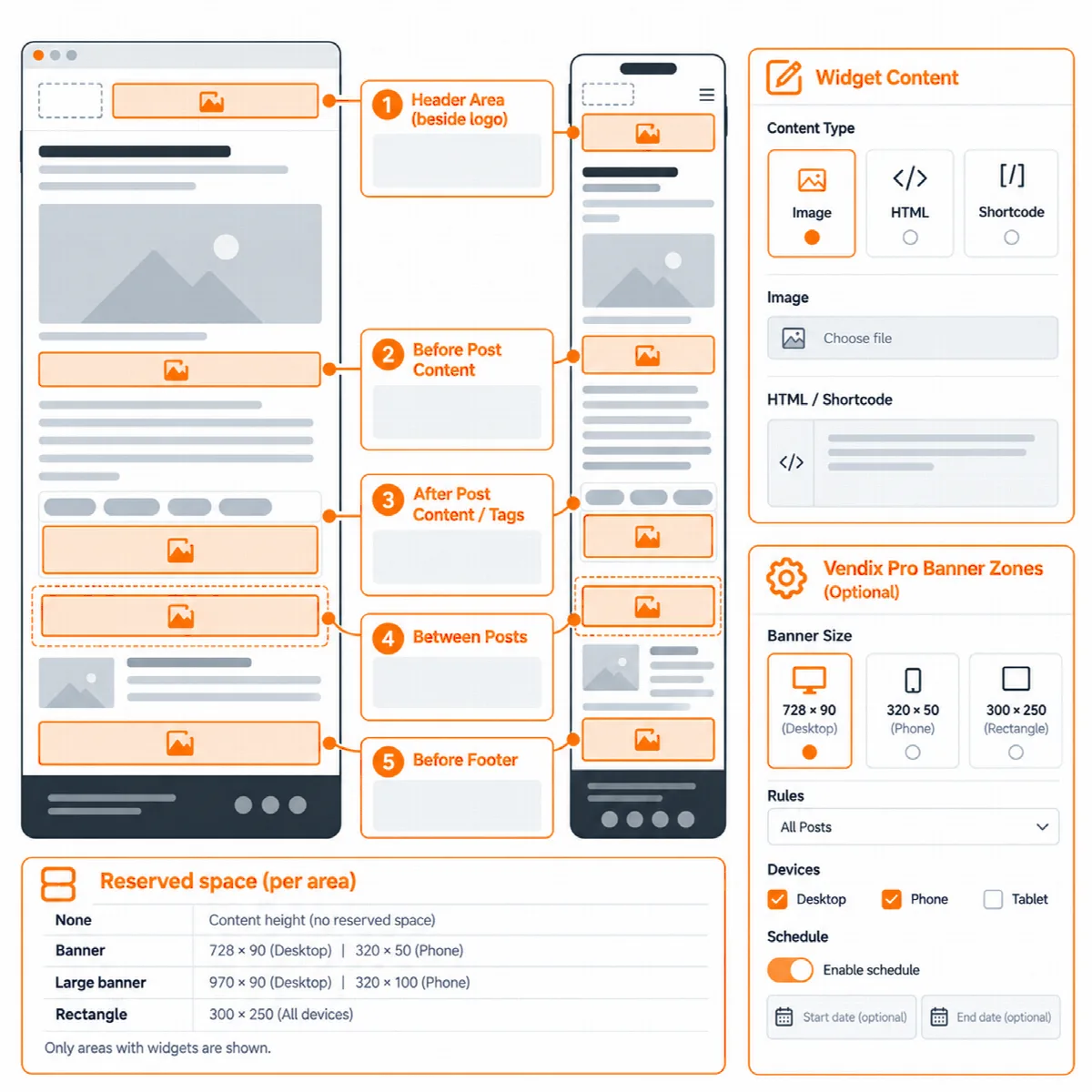
Beş bileşen alanı
Alanlar Görünüm → Bileşenler bölümündedir ve yalnızca Haber / Dergi site türünde gösterilir.
| Alan | Göründüğü yer |
|---|---|
| Üst Bilgi Alanı | Her sayfada, tema üst bilgisinde logonun yanında |
| Yazı İçeriğinden Önce | Yazının metninin üstünde, görselinin altında |
| Yazı İçeriğinden Sonra | Yazının metninin ve etiketlerinin altında |
| Yazılar Arası | Yazı listelerinde, Özelleştirici → Vendix → Haber bölümünde belirlenen yazı numarasından sonra bir kez; hiçbir zaman son yazıdan sonra değil |
| Alt Bilgiden Önce | Yazıların ve yazı listelerinin alt bilgisinin üstünde |
- Bir alan yalnızca bileşen içerdiğinde gösterilir.
- Yazılar Arası alanının gösterileceği yazı numarası varsayılan olarak 4'tür ve 1 ile 20 arasında olabilir.
- Alt Bilgiden Önce alanı, alt bilgiyi kim oluşturursa oluştursun görünür: tema veya bir eklenti düzeni.
- Masaüstünde Üst Bilgi Alanı logonun yanında yer alır ve menü kendi satırına geçer; telefonlarda logonun altında tam bir satır kaplar.
Diğer site türlerinde alanlar bileşenlerini korur ve Haber / Dergi yeniden seçildiğinde bileşenler geri gelir.
Ayrılmış reklam boyutları
Nerede bulunur: Görünüm → Özelleştir → Vendix → Haber, her alan için bir Ayrılmış alan ayarı.
| Ayrılmış alan | Boyut |
|---|---|
| Yok | Alan, içeriğinin yüksekliğini alır |
| Banner | Telefonlarda 320 × 50, daha büyük ekranlarda 728 × 90 |
| Büyük banner | Telefonlarda 320 × 100, daha büyük ekranlarda 970 × 90 |
| Dikdörtgen | 300 × 250 |
| Büyük dikdörtgen | 336 × 280 |
Varsayılan olarak her alan bir Banner alanı ayırır; yalnızca Yazı İçeriğinden Sonra bir Dikdörtgen ayırır. Ayrılmış alan yalnızca alanda bileşen olduğunda kullanılır. Genişliği belirlenmiş bir banner, dar bir ekranda alanı genişletmez.
Bir alana neler eklenebilir
Bir alan herhangi bir WordPress bileşenini barındırabilir:
- bağlantılı bir görsel;
- reklam ağınızın kodunu içeren bir Özel HTML bloğu;
- bir kısa kod;
- bir metin.
Tema, yerleri ve ayrılmış alanı sağlar; herhangi bir reklam ağı içermez. Reklam kodu, reklam ağınızdan veya Vendix eklentisinden gelir.
Vendix eklentisiyle şunları da yerleştirebilirsiniz:
- Vendix Free: kısa koduyla yerleştirilen, bağlantılı tek bir görsel banner olan Site Banner'ı.
- Vendix Pro: görüntüleme kuralları, cihazları, zamanlamaları ve görüntülenme ile tıklama sayılarıyla Banners modülünün bir bölgesini; bölgenin
[arn_banner]kısa koduyla bir Kısa kod bileşeni içinde yerleştirilir.
Bileşen olmadan Vendix Pro banner bölgeleri
Vendix Pro'nun Banners modülüyle bir banner bölgesi, herhangi bir bileşen olmadan temanın kendi yerlerini de kullanabilir: üst bilginin üstü, logonun yanı, üst bilginin altı, alt bilginin üstü ve haber sitelerinde yazı metninin öncesi ve sonrası. Bölgenin nerede ve ne zaman görüneceğine görüntüleme kuralları, cihazları ve zamanlaması karar verir. Saydam bir üst bilgide, üst bilginin üstündeki ve altındaki bölgeler gösterilmez. Bölge ayarları için Vendix eklentisi belgelerine bakın.
Reklam alanlarını adım adım ayarlama
- Özelleştirici → Vendix → Site Türü bölümünde Haber / Dergi seçin, yayımlayın ve Özelleştirici'yi yeniden yükleyin.
- Özelleştirici → Vendix → Haber bölümünde, reklam barındıracak her alanın ayrılmış alanını seçin.
- Görünüm → Bileşenler bölümünde reklam kodunu, banner'ı veya Vendix banner bölgesini alanlara ekleyin.
- Bir yazıyı ve bir yazı listesini telefonda ve masaüstü ekranında kontrol edin.