
Vendix Theme zeigt Beitragslisten auf jedem Website-Typ in vier Layouts an. Sie wählen das Layout, die Anzahl der Spalten, das Bildverhältnis und jedes Element der Beitragskarten.
So finden Sie es: Erscheinungsbild → Customizer → Vendix → Blog. Die Einstellungen gelten für die Beitragsseite, Archive (Kategorien, Schlagwörter, Autoren und Daten) und Suchergebnisse.
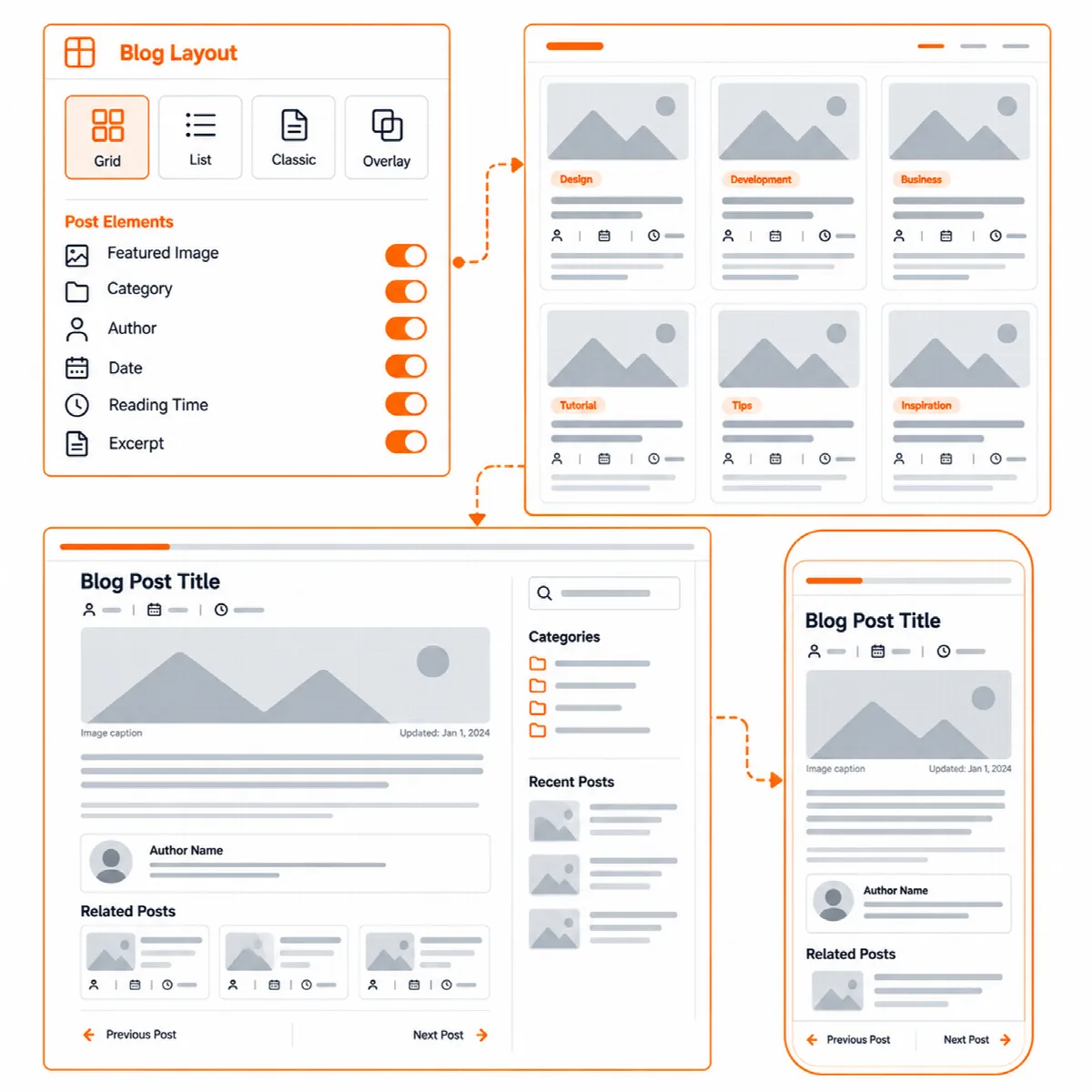
Listenlayout wählen
| Einstellung | Auswahl | Standard |
|---|---|---|
| Layout der Beitragsliste | Liste, Raster, Klassisch: ein großer Beitrag pro Zeile oder Overlay: der Titel über dem Bild | Liste; Raster bei News-Websites |
| Spalten | Automatisch, so viele wie passen, 2, 3 oder 4 (nur Raster und Overlay) | Automatisch |
| Ersten Beitrag groß anzeigen | Der erste Beitrag der ersten Seite wird groß angezeigt (Liste, Raster und Overlay) | Aus; an bei News-Websites |
| Bildverhältnis der Beitragskarten | 16:9, 16:10, 3:2, 4:3 oder 1:1 | 16:10; 16:9 bei News-Websites |
- In den Layouts Raster und Overlay stehen die Beiträge auf Smartphones in einer Spalte und auf Tablets in höchstens zwei.
- Neben der Seitenleiste ist eine Spalte nie schmaler als 12rem, daher kann es weniger Spalten geben als gewählt.
- Suchergebnisse werden immer als Liste angezeigt.
Elemente der Karten wählen
| Einstellung | Standard |
|---|---|
| Beitragsbild auf Beitragskarten anzeigen | An |
| Kategorie auf Beitragskarten anzeigen | Aus; an bei News-Websites |
| Autor auf Beitragskarten anzeigen | An; aus bei News-Websites |
| Datum auf Beitragskarten anzeigen | An |
| Lesezeit auf Beitragskarten anzeigen | Folgt Lesezeit von Beiträgen anzeigen; aus bei News-Websites |
| Textauszug auf Beitragskarten | Auf jeder Karte; bei News-Websites Bei Listenzeilen, klassischen Karten und dem ersten großen Beitrag |
| Länge des Textauszugs in Wörtern | 0 behält die WordPress-Länge bei; sonst 5 bis 100 |
Textauszug auf Beitragskarten kann auch auf Ausgeblendet stehen. Länge des Textauszugs in Wörtern gilt für Auszüge, die aus dem Text eines Beitrags erstellt werden, und nur auf den Beitragskarten des Themes; einen Textauszug, den Sie für den Beitrag selbst geschrieben haben, wird unverändert angezeigt.
Ein langer Link in einem Textauszug macht die Liste nicht breiter als einen Smartphone-Bildschirm, und ein Beitrag ohne Titel zeigt „(kein Titel)“, damit sein Link immer einen Text hat.
Autorenarchive
Aktivieren Sie Bild und Biografie des Autors in Autorenarchiven anzeigen, um das Profilbild des Autors neben dem Titel und die Biografie darunter anzuzeigen. Ohne Biografie werden das Bild und der Name angezeigt.
Blog-Seitenleiste platzieren
| Einstellung | Auswahl | Standard |
|---|---|---|
| Position der Seitenleiste | Nach dem Inhalt (rechts bei Websites mit Links-nach-rechts-Schrift), Vor dem Inhalt (links bei Websites mit Links-nach-rechts-Schrift) oder Keine Seitenleiste | Nach dem Inhalt; keine Seitenleiste bei Shop-Websites |
| Seitenleiste beim Scrollen sichtbar halten | Die Seitenleiste bleibt auf ausreichend breiten Bildschirmen sichtbar, unterhalb eines fixierten Headers | Aus |
Die Seitenleiste zeigt den Widget-Bereich Blog-Seitenleiste (Erscheinungsbild → Widgets) auf Beiträgen, der Beitragsseite, Archiven und Suchergebnissen an, aber nur, wenn er Widgets enthält und die Seite im Box-Layout ist. Eine Seitenleiste, die höher als das Fenster ist, scrollt eigenständig. Jeder Beitrag kann in seinen Optionen unter Seitenlayout eine eigene Position der Seitenleiste wählen.
Einen Blog Schritt für Schritt einrichten
- Wählen Sie unter Customizer → Vendix → Blog das Layout der Beitragsliste und die Spalten.
- Schalten Sie die Elemente der Karten ein oder aus und wählen Sie das Bildverhältnis.
- Fügen Sie der Blog-Seitenleiste Widgets hinzu und wählen Sie ihre Position.
- Klicken Sie auf Veröffentlichen und öffnen Sie die Beitragsseite und eine Kategorie auf einem Smartphone.