
Vendix Theme は、すべてのサイトタイプで投稿一覧を4種類のレイアウトで表示します。レイアウト、カラム数、画像の比率、投稿カードの各項目を選択できます。
設定場所: 外観 → カスタマイズ → Vendix → ブログ。この設定は投稿ページ、アーカイブ (カテゴリー、タグ、投稿者、日付)、検索結果に適用されます。
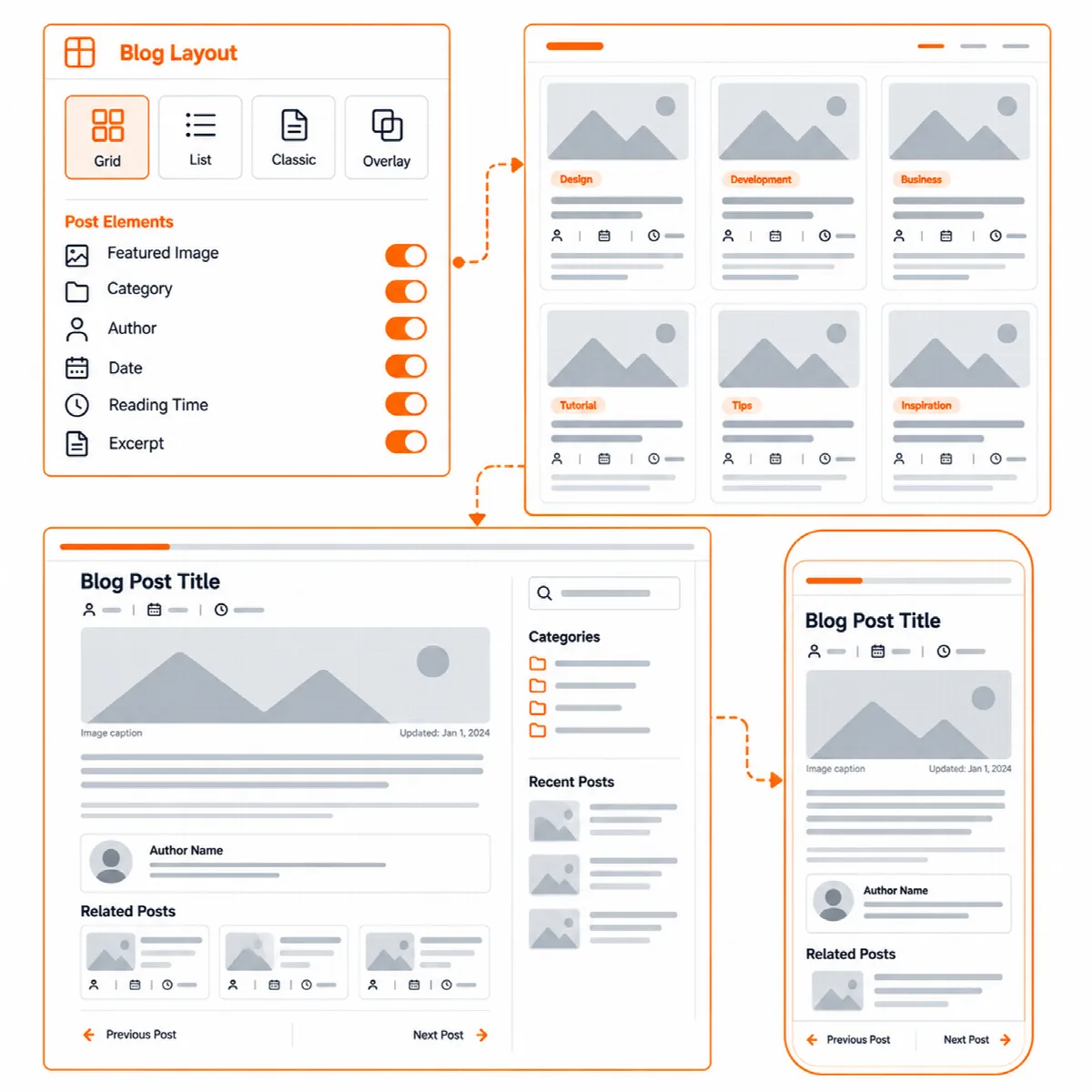
一覧のレイアウトを選ぶ
| 設定 | 選択肢 | 初期値 |
|---|---|---|
| 投稿一覧のレイアウト | リスト、グリッド、クラシック: 各行に大きな投稿を1件、または オーバーレイ: 画像の上にタイトル | リスト (ニュースサイトではグリッド) |
| カラム | 自動 (収まるだけ表示)、2、3、または 4 (グリッドとオーバーレイのみ) | 自動 |
| 最初の投稿を大きく表示 | 1ページ目の最初の投稿を大きく表示します (リスト、グリッド、オーバーレイ) | オフ (ニュースサイトではオン) |
| 投稿カードの画像比率 | 16:9、16:10、3:2、4:3、または 1:1 | 16:10 (ニュースサイトでは 16:9) |
- グリッドとオーバーレイのレイアウトでは、投稿はスマートフォンで1列、タブレットで最大2列で表示されます。
- サイドバーの横では1列の幅が 12rem より狭くならないため、選択したカラム数より少なくなる場合があります。
- 検索結果は常にリスト形式で表示されます。
カードの項目を選ぶ
| 設定 | 既定値 |
|---|---|
| 投稿カードにアイキャッチ画像を表示 | オン |
| 投稿カードにカテゴリーを表示 | オフ (ニュースサイトではオン) |
| 投稿カードに投稿者を表示 | オン (ニュースサイトではオフ) |
| 投稿カードに日付を表示 | オン |
| 投稿カードに読了時間を表示 | 投稿の読了時間を表示 に従います (ニュースサイトではオフ) |
| 投稿カードの抜粋 | すべてのカード (ニュースサイトでは リストの行、クラシックカード、最初の大きな投稿) |
| 抜粋の長さ (単語数) | 0 (WordPress の長さを使用)、それ以外は 5~100 |
投稿カードの抜粋 は 非表示 にすることもできます。抜粋の長さ (単語数) は、テーマの投稿カードで投稿本文から作成される抜粋にのみ適用されます。投稿用に手動で書いた抜粋はそのまま表示されます。
抜粋内の長いリンクによって一覧がスマートフォンの画面より広がることはありません。また、タイトルのない投稿には「(タイトルなし)」と表示されるため、リンクには常にテキストがあります。
投稿者アーカイブ
投稿者アーカイブに投稿者の画像とプロフィールを表示 をオンにすると、タイトルの横に投稿者のプロフィール画像、その下にプロフィール文が表示されます。プロフィール文がない場合は、画像と名前が表示されます。
ブログサイドバーを配置する
| 設定 | 選択肢 | 初期値 |
|---|---|---|
| サイドバーの位置 | コンテンツの後(左から右へ書くサイトでは右側)、コンテンツの前(左から右へ書くサイトでは左側)、または サイドバーなし | コンテンツの後 (ストアサイトではサイドバーなし) |
| スクロール中もサイドバーを表示し続ける | 十分な幅のある画面では、固定ヘッダーの下でサイドバーが表示され続けます | オフ |
サイドバーには ブログサイドバー ウィジェットエリア (外観 → ウィジェット) が、投稿、投稿ページ、アーカイブ、検索結果で表示されます。ただし、ウィジェットが追加されていて、ページがボックス表示の場合に限ります。ウィンドウより高いサイドバーは独立してスクロールします。各投稿は ページレイアウト オプションで独自のサイドバー位置を選択できます。
ブログを順番に設定する
- カスタマイザー → Vendix → ブログ で、投稿一覧のレイアウト と カラム を選択します。
- カードの各項目のオン・オフを切り替え、画像比率を選択します。
- ブログサイドバー にウィジェットを追加し、位置を選択します。
- 公開 をクリックし、スマートフォンで投稿ページとカテゴリーを開いて確認します。
関連記事
まだ解決しませんか?
コミュニティに質問する