
يعرض Vendix Theme قوائم المقالات بأربعة تخطيطات على كل أنواع المواقع. يمكنكم اختيار التخطيط وعدد الأعمدة ونسبة الصورة وكل عنصر من عناصر بطاقات المقالات.
أين تجدونها: المظهر → تخصيص → Vendix → المدونة. تنطبق الإعدادات على صفحة المقالات والأرشيفات (التصنيفات والوسوم والكتّاب والتواريخ) ونتائج البحث.
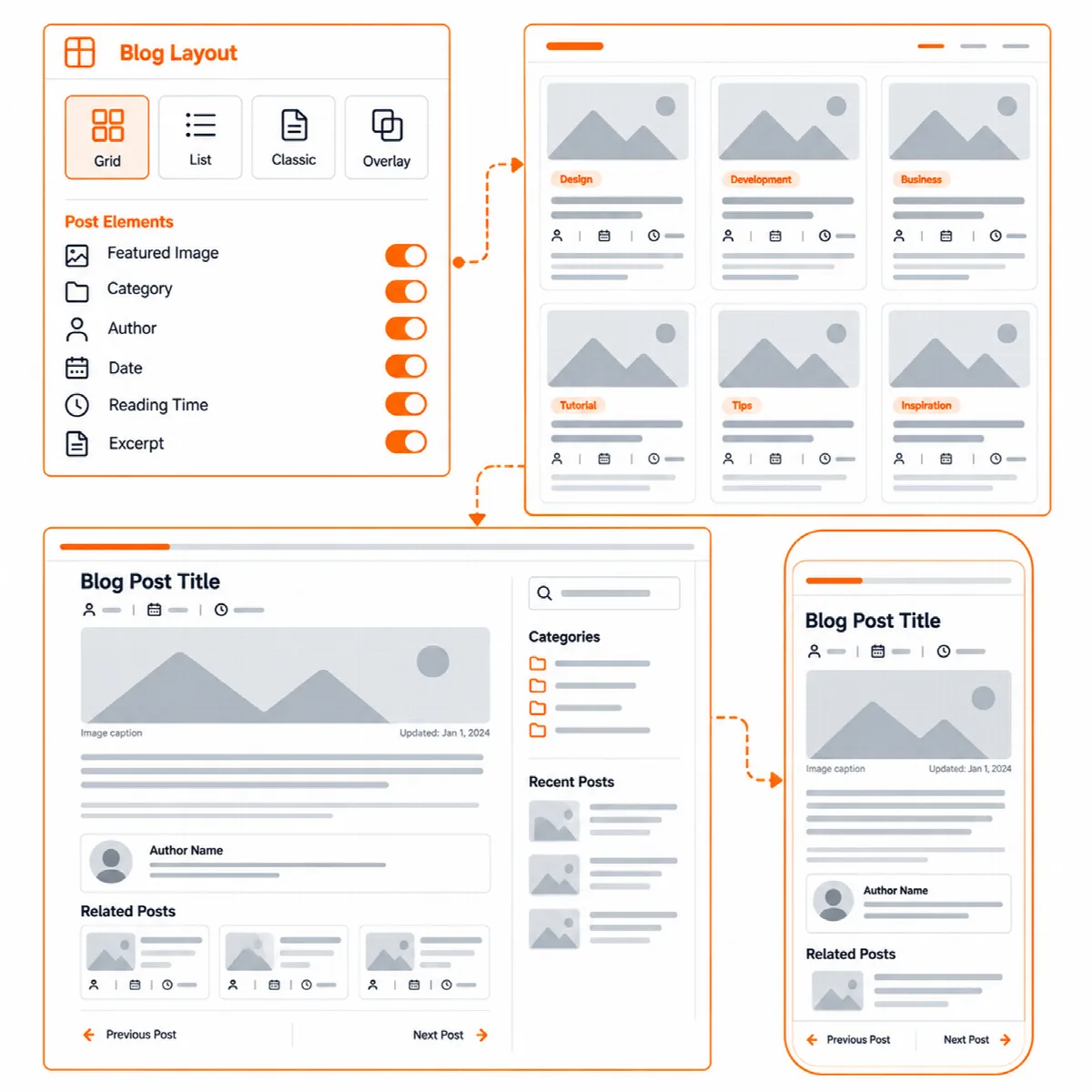
اختيار تخطيط القائمة
| الإعداد | الخيارات | الافتراضي |
|---|---|---|
| تخطيط قائمة المقالات | قائمة أو شبكة أو كلاسيكي: مقالة كبيرة واحدة في كل صف أو تراكب: العنوان فوق الصورة | قائمة؛ شبكة في المواقع الإخبارية |
| الأعمدة | تلقائي، بقدر ما يتسع أو 2 أو 3 أو 4 (للشبكة والتراكب فقط) | تلقائي |
| عرض المقالة الأولى بحجم كبير | تظهر المقالة الأولى من الصفحة الأولى كبيرة (القائمة والشبكة والتراكب) | معطّل؛ مفعّل في المواقع الإخبارية |
| نسبة صورة بطاقات المقالات | 16:9 أو 16:10 أو 3:2 أو 4:3 أو 1:1 | 16:10؛ 16:9 في المواقع الإخبارية |
- في تخطيطي الشبكة والتراكب تظهر المقالات في عمود واحد على الهواتف وفي عمودين كحدّ أقصى على الأجهزة اللوحية.
- بجانب الشريط الجانبي لا يقل عرض العمود أبدًا عن 12rem، لذا قد يظهر عدد أعمدة أقل مما اخترتم.
- تظهر نتائج البحث دائمًا كقائمة.
اختيار عناصر البطاقة
| الإعداد | القيمة الافتراضية |
|---|---|
| عرض الصورة البارزة على بطاقات المقالات | مفعّل |
| عرض التصنيف على بطاقات المقالات | معطّل؛ مفعّل في المواقع الإخبارية |
| عرض الكاتب على بطاقات المقالات | مفعّل؛ معطّل في المواقع الإخبارية |
| عرض التاريخ على بطاقات المقالات | مفعّل |
| عرض وقت القراءة على بطاقات المقالات | يتبع عرض وقت قراءة المقالات؛ معطّل في المواقع الإخبارية |
| المقتطف على بطاقات المقالات | على كل بطاقة؛ وفي المواقع الإخبارية على صفوف القائمة والبطاقات الكلاسيكية والمقالة الأولى الكبيرة |
| طول المقتطف بالكلمات | 0، ويُبقي على طول WordPress؛ وإلا من 5 إلى 100 |
يمكن أيضًا ضبط المقتطف على بطاقات المقالات على مخفي. ينطبق طول المقتطف بالكلمات على المقتطفات المأخوذة من نص المقالة، وعلى بطاقات المقالات في القالب فقط؛ أما المقتطف الذي كتبتموه للمقالة فيظهر كما كُتب.
لا يجعل الرابط الطويل في المقتطف القائمة أعرض من شاشة الهاتف، والمقالة التي ليس لها عنوان تعرض "(بدون عنوان)" ليكون لرابطها نص دائمًا.
أرشيفات الكتّاب
فعّلوا عرض صورة الكاتب ونبذته في أرشيفات الكتّاب لعرض صورة الملف الشخصي للكاتب بجانب العنوان ونبذته أسفله. وفي حال عدم وجود نبذة، تظهر الصورة والاسم.
تحديد موضع الشريط الجانبي للمدونة
| الإعداد | الخيارات | الافتراضي |
|---|---|---|
| موضع الشريط الجانبي | بعد المحتوى (يمينًا في المواقع من اليسار إلى اليمين) أو قبل المحتوى (يسارًا في المواقع من اليسار إلى اليمين) أو بدون شريط جانبي | بعد المحتوى؛ بدون شريط جانبي في مواقع المتاجر |
| إبقاء الشريط الجانبي ظاهرًا أثناء التمرير | يبقى الشريط الجانبي ظاهرًا على الشاشات العريضة بما يكفي له، أسفل الترويسة الثابتة | معطّل |
يعرض الشريط الجانبي منطقة ودجات الشريط الجانبي للمدونة (المظهر → الودجات) في المقالات وصفحة المقالات والأرشيفات ونتائج البحث، وذلك فقط عندما تحتوي على ودجات وتكون الصفحة بعرض محدود. ويُمرَّر الشريط الجانبي الأطول من النافذة بشكل مستقل. ويمكن لكل مقالة اختيار موضع شريطها الجانبي في خيارات تخطيط الصفحة الخاصة بها.
إعداد المدونة خطوة بخطوة
- في أداة التخصيص → Vendix → المدونة، اختاروا تخطيط قائمة المقالات والأعمدة.
- فعّلوا عناصر البطاقة أو عطّلوها واختاروا نسبة الصورة.
- أضيفوا ودجات إلى الشريط الجانبي للمدونة واختاروا موضعه.
- انقروا على نشر وافتحوا صفحة المقالات وأحد التصنيفات على الهاتف.