
Vendix Theme, her site türünde yazı listelerini dört düzende gösterir. Düzeni, sütun sayısını, görsel oranını ve yazı kartlarının her öğesini siz seçersiniz.
Nerede bulunur: Görünüm → Özelleştir → Vendix → Blog. Ayarlar yazılar sayfasına, arşivlere (kategoriler, etiketler, yazarlar ve tarihler) ve arama sonuçlarına uygulanır.
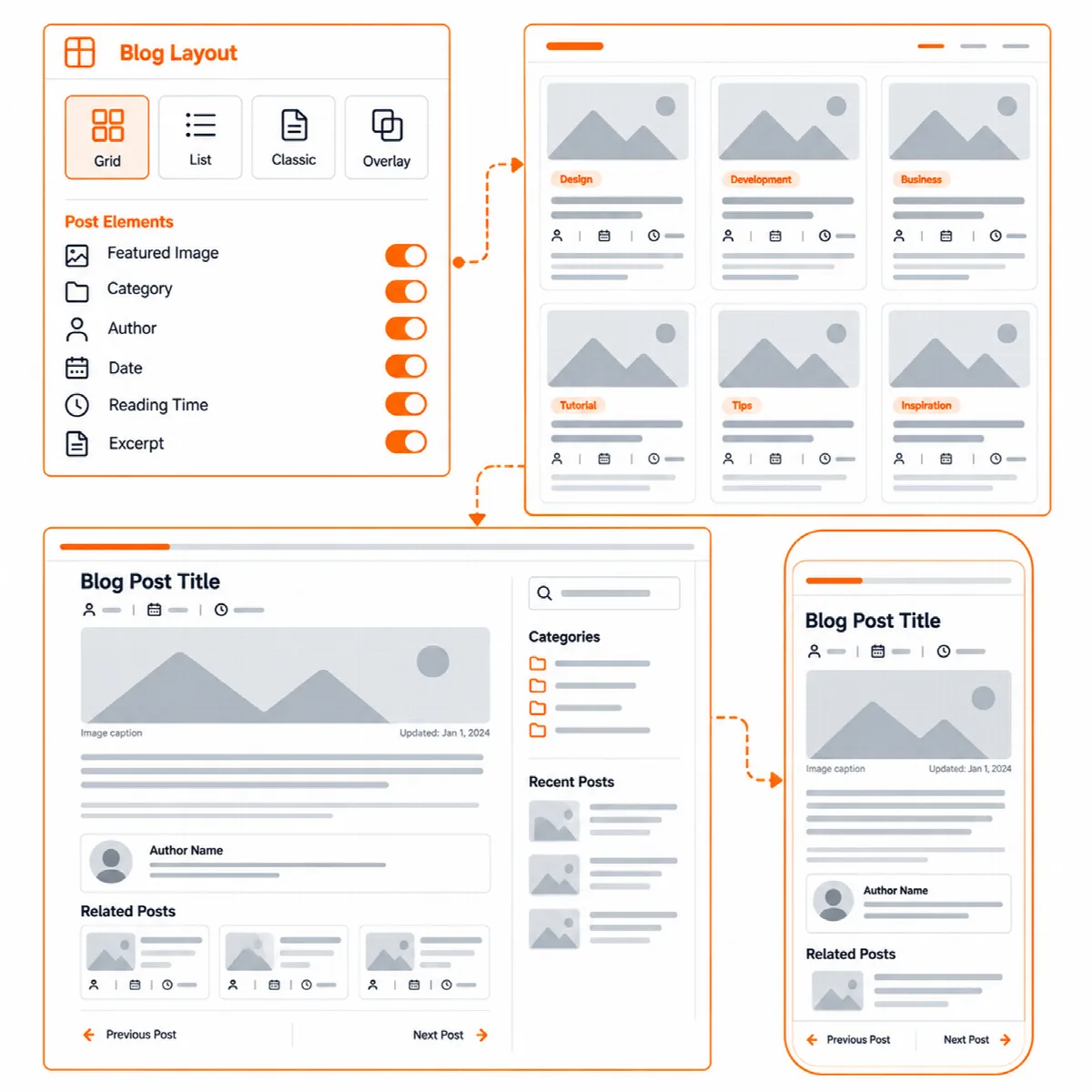
Liste düzenini seçin
| Ayar | Seçenekler | Varsayılan |
|---|---|---|
| Yazı listesi düzeni | Liste, Izgara, Klasik: her satırda bir büyük yazı veya Kaplama: başlık görselin üzerinde | Liste; haber sitelerinde Izgara |
| Sütunlar | Otomatik, sığdığı kadar, 2, 3 veya 4 (yalnızca ızgara ve kaplama) | Otomatik |
| İlk yazıyı büyük göster | İlk sayfanın ilk yazısı büyük gösterilir (liste, ızgara ve kaplama) | Kapalı; haber sitelerinde açık |
| Yazı kartlarının görsel oranı | 16:9, 16:10, 3:2, 4:3 veya 1:1 | 16:10; haber sitelerinde 16:9 |
- Izgara ve kaplama düzenlerinde yazılar telefonlarda tek sütunda, tabletlerde en fazla iki sütunda yer alır.
- Kenar çubuğunun yanında bir sütun hiçbir zaman 12rem'den dar olmaz; bu nedenle seçtiğinizden daha az sütun görünebilir.
- Arama sonuçları her zaman liste olarak gösterilir.
Kart öğelerini seçin
| Ayar | Varsayılan |
|---|---|
| Yazı kartlarında öne çıkan görseli göster | Açık |
| Yazı kartlarında kategoriyi göster | Kapalı; haber sitelerinde açık |
| Yazı kartlarında yazarı göster | Açık; haber sitelerinde kapalı |
| Yazı kartlarında tarihi göster | Açık |
| Yazı kartlarında okuma süresini göster | Yazıların okuma süresini göster ayarını izler; haber sitelerinde kapalı |
| Yazı kartlarında özet | Her kartta; haber sitelerinde Liste satırlarında, klasik kartlarda ve ilk büyük yazıda |
| Kelime cinsinden özet uzunluğu | 0 (WordPress uzunluğunu korur); aksi halde 5 ile 100 arası |
Yazı kartlarında özet ayrıca Gizli olarak da ayarlanabilir. Kelime cinsinden özet uzunluğu, yalnızca temanın yazı kartlarında, yazının metninden oluşturulan özetlere uygulanır; yazı için kendi yazdığınız özet olduğu gibi gösterilir.
Özetteki uzun bir bağlantı listeyi telefon ekranından daha geniş yapmaz; başlığı olmayan bir yazı ise "(başlıksız)" gösterir, böylece bağlantısında her zaman metin bulunur.
Yazar arşivleri
Yazarın profil resmini başlığın yanında, biyografisini başlığın altında göstermek için Yazar arşivlerinde yazarın resmini ve biyografisini göster seçeneğini açın. Biyografi yoksa resim ve ad gösterilir.
Blog kenar çubuğunu yerleştirin
| Ayar | Seçenekler | Varsayılan |
|---|---|---|
| Kenar çubuğu konumu | İçerikten sonra (soldan sağa sitelerde sağda), İçerikten önce (soldan sağa sitelerde solda) veya Kenar çubuğu yok | İçerikten sonra; Mağaza sitelerinde kenar çubuğu yok |
| Kaydırırken kenar çubuğunu görünür tut | Kenar çubuğu, yeterince geniş ekranlarda yapışkan başlığın altında görünür kalır | Kapalı |
Kenar çubuğu, Blog Kenar Çubuğu bileşen alanını (Görünüm → Bileşenler) yazılarda, yazılar sayfasında, arşivlerde ve arama sonuçlarında gösterir; ancak yalnızca alanda bileşen varsa ve sayfa kutulu düzendeyse. Pencereden uzun bir kenar çubuğu kendi başına kaydırılır. Her yazı, Sayfa Düzeni seçeneklerinde kendi kenar çubuğu konumunu seçebilir.
Adım adım blog kurun
- Özelleştirici → Vendix → Blog bölümünde Yazı listesi düzeni ve Sütunlar ayarlarını seçin.
- Kart öğelerini açın veya kapatın ve görsel oranını seçin.
- Blog Kenar Çubuğu alanına bileşen ekleyin ve konumunu seçin.
- Yayımla düğmesine tıklayın ve yazılar sayfasını ve bir kategoriyi telefonda açın.