
Vendix Theme ist ein zurückhaltender Rahmen für mit Elementor erstellte Seiten. Es hat neutrale Grundstile und kein eigenes Farb- oder Schriftpanel, unterstützt den Elementor Theme Builder und lässt Elementor oder ein Plugin die Bereiche zeichnen, für die sie zuständig sind.
Eine Design-Quelle
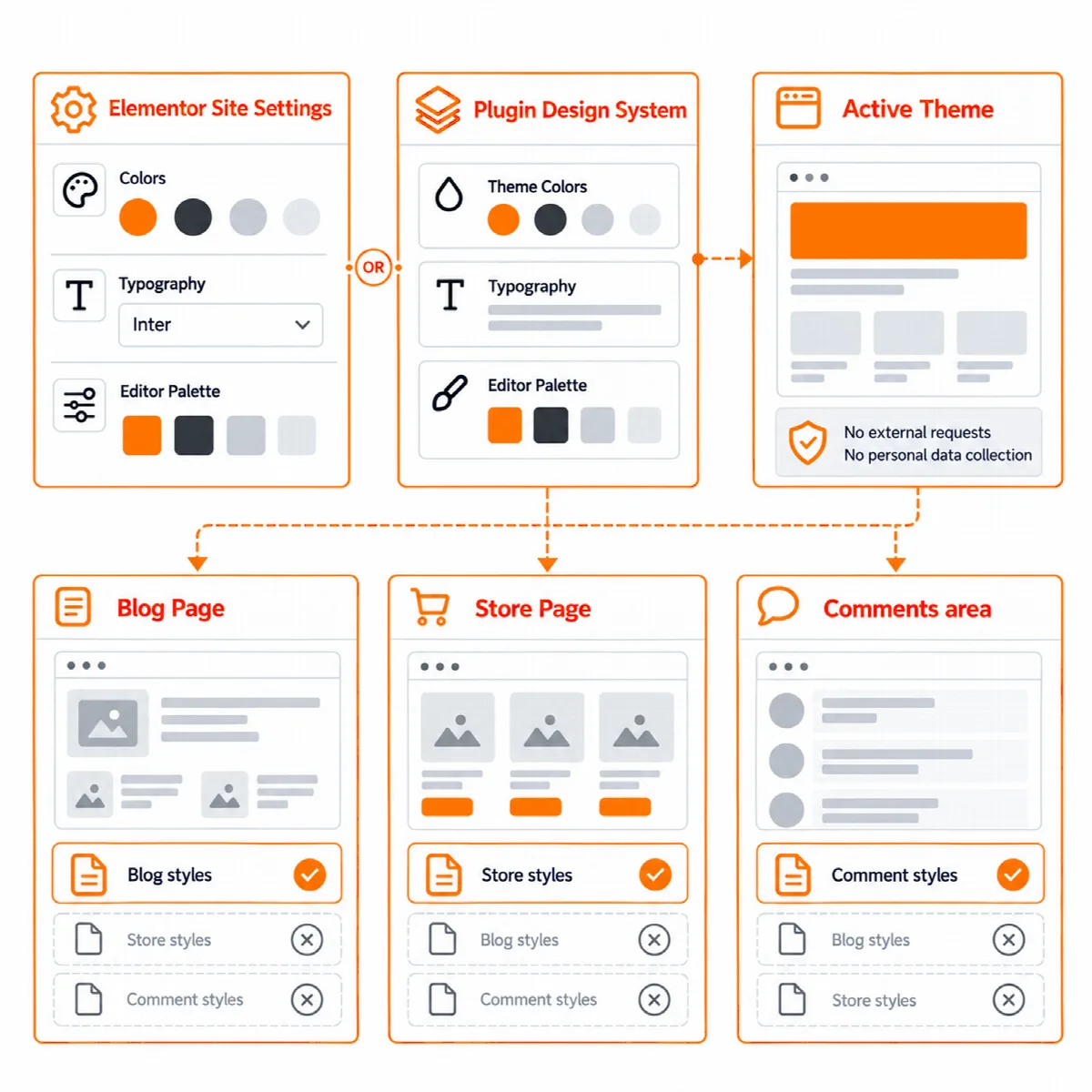
Viele Themes fügen neben denen von Elementor eigene Farb- und Schriftpanels hinzu, und beide Einstellungen konkurrieren auf derselben Seite. Vendix Theme hat keine, daher werden Farben und Schriften an einer Stelle festgelegt:
- Elementor-Website-Einstellungen. Deren Theme-Stil (Fließtext, Links, Überschriften, Schaltflächen und Formularfelder) wird über den Grundstilen des Themes angewendet.
- Das Vendix Design System. Solange das Design System von Vendix Free oder Vendix Pro aktiv ist, richten sich die Farben des Themes und die Palette des Block-Editors danach.
Ohne beides behält das Theme seine eigene neutrale Palette und seine eigenen Schriften.
Farben aus dem Vendix Design System (Vendix Free und Pro)
Solange das Design System aktiv ist, ersetzen seine neun Farben die Palette des Block-Editors: Primär, Sekundär, Akzent, Überschrift, Text, Gedämpft, Rahmen, Heller Hintergrund und Dunkler Hintergrund. Auf der Website verwenden die eigenen Styles des Themes sechs davon: Text, Überschrift, Primär (der Akzent des Themes), Gedämpft, Rahmen und heller Hintergrund.
Typografie aus dem Vendix Design System (Vendix Pro)
Mit der Element-Typografie von Vendix Pro übernehmen der Fließtext, die Überschriften H1 bis H6, das Theme-Menü sowie Text, Titel und Überschriften von News-Beiträgen deren Schrift, Größe pro Gerät, Schriftstärke, Zeilenhöhe, Zeichenabstand und Textumwandlung. Tablet-Größen gelten bis 1024 Pixel, Smartphone-Größen bis 767 Pixel. Ein leer gelassenes Feld behält den Wert des Themes.
Eine Fließtextschrift, die vom Design System oder in den Elementor-Website-Einstellungen für die gesamte Website festgelegt wird, ersetzt auch auf rechtsläufigen Websites die Schrift des Themes.
Elementor Theme Builder
Mit Elementor Pro werden Theme-Builder-Vorlagen an den Positionen des Themes ausgegeben:
| Position | Verwendung |
|---|---|
| Header | Jede Seite |
| Footer | Jede Seite |
| Einzelansicht | Ein Beitrag, eine Seite (auch Warenkorb-, Kassen- und Kontoseiten), ein Anhang oder ein Eintrag eines anderen Inhaltstyps, ein Produkt und die 404-Seite |
| Archiv | Die Beitragsseite, Beitragsarchive, Suchergebnisse, der Shop sowie Produktkategorien und -schlagwörter |
Das Theme gibt seinen eigenen Header, Footer und Seitentitel nur dort aus, wo kein Layout sie ersetzt. Wird eine Einzel- oder Archivvorlage ausgegeben, gibt das Theme nur Header und Footer darum herum aus: keinen Titelbereich, keine Seitenleiste, keinen Beitragskopf, keine Beitragslinks, keine ähnlichen Beiträge und keine Kommentare.
Das Vendix-Plugin nutzt dieselben Positionen für seine Header- & Footer-Layouts und, mit Vendix Pro, für Vendix Templates. Siehe Vendix Theme mit dem Vendix-Plugin verwenden.
Seitenlayout im Elementor-Panel
Jede Seite hat ihre Seitenlayout-Optionen auch im Panel der Elementor-Seiteneinstellungen, in einem gleichnamigen Abschnitt. Die Werte sind dieselben wie im Feld Seitenlayout auf dem Bearbeitungsbildschirm. Mit Elementor bearbeitete Seiten haben standardmäßig volle Breite (Inhaltsbreite: Automatisch). Siehe Seitenlayout-Optionen und websiteweites Layout.
Wenn jede Seite mit Elementor erstellt wird
- Wenn Elementor oder das Vendix-Plugin auf jeder Seite Header und Footer ausgibt, können Sie Header und Footer des Themes ausgeben unter Customizer → Vendix → Header & Footer deaktivieren.
- Wenn jede Seite in Elementor gestaltet wird, können Sie Basis-Styles des Themes laden unter Customizer → Vendix → Layout deaktivieren.
Integration prüfen
- Aktivieren Sie das Theme und öffnen Sie Erscheinungsbild → Vendix.
- Führen Sie die geführte Einrichtung des Vendix-Plugins aus oder legen Sie Farben und Schriften in den Elementor-Website-Einstellungen fest.
- Veröffentlichen Sie einen Elementor- oder Vendix-Header und -Footer und prüfen Sie, ob der Theme-Header weicht.
- Öffnen Sie einen Beitrag, ein Archiv und eine Shop-Seite, um zu sehen, welche Vorlagen ausgegeben werden.