
Vendix Theme, Elementor'da oluşturulan sayfalar için sade bir çerçevedir. Nötr temel stillere sahiptir, kendine ait renk veya yazı tipi paneli yoktur, Elementor Theme Builder'ı destekler ve Elementor'ın ya da bir eklentinin kendi parçalarını çizmesine izin verir.
Tek tasarım kaynağı
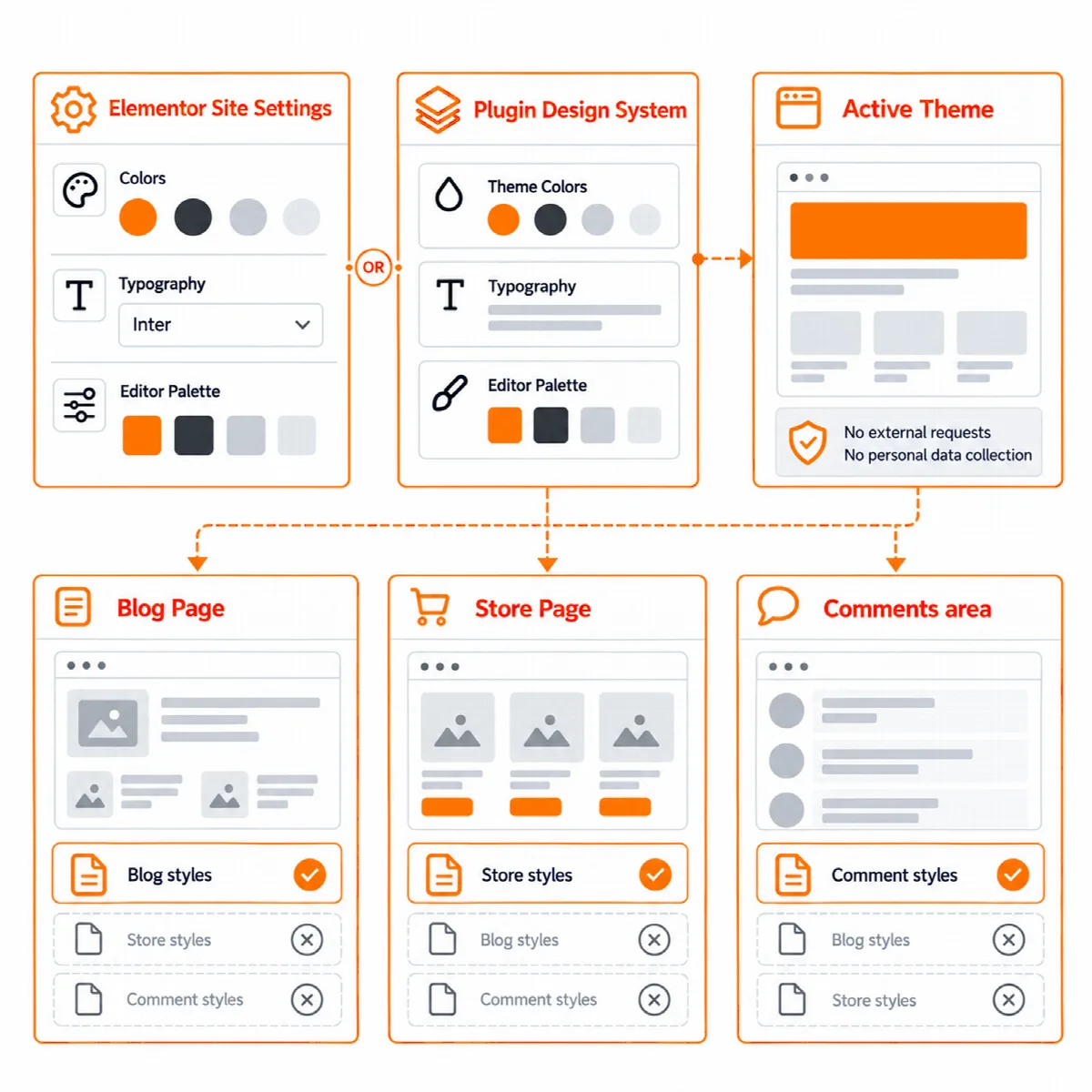
Birçok tema Elementor'ınkilerin yanına kendi renk ve yazı tipi panellerini ekler ve iki ayar aynı sayfa üzerinde çakışır. Vendix Theme'de böyle bir panel yoktur; bu nedenle renkler ve yazı tipleri tek bir yerde ayarlanır:
- Elementor Site Ayarları. Buradaki Tema Stili (gövde, bağlantılar, başlıklar, düğmeler ve form alanları) temanın temel stillerinin üzerine uygulanır.
- Vendix Design System. Vendix Free veya Vendix Pro'nun Design System özelliği açıkken temanın renkleri ve blok düzenleyici paleti onu izler.
İkisi de yoksa tema kendi nötr paletini ve yazı tiplerini korur.
Vendix Design System'den gelen renkler (Vendix Free ve Pro)
Design System açıkken dokuz rengi blok düzenleyici paletinin yerini alır: Birincil, İkincil, Vurgu, Başlık, Metin, Soluk, Kenarlık, Açık Arka Plan ve Koyu Arka Plan. Sitede temanın kendi stilleri bunlardan altısını kullanır: metin, başlık, birincil (tema vurgusu), soluk, kenarlık ve açık arka plan.
Vendix Design System'den gelen yazı tipleri (Vendix Pro)
Vendix Pro'nun Element Typography özelliğiyle gövde metni, H1–H6 başlıkları, tema menüsü ve haber yazılarının metni, başlığı ve alt başlıkları onun yazı tipini, cihaza göre boyutunu, kalınlığını, satır yüksekliğini, harf aralığını ve metin dönüşümünü izler. Tablet boyutları 1024 piksele, telefon boyutları 767 piksele kadar uygulanır. Boş bırakılan bir alan temanın kendi değerini korur.
Design System veya Elementor Site Ayarları tarafından tüm site için belirlenen gövde yazı tipi, sağdan sola yazılan sitelerde de tema yazı tipinin yerini alır.
Elementor Theme Builder
Elementor Pro ile Theme Builder şablonları temanın konumlarında görüntülenir:
| Konum | Kullanıldığı yer |
|---|---|
| Üst Bölüm | Her sayfa |
| Alt bilgi | Her sayfa |
| Tekil | Bir yazı, bir sayfa (sepet, ödeme ve hesap sayfaları dahil), bir ek veya başka bir yazı türü girdisi, bir ürün ve 404 sayfası |
| Arşiv | Yazılar sayfası, yazı arşivleri, arama sonuçları, mağaza ile ürün kategorileri ve etiketleri |
Tema kendi üst bölümünü, alt bilgisini ve sayfa başlığını yalnızca bunların yerini alan bir düzen olmadığında oluşturur. Tekil veya arşiv şablonu görüntülendiğinde tema etrafında yalnızca üst bölümünü ve alt bilgisini gösterir: başlık alanı, kenar çubuğu, yazı başlığı, yazı bağlantıları, ilgili yazılar veya yorumlar gösterilmez.
Vendix eklentisi aynı konumları Üst bilgi ve alt bilgi düzenleri için, Vendix Pro ile de Vendix Templates için kullanır. Bkz. Vendix Theme'i Vendix eklentisiyle kullanma.
Elementor panelinde Sayfa Düzeni
Her sayfanın Sayfa Düzeni seçenekleri, Elementor sayfa ayarları panelinde aynı adlı bir bölümde de bulunur. Değerler, düzenleme ekranındaki Sayfa Düzeni kutusundakilerle aynıdır. Elementor ile düzenlenen sayfalar varsayılan olarak tam genişliktedir (İçerik genişliği: Otomatik). Bkz. Sayfa Düzeni seçenekleri ve site genelindeki düzen.
Her sayfa Elementor ile oluşturulduğunda
- Elementor veya Vendix eklentisi her sayfada üst ve alt bilgiyi oluşturuyorsa Özelleştirici → Vendix → Üst bilgi ve alt bilgi bölümünde Temanın üst ve alt bilgisini oluştur seçeneğini kapatabilirsiniz.
- Her sayfa Elementor ile tasarlanıyorsa Özelleştirici → Vendix → Yerleşim bölümünde Temanın temel stillerini yükle seçeneğini kapatabilirsiniz.
Entegrasyonu kontrol edin
- Temayı etkinleştirin ve Görünüm → Vendix sayfasını açın.
- Vendix eklentisinin rehberli kurulumunu çalıştırın veya renkleri ve yazı tiplerini Elementor Site Ayarları'nda belirleyin.
- Bir Elementor veya Vendix üst ve alt bilgisi yayımlayın ve tema üst bölümünün yerini ona bıraktığını kontrol edin.
- Hangi şablonların görüntülendiğini görmek için bir yazı, bir arşiv ve bir mağaza sayfası açın.