
Führen Sie diese Schritte einmal nach der Aktivierung von Vendix Theme aus. Wenn Sie die geführte Einrichtung des Vendix-Plugins durchlaufen haben, sind einige davon bereits erledigt; prüfen Sie sie trotzdem.
1. Website-Typ wählen
- Gehen Sie zu Erscheinungsbild → Customizer → Vendix → Website-Typ.
- Wählen Sie unter Website-Typ Unternehmen / Firma, Shop oder News / Magazin.
- Klicken Sie auf Veröffentlichen.
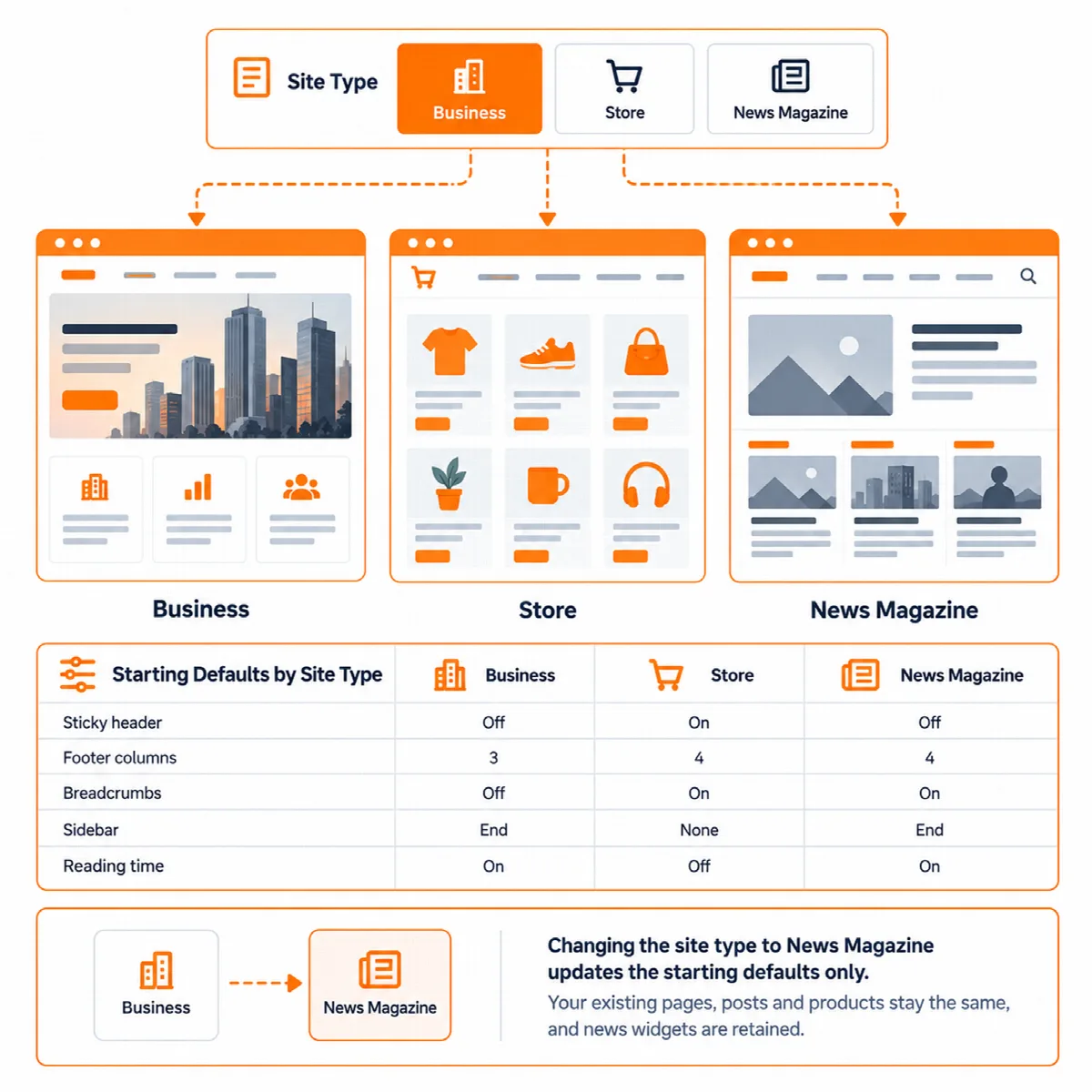
Der Website-Typ legt die Startwerte für den fixierten Header, die Footer-Widget-Spalten, Breadcrumbs, Blog-Seitenleiste und Lesezeit sowie für die Shop- und News-Optionen fest. Bereits gespeicherte Optionen behalten ihre Werte, und Inhalte ändern sich nicht. Die Vorschau zeigt die neuen Werte sofort; die anderen Customizer-Bereiche zeigen sie, nachdem Sie veröffentlicht und den Customizer neu geladen haben. Siehe Website-Typ wählen.
2. Logo und Menüs hinzufügen
- Logo: Fügen Sie es unter Erscheinungsbild → Customizer → Website-Informationen hinzu. Ohne Logo zeigt der Header den Website-Titel. Um den Untertitel unter dem Website-Titel anzuzeigen, aktivieren Sie Untertitel unter dem Website-Titel anzeigen in Customizer → Vendix → Header & Footer.
- Menüs: Weisen Sie unter Erscheinungsbild → Menüs jeder benötigten Position ein Menü zu:
| Menüposition | Wo es erscheint |
|---|---|
| Kopfbereich | Das Hauptmenü im Theme-Header |
| Footer | Das Footer-Menü unterhalb der Footer-Spalten |
| Top Bar (nur Website-Typ News / Magazin) | Die obere Leiste über dem Header auf News-Websites |
Der Theme-Header zeigt nur dann ein Menü, wenn der Position Kopfbereich eines zugewiesen ist.
3. Farben und Schriften zentral festlegen
Vendix Theme hat neutrale Basisstile und kein eigenes Farb- oder Schriftenpanel:
- Legen Sie auf einer Elementor-Website Farben und Schriften in den Elementor-Website-Einstellungen fest.
- Aktivieren Sie mit dem Vendix-Plugin dessen Designsystem. Solange es aktiv ist, folgen die Theme-Farben und die Farbpalette des Block-Editors seinen Farben, und mit Vendix Pro folgen auch Text, Überschriften und Theme-Menü seiner Element-Typografie.
Siehe Farben, Schriften und Elementor.
4. Header, Footer und Seitentitel prüfen
Unter Customizer → Vendix:
- Header & Footer: Legen Sie fest, ob der Header beim Scrollen oben fixiert bleibt, ob er auf Seiten in voller Breite transparent ist und ob er einen Button hat. Wählen Sie die Anzahl der Footer-Widget-Spalten und verfassen Sie den Footer-Text.
- Seitentitel: Wählen Sie die Titelausrichtung, den Stil des Titelbereichs und die Breadcrumbs.
- Layout: Legen Sie die Containerbreite fest (standardmäßig 1140 px).
Fügen Sie anschließend unter Erscheinungsbild → Widgets Widgets zu Footer-Spalte 1 bis 4 hinzu. Eine Spalte erscheint nur, wenn sie Widgets enthält.
Siehe Theme-Header einrichten und Footer, Seitentitel und Breadcrumbs.
5. Blog-, Shop- oder News-Optionen einrichten
- Blog und Beiträge: Layout der Beitragslisten, Karten-Elemente und Optionen der Beitragsseite, bei jedem Website-Typ. Siehe Beitragslisten und Beitragskarten.
- Shop: erscheint unter Customizer → Vendix, solange WooCommerce aktiv ist. Siehe WooCommerce-Shopseiten einrichten.
- News: erscheint, solange der Website-Typ News / Magazin ist. Siehe Optionen für News und Magazine.
6. Eine Seite erstellen und auf dem Smartphone prüfen
- Erstellen Sie eine Seite und bearbeiten Sie sie mit Elementor oder mit dem Block-Editor, falls Sie Elementor nicht verwenden.
- Öffnen Sie die Seitenlayout-Optionen der Seite im Elementor-Seiteneinstellungsbereich oder in der Box auf dem Bearbeitungsbildschirm, wenn die Seite einen ausgeblendeten Titel oder ein Layout in voller Breite benötigt. Siehe Seitenlayout-Optionen und websiteweites Layout.
- Veröffentlichen Sie die Seite und öffnen Sie sie auf einem Smartphone. Prüfen Sie Header, Smartphone-Menü, Footer und Seitentitel.