
Vendix Theme を有効化したら、以下の手順を一度行ってください。Vendix プラグインのガイド付きセットアップを実行済みの場合、一部はすでに完了していますが、念のため確認してください。
1. サイトタイプを選ぶ
- 外観 → カスタマイズ → Vendix → サイトタイプ に移動します。
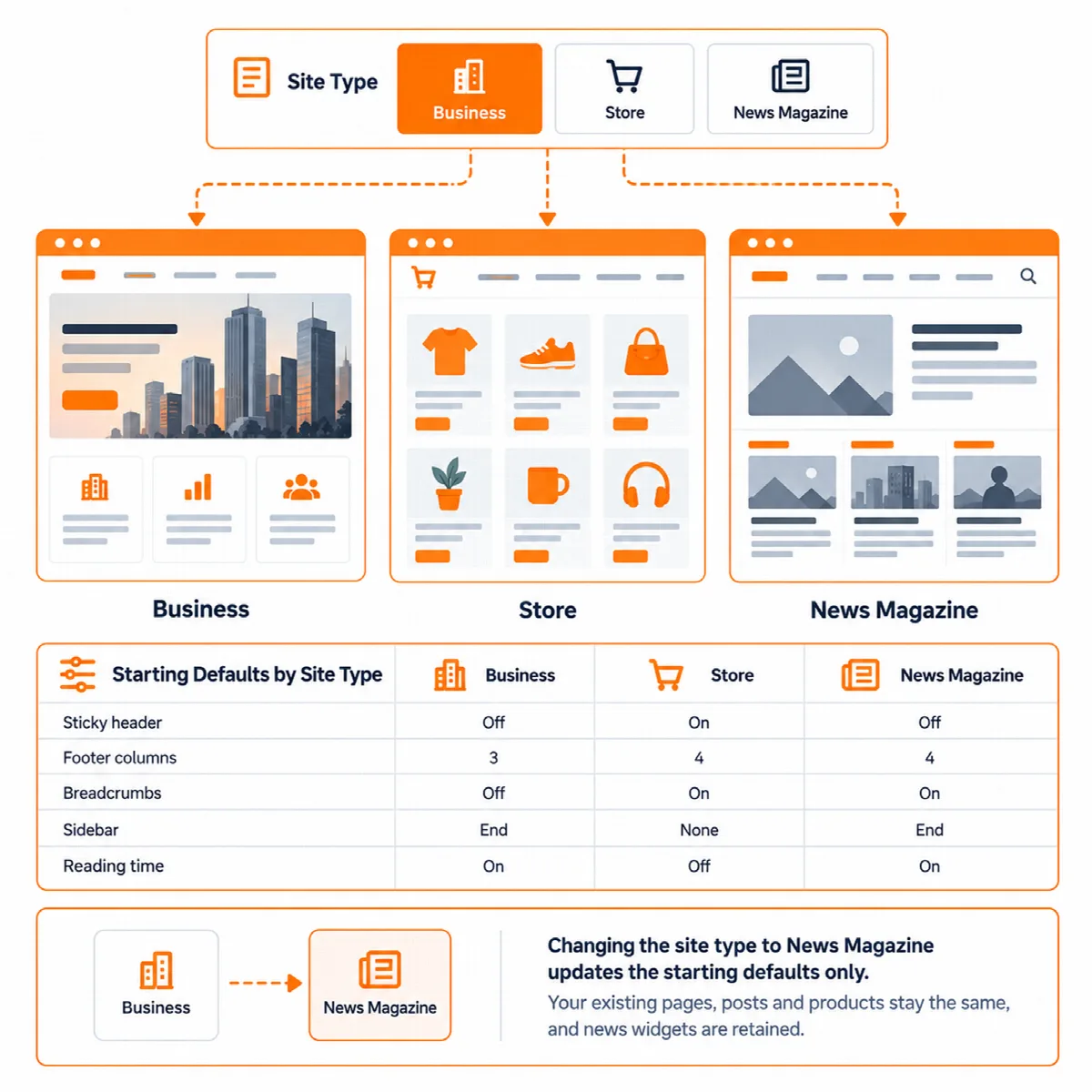
- サイトタイプ で ビジネス / 企業、ストア、ニュース / マガジン のいずれかを選びます。
- 公開 をクリックします。
サイトタイプは、固定ヘッダー、フッターウィジェットの列数、パンくずリスト、ブログサイドバー、読了時間、さらにストアとニュースのオプションの初期値を設定します。保存済みのオプションは値が保持され、コンテンツは変更されません。プレビューには新しい値がすぐに反映され、カスタマイザーの他のセクションには公開してカスタマイザーを再読み込みした後に反映されます。サイトタイプを選ぶをご覧ください。
2. ロゴとメニューを追加する
- ロゴ: 外観 → カスタマイズ → サイト基本情報 で追加します。ロゴがない場合、ヘッダーにはサイトタイトルが表示されます。サイトタイトルの下にキャッチフレーズを表示するには、カスタマイザー → Vendix → ヘッダー・フッター で サイトタイトルの下にキャッチフレーズを表示 をオンにします。
- メニュー: 外観 → メニュー で、必要な各位置にメニューを割り当てます。
| メニューの位置 | 表示場所 |
|---|---|
| ヘッダー | テーマヘッダーのメインメニュー |
| フッター | フッター列の下にあるフッターメニュー |
| トップバー(ニュース / マガジン サイトタイプのみ) | ニュースサイトでヘッダーの上に表示されるトップバー |
テーマヘッダーにメニューが表示されるのは、ヘッダー の位置にメニューが割り当てられている場合のみです。
3. 色とフォントを一か所で設定する
Vendix Theme はニュートラルな基本スタイルを持ち、独自の色・フォントパネルはありません。
- Elementor サイトでは、Elementor サイト設定 で色とフォントを設定します。
- Vendix プラグインを使う場合は、その デザインシステム をオンにします。オンの間はテーマの色とブロックエディターのパレットがその色に従い、Vendix Pro ではテキスト、見出し、テーマメニューも要素のタイポグラフィに従います。
色、フォント、Elementorをご覧ください。
4. ヘッダー、フッター、ページタイトルを確認する
カスタマイザー → Vendix で:
- ヘッダー・フッター: スクロール時にヘッダーを上部に固定するか、全幅ページで透明にするか、ボタンを表示するかを決めます。フッターウィジェットの列数を選び、フッターテキストを入力します。
- ページタイトル: タイトルの配置、タイトルエリアのスタイル、パンくずリストを選びます。
- レイアウト: コンテナ幅を設定します(初期値は 1140 px)。
次に、外観 → ウィジェット で Footer Column 1 から 4 にウィジェットを追加します。列はウィジェットがある場合のみ表示されます。
テーマヘッダーを設定するとフッター、ページタイトル、パンくずリストをご覧ください。
5. ブログ、ストア、ニュースのオプションを設定する
- ブログと投稿: 投稿一覧のレイアウト、カード項目、投稿ページのオプション。すべてのサイトタイプで利用できます。投稿一覧と投稿カードをご覧ください。
- ストア: WooCommerce が有効な場合にカスタマイザー → Vendix に表示されます。WooCommerce ストアページの設定をご覧ください。
- ニュース: サイトタイプがニュース / マガジンの場合に表示されます。ニュースとマガジンのオプションをご覧ください。
6. ページを1つ作成してスマートフォンで確認する
- ページを作成し、Elementor で編集します。Elementor を使用しない場合はブロックエディターで編集します。
- タイトルを非表示にしたい場合や全幅レイアウトにしたい場合は、Elementor のページ設定パネル、または編集画面のボックスでページのページレイアウトオプションを開きます。ページレイアウトのオプションとサイト全体のレイアウトをご覧ください。
- ページを公開し、スマートフォンで開きます。ヘッダー、スマートフォン用メニュー、フッター、ページタイトルを確認してください。
関連記事
まだ解決しませんか?
コミュニティに質問する