
Vendix Theme'i etkinleştirdikten sonra bu adımları bir kez izleyin. Vendix eklentisinin rehberli kurulumunu çalıştırdıysanız bazı adımlar zaten tamamlanmıştır; yine de kontrol edin.
1. Site türünü seçin
- Görünüm → Özelleştir → Vendix → Site Türü bölümüne gidin.
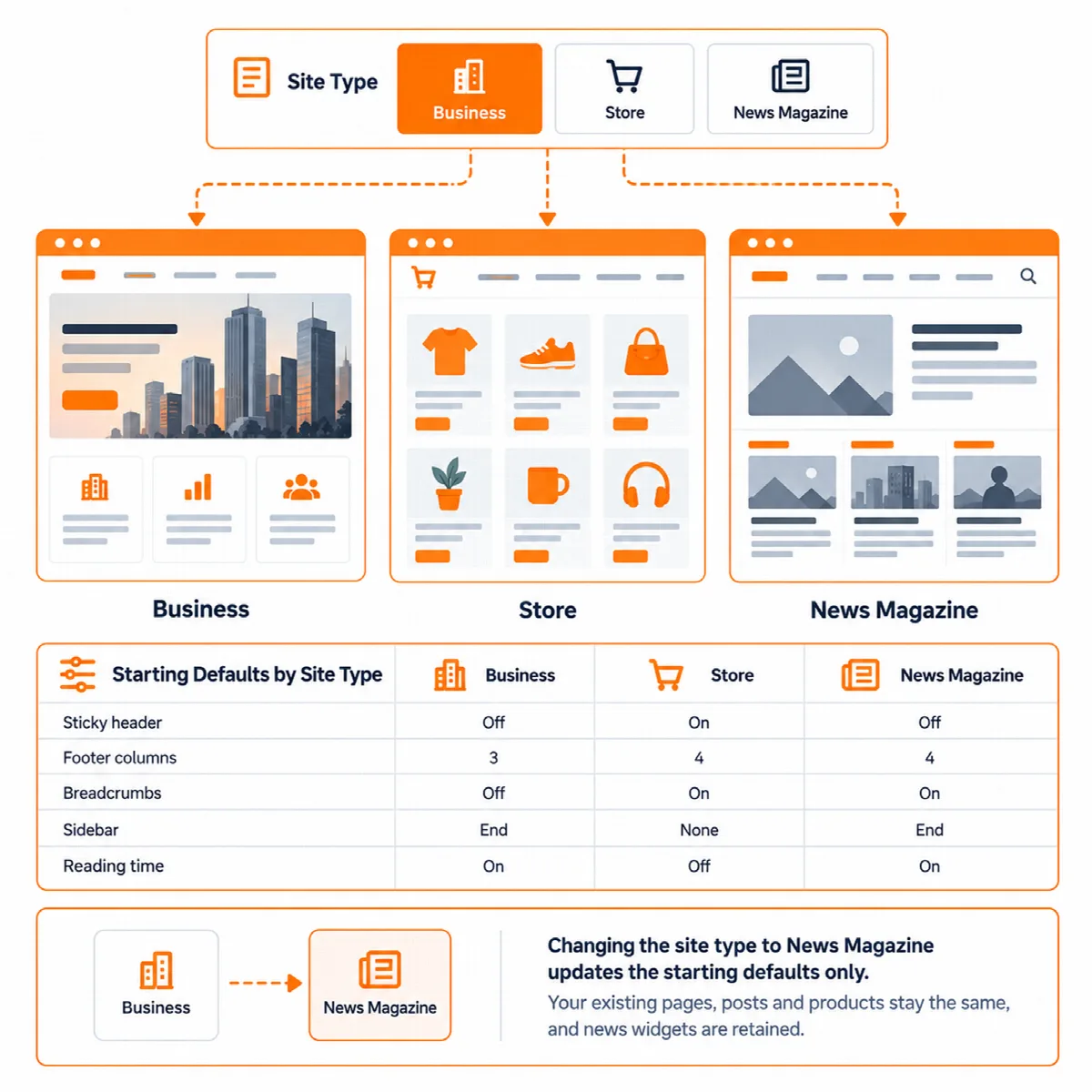
- Site Türü altında İşletme / Kurumsal, Mağaza veya Haber / Dergi seçeneğini belirleyin.
- Yayımla düğmesine tıklayın.
Site türü; yapışkan üst bölümün, alt bilgi bileşen sütunlarının, içerik haritasının, blog kenar çubuğunun ve okuma süresinin yanı sıra mağaza ve haber seçeneklerinin başlangıç değerlerini belirler. Kaydettiğiniz seçenekler değerlerini korur ve hiçbir içerik değişmez. Önizleme yeni değerleri hemen gösterir; diğer Özelleştirici bölümleri ise değişiklikleri yayımlayıp Özelleştirici'yi yeniden yükledikten sonra gösterir. Bkz. Site türü seçme.
2. Logonuzu ve menülerinizi ekleyin
- Logo: Görünüm → Özelleştir → Site Kimliği altından ekleyin. Logo yoksa üst bölümde site başlığı gösterilir. Sloganı site başlığının altında göstermek için Özelleştirici → Vendix → Üst bilgi ve alt bilgi bölümünde Slogan site başlığının altında gösterilsin seçeneğini açın.
- Menüler: Görünüm → Menüler bölümünde ihtiyaç duyduğunuz her konuma bir menü atayın:
| Menü konumu | Görüntülendiği yer |
|---|---|
| Üst Bölüm | Tema üst bölümündeki ana menü |
| Alt Bilgi | Alt bilgi sütunlarının altındaki alt bilgi menüsü |
| Üst Çubuk (yalnızca Haber / Dergi site türü) | Haber sitelerinde üst bölümün üzerindeki üst çubuk |
Tema üst bölümü, yalnızca Üst Bölüm konumuna bir menü atandığında menü gösterir.
3. Renkleri ve yazı tiplerini tek bir yerden ayarlayın
Vendix Theme nötr temel stillere sahiptir ve kendine ait bir renk veya yazı tipi paneli yoktur:
- Elementor kullanan bir sitede renkleri ve yazı tiplerini Elementor Site Ayarları bölümünden ayarlayın.
- Vendix eklentisiyle birlikte eklentinin Tasarım Sistemi'ni açın. Açık olduğu sürece tema renkleri ve blok düzenleyici paleti onun renklerini izler; Vendix Pro ile metin, başlıklar ve tema menüsü de onun öğe tipografisini izler.
Bkz. Renkler, yazı tipleri ve Elementor.
4. Üst bilgiyi, alt bilgiyi ve sayfa başlığını kontrol edin
Özelleştirici → Vendix içinde:
- Üst bilgi ve alt bilgi: Üst bölümün kaydırma sırasında üstte kalıp kalmayacağına, tam genişlikli sayfalarda saydam olup olmayacağına ve bir düğme içerip içermeyeceğine karar verin. Alt bilgi bileşen sütunlarının sayısını seçin ve alt bilgi metnini yazın.
- Sayfa Başlığı: Başlık hizalamasını, başlık alanı stilini ve içerik haritasını seçin.
- Düzen: Kapsayıcı genişliğini ayarlayın (varsayılan 1140 px).
Ardından Görünüm → Bileşenler bölümünde Alt Bilgi Sütunu 1 ile 4 arasına bileşenler ekleyin. Bir sütun yalnızca bileşen içerdiğinde görünür.
Bkz. Tema üst bölümünü ayarlama ve Alt bilgi, sayfa başlığı ve içerik haritası.
5. Blog, mağaza veya haber seçeneklerini ayarlayın
- Blog ve Yazılar: yazı listesi düzeni, kart öğeleri ve yazı sayfası seçenekleri; tüm site türlerinde. Bkz. Yazı listeleri ve yazı kartları.
- Mağaza: WooCommerce etkin olduğunda Özelleştirici → Vendix içinde görünür. Bkz. WooCommerce mağaza sayfalarını ayarlayın.
- Haberler: site türü Haber / Dergi olduğunda görünür. Bkz. Haber ve dergi seçenekleri.
6. Bir sayfa oluşturun ve telefonda kontrol edin
- Bir sayfa oluşturun ve Elementor ile düzenleyin; Elementor kullanmıyorsanız blok düzenleyiciyle düzenleyin.
- Sayfanın gizli bir başlığa veya tam genişlikte düzene ihtiyacı varsa, Elementor sayfa ayarları panelinde ya da düzenleme ekranındaki kutuda sayfanın Sayfa Düzeni seçeneklerini açın. Bkz. Sayfa Düzeni seçenekleri ve site geneli düzen.
- Sayfayı yayımlayın ve telefonda açın. Üst bilgiyi, telefon menüsünü, alt bilgiyi ve sayfa başlığını kontrol edin.